Blender 5.4 Alpha の新機能と、それぞれの使い方
 AI Scene Builder · Blender の AI アドオン無料で試す(15クレジット・カード不要) ›
Blender 5.4 Alpha の新機能を1つずつ、検証済みの短い手順で解説。メニューの場所とショートカットキー、ビフォー・アフター画像、Blender 5.3 にない点を載せています。
Blender 5.4 の公式リリースノートによると、Blender 5.4 は 2027年2月3日まで Alpha 版です。
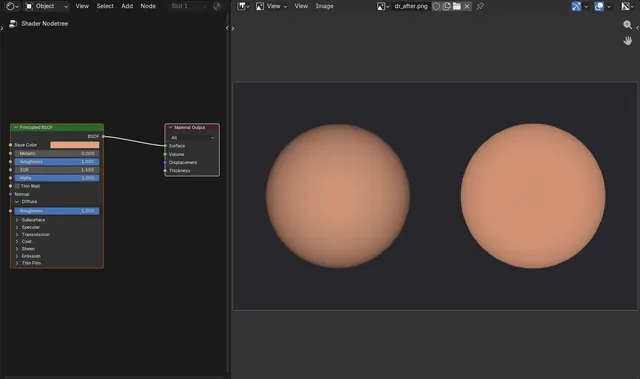
Blender 5.4のEEVEEでディフューズの粗さを使う方法
Blender 5.4でマテリアルを選択し、プリンシプルBSDF(Principled BSDF)ノードを開いてディフューズ(Diffuse)パネルを展開し、そこにある粗さ(Roughness)(ディフューズの粗さ(Diffuse Roughness)の入力)を0から1に向けて上げます。
回答を読む ›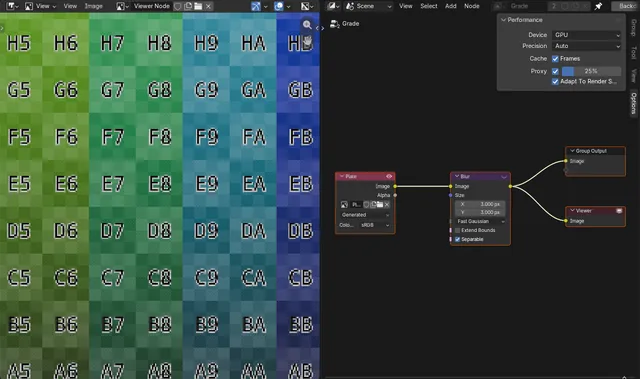
Blender 5.4でプロキシを使ってコンポジターのプレビューを高速化する方法
Blender 5.4でコンポジター(Compositor)を開き、Nを押してサイドバーを表示し、オプション(Options)タブのパフォーマンス(Performance)でプロキシ(Proxy)にチェックを入れて、その割合(例:25%)を設定します。
回答を読む ›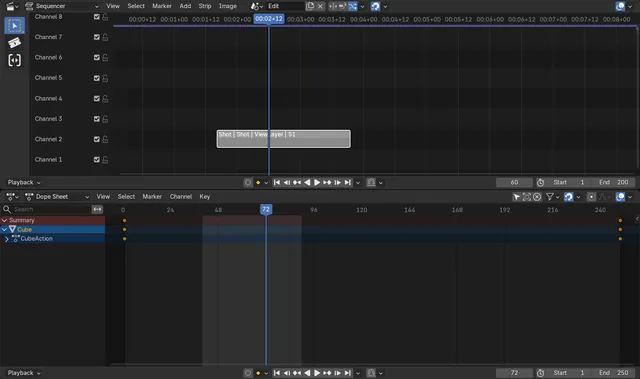
Blender 5.4でシーンストリップ範囲だけを再生する方法
Blender 5.4でタイムライン(Timeline)の再生(Playback)メニューを開き、そのシーケンサー(Sequencer)セクションにある使用(Use) シーンストリップ範囲(Scene Strip Range)にチェックを入れます。
回答を読む ›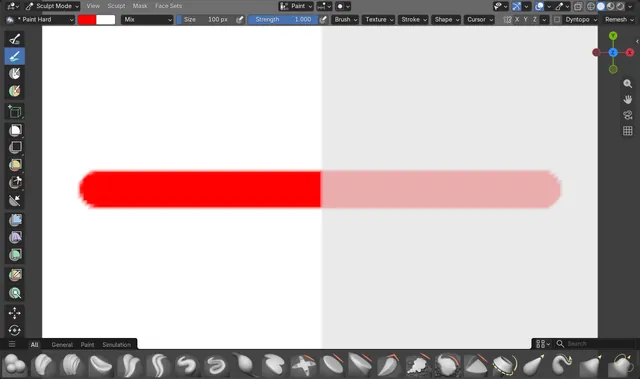
Blender 5.4でスカルプトのペイントブラシがマスクを尊重する仕組み
スカルプトモード(Sculpt Mode)で、保護したい部分を(マスク(Mask)ブラシまたはボックスマスク(Box Mask)で)マスクし、ペイント(Paint)ブラシでペイントします。
回答を読む ›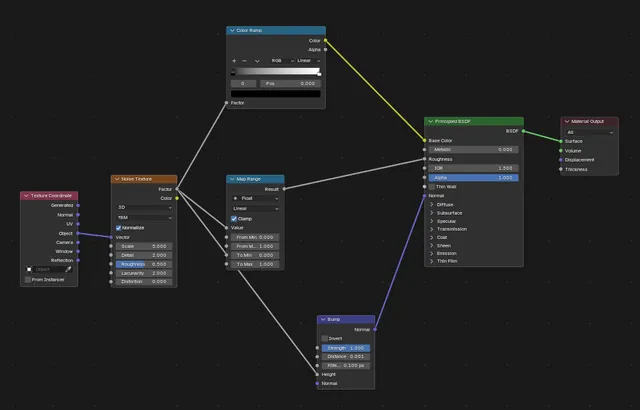
Blender 5.4 でノードのリンクを直線にする方法(Noodle Curving)
Blender 5.4 では編集 › プリファレンス(Edit › Preferences)を開き、編集(Editing)をクリックしてノードエディター(Node Editor)パネルを開き、リンク曲率(Noodle Curving)を 0 にします。
回答を読む ›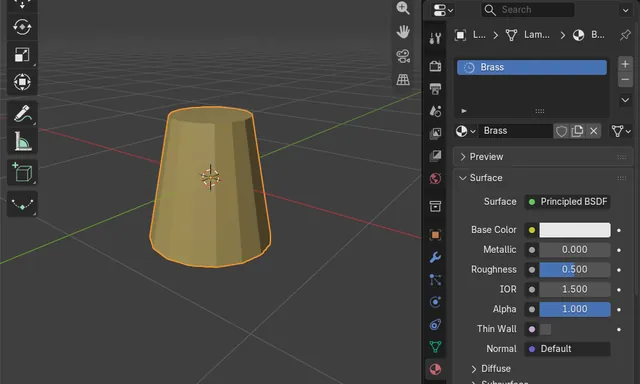
Blender でリンクされたマテリアルを残さずにアペンドする方法(Make Linked Local)
ファイル › アペンド(File › Append)を使うときは、ファイルブラウザーのオプションで Make Linked Local をオンのままにします。
回答を読む ›
Blender 5.4 で UI の文字の影を変える方法(None・Small・Large・Outline)
編集 › プリファレンス › テーマ(Edit › Preferences › Themes)を開き、ユーザーインターフェイス › エディターとウィジェット(User Interface › Editor & Widgets)を展開して、Text Shadow メニューで None、Small、Large、Outline のどれかを選びます。
回答を読む ›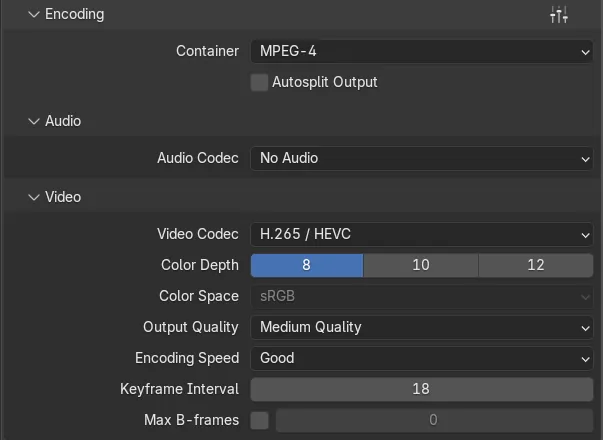
Blender で H.265 の動画の画質が低いのはなぜ?(Blender 5.4 の出力の品質)
Blender 5.3 までは、ある出力の品質(Output Quality)での H.265 は、同じ設定の H.264 よりぼやけた画になり、中品質(Medium Quality)の H.265 の動画は思ったより悪く見えました。
回答を読む ›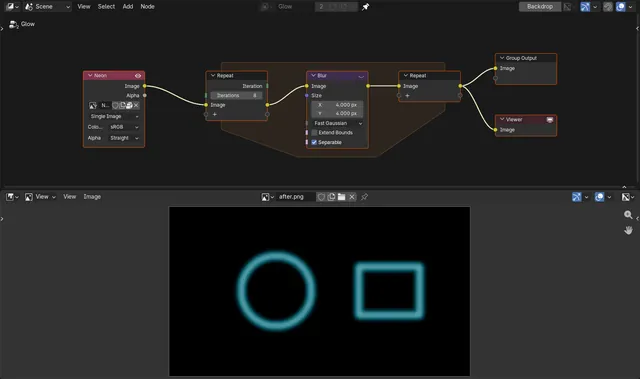
Blender 5.4 のコンポジターでリピートゾーンを使う方法
Blender 5.4 でコンポジターのノードツリーを開き、Shift A を押してユーティリティ › リピート(Utilities › Repeat)を選びます。
回答を読む ›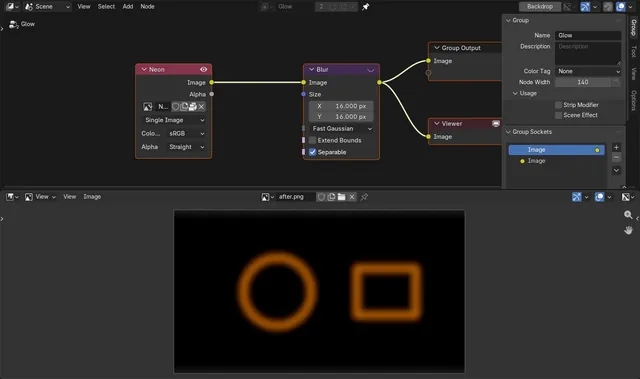
Blender 5.4 で低い解像度でもコンポジターのぼかしをそろえる方法
Blender 5.4 でノードエディター(Node Editor)にコンポジターを開き、N でサイドバー(Sidebar)を表示してオプション(Options)タブを開き、パフォーマンス(Performance)パネルの Adapt To Render Scale をオンにします。
回答を読む ›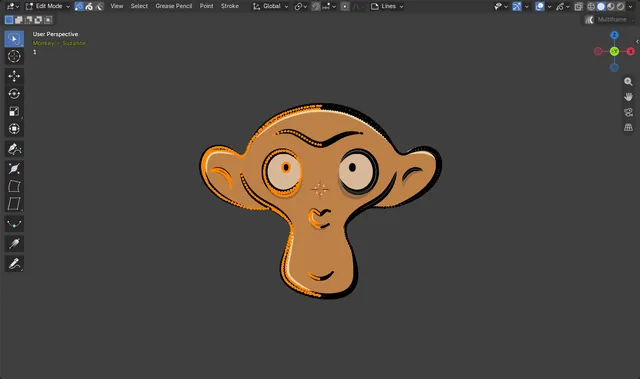
Blender 5.4 のグリースペンシル編集モードで投げ縄選択する方法
Blender 5.4 でグリースペンシル(Grease Pencil)オブジェクトを選び、Tab を押して編集モード(Edit Mode)に入ります。
回答を読む ›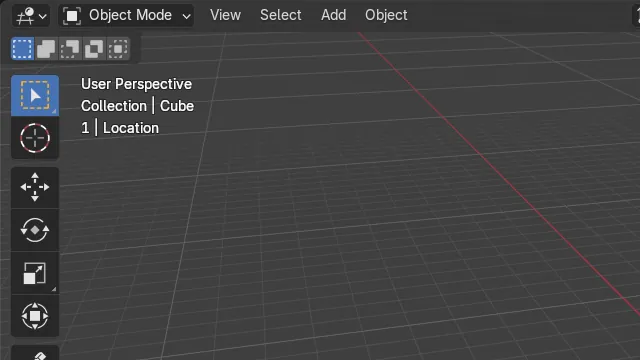
Blender 5.4 のビューポートでアクティブなキーイングセットを確かめる方法
Blender 5.4 では、アクティブなキーイングセット(Keying Set)が3Dビューポート(3D Viewport)の左上のテキスト情報(Text Info)に、フレーム番号に続く専用の行で表示されます(例:「1 | 位置(Location)」)。
回答を読む ›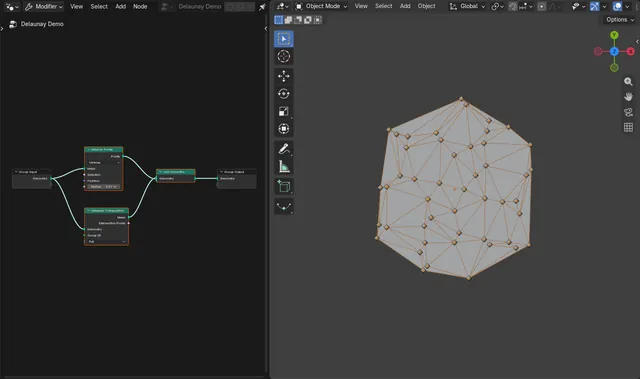
Blender 5.4 で Delaunay Triangulation ノードを使う方法
Blender 5.4 でジオメトリノードエディター(Geometry Node Editor)を開き、Shift + Aを押してジオメトリ › 処理 › Delaunay Triangulation(Geometry › Operations › Delaunay Triangulation)を選びます。
回答を読む ›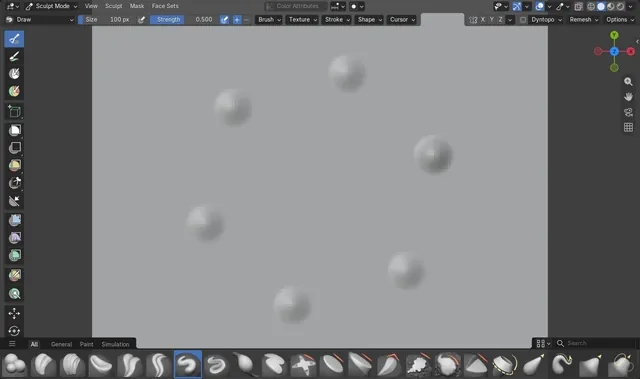
Blender 5.4 のスカルプトモードで Radial Symmetry をオンにする方法
Blender 5.4 のスカルプトモード(Sculpt Mode)でツールヘッダーの X Y Z ボタンの横にある矢印か、サイドバー(Sidebar)(N)のツール(Tool)タブにある対称(Symmetry)パネルから対称(Symmetry)の設定を開き、Radial Symmetryにチェックを入れます。
回答を読む ›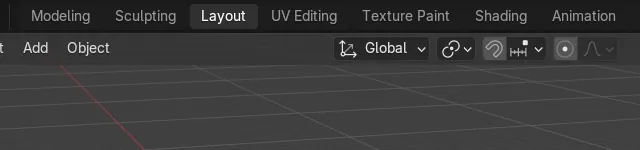
Blender 5.4 でワークスペースのタブを並べ替える方法(左・右)
Blender 5.4 では、ウィンドウ上部のワークスペースのタブを右クリックし、Reorder to Left か Reorder to Right を選びます。
回答を読む ›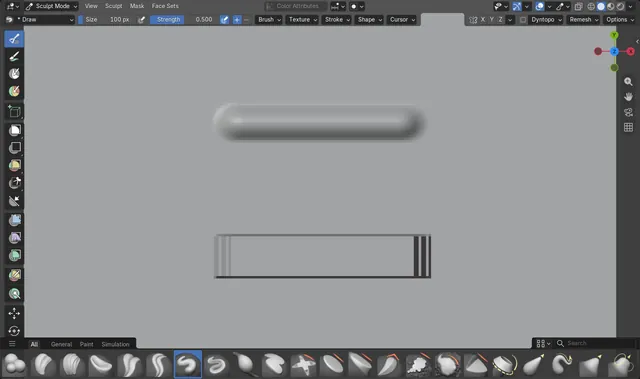
Blender 5.4 で四角いスカルプトブラシを作る方法(Tip Roundness)
Blender 5.4 のスカルプトモード(Sculpt Mode)でドロー(Draw)ブラシを選び、ツールヘッダーのシェイプ(Shape)、またはサイドバー(Sidebar)のツール(Tool)タブにあるブラシ設定 › シェイプ(Brush Settings › Shape)を開いて、先端の丸み(Tip Roundness)を 0 にします。
回答を読む ›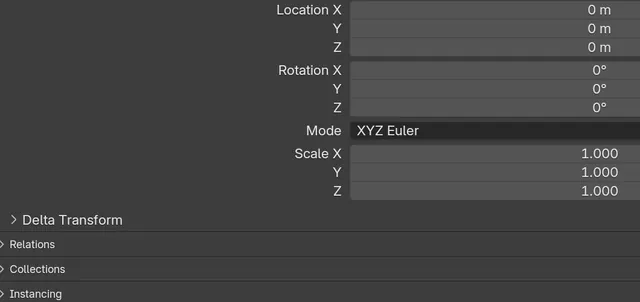
Blender でフォントサイズを変える方法(5.4 Alpha と 5.3)
Blender 5.4 Alpha では、編集 › プリファレンス(Edit › Preferences)を開いてインターフェイス(Interface)へ進み、テキストレンダリング › フォントスタイル(Text Rendering › Font Style)を展開して Widget Size を上げます。
回答を読む ›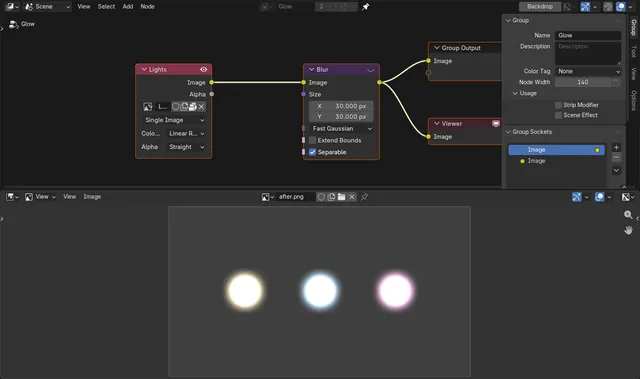
Blender のコンポジターで高速ガウシアンのぼかしが暗い輪を作る理由
Blender 5.3 では、コンポジターのぼかし(Blur)ノードの高速ガウシアン(Fast Gaussian)タイプが、ランプや 1.0 をはるかに超えるハイライトのような、とても明るい点のまわりに背景より暗い細い輪を残すことがあります。
回答を読む ›Blender 5.4 のリリースノートにあるその他の変更
Blender 5.4 Alpha のその他の新機能と変更点を、Blender 5.4 の公式リリースノートと同じ分野ごとにまとめました。
コンポジターでクロージャを使う
コンポジター(Compositor)でクロージャ(Closure)とクロージャ評価(Evaluate Closure)ノードが使えるようになりました。
ボックスマスクと楕円マスクはマスクソケットにつながる
ボックスマスク(Box Mask)ノードや楕円マスク(Ellipse Mask)ノードを2つのノードの間にドラッグすると、位置(Position)ソケットではなくマスク(Mask)ソケットに既定でつながるようになりました。
Deactivate Voxels に Set Background Value
Deactivate Voxels ノードに、新しく Set Background Value オプションが加わりました。
スカルプトとペイントのモードでアクティブ要素ノード
アクティブ要素(Active Element)ノードが、編集モード(Edit Mode)に加えてスカルプト(Sculpt)・頂点ペイント(Vertex Paint)・ウェイトペイント(Weight Paint)・テクスチャペイント(Texture Paint)の各モードでも、すべてのメッシュに対して働くようになりました。
ホワイトノイズとパーリンノイズが高速に
ホワイトノイズとパーリンノイズの計算が速くなりました。
Delaunay Triangulation のモード
新しい Delaunay Triangulation ノードは、メッシュ・カーブ・ポイント・グリースペンシル(Grease Pencil)を入力に取り、フル(Full)・内側(Inside)・Inside with Holes のモードと、偶奇(even-odd)と非ゼロ(non-zero)の塗りつぶし規則を備え、交点をブーリアン型のフィールドとして出力します。
EEVEE でマイクロファイバーの光沢(Sheen)
Cycles に合わせて、EEVEE のシーンBSDF(Sheen BSDF)とプリンシプルBSDF(Principled BSDF)にマイクロファイバー(Microfiber)方式の光沢が加わりました。これまでプリンシプルBSDF(Principled BSDF)は近似を使っていました。
ベジエカーブにアーマチュアモディファイアー
アーマチュア(Armature)モディファイアーが、ポリライン(Polyline)に変換しなくてもベジエカーブに使えるようになりました。
編集モードで Stroke Type を変える
編集モード(Edit Mode)では、選択したカーブの Stroke Type を Curve Attribute パネルから変えられます。
カーソルの下のストロークを選択
新しいオペレーター greasepencil.select_linked_pick() で、マウスカーソルの下のストロークを選択できます。
ドットと四角形のマテリアルにシード
ドット(Dots)と四角形(Squares)のマテリアルのランダム化(Randomize)パネルに、新しくシード(Seed)オプションが加わりました。
フィルとストロークに動画と連番画像
動画(Movie)と連番画像(Image Sequence)をフィル(Fill)とストローク(Stroke)に表示できるようになりました。フィル(Fill)とストローク(Stroke)は色空間(Color Space)とアルファモード(Alpha Mode)にも対応しています。
アセット向けに .blend ファイルが小さく
データブロックの少ないファイルは、これまでより大幅に小さくなることがあります。特にアセットに役立ちます。
Make Linked Local とパックされたデータ
アペンドのオプションのすべてローカル化(Localize All)は、Make Linked Local という名前になりました。このオプションがオンでも、アペンドするデータの依存先にあたるリンクされたパック済みのデータは、ローカル化されなくなりました。
画像と動画の出力が高速に
レンダリングした画像を、ファイルや動画として出力する準備が速くなりました。
高解像度の再生がなめらかに
4K HDR などの高解像度のシーケンサーの内容は、フレーム間でメモリの確保を使い回すため、再生が速くなりました。
カラーランプの色の分岐点を細かくドラッグ
カラーランプ(Color Ramp)の色の分岐点をドラッグする時に Shift を押したままにすると、細かい刻みで動かせます。
背景のズームとパンのアイコン
ノードエディター(Node Editor)のナビゲーションギズモに、背景(backdrop)のズームとパン用の新しいアイコンが付きました。
ツールチップにプロジェクト名
プロジェクトに含まれる .blend ファイルでは、ツールチップにそのプロジェクトの名前が表示されるようになりました。
Sidecar で iPad のタッチジェスチャー
macOS では、Sidecar で接続した iPad でタッチジェスチャーが使えます。
PLY のカスタム属性の型
PLY の書き出しで、カスタム属性を常に float で書くのではなく、対応する PLY の型で書くようになりました。