Blender 5.4 でワークスペースのタブを並べ替える方法(左・右)
Blender 5.4 では、ウィンドウ上部のワークスペースのタブを右クリックし、Reorder to Left か Reorder to Right を選びます。選ぶたびにタブがその方向へ1つ動くので、レイアウト(Layout)、スカルプト(Sculpting)、シェーディング(Shading)などのタブを好きな順に並べられます。Blender 5.3 にあるのは最前面に移動(Reorder to Front)と最後方に移動(Reorder to Back)だけで、タブは一番前か一番後ろへ一気に移ります。
- モード
- ウィンドウ上部のワークスペースのタブ(どのモードでも)
- メニュー
- ワークスペースのタブを右クリック > Reorder to Left / Reorder to Right
場所
ワークスペースのタブを右クリックし、Reorder to Left か Reorder to Right を選びます。
1回に1つずつ動く
1回クリックするごとにタブが1つ動きます。最前面に移動(Reorder to Front)と最後方に移動(Reorder to Back)もそのまま残っています。
5.4の新機能
Blender 5.3 にあるのは最前面に移動(Reorder to Front)と最後方に移動(Reorder to Back)だけです。
ビフォー・アフター

AI Scene Builder は Blender のアドオンです。作りたい物を文章で頼むと、建物・ネオン看板・濡れた路面・霧・光まで、シーンの中に組み立てます。この絵の中に、手でモデリングした所はありません。
スマホでご覧ですか? このアドオンはパソコンの Blender で動きます。リンクを自分に送って、パソコンで開いてください。
手順を順番に解説(Blender 5.4 Alpha)
- 動かしたいワークスペースのタブ(例:レイアウト(Layout))をクリックして、アクティブなタブにします。
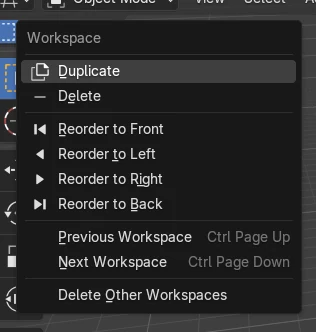
- 同じタブを右クリックします。複製(Duplicate)、削除(Delete)、並べ替えのコマンドが並んだワークスペース(Workspace)メニューが開きます。
- Reorder to Right をクリックするとタブが右へ1つ、Reorder to Left をクリックすると左へ1つ動きます。Blender 5.3: Blender 5.3 には Reorder to Left も Reorder to Right もありません。代わりに最前面に移動(Reorder to Front)か最後方に移動(Reorder to Back)を使ってください。
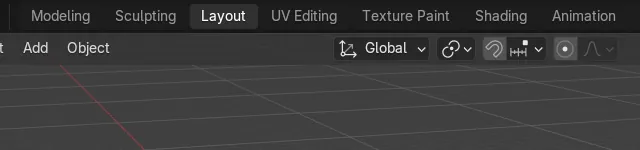
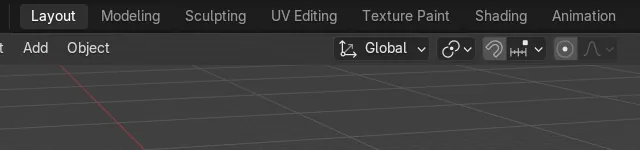
- タブが思った位置に来るまで繰り返します。画像では Reorder to Right を2回使い、レイアウト(Layout)が1番目から3番目に移りました。
- 新しいファイルでもこの順にしたい場合は、ファイル › デフォルト › 起動ファイルを保存(File › Defaults › Save Startup File)でスタートアップファイルを保存します。
ほかの方法
- 同じメニューの最前面に移動(Reorder to Front)と最後方に移動(Reorder to Back)は、タブを一気に最初か最後へ移します。
- 同じメニューの前のワークスペース(Previous Workspace)と次のワークスペース(Next Workspace)はタブを切り替えます。キーは Ctrl + Page Up と Ctrl + Page Down です。
Blender 5.3 と Blender 5.4 Alpha の違い
| 項目 | Blender 5.3 | Blender 5.4 Alpha |
|---|---|---|
| 左右への並べ替え(Reorder to Left / Right) | Blender 5.3.0 にはありません。ワークスペース(Workspace)メニューにあるのは最前面に移動(Reorder to Front)と最後方に移動(Reorder to Back)だけです。 | Blender 5.4 では、最前面に移動(Reorder to Front)と最後方に移動(Reorder to Back)の隣に Reorder to Left と Reorder to Right が加わりました。 |
| リリースの状況 | Blender 5.3.0 が現在の安定版です。 | Blender 5.4 は 2027年2月3日まで Alpha 版のため、正式リリースまでにメニューや動作が変わる可能性があります。 |
よくあるつまずき
メニューに Reorder to Left が無い
Blender 5.3 以前を使っています。最前面に移動(Reorder to Front)か最後方に移動(Reorder to Back)を使うか、Blender 5.4 を入れてください。
タブが動かない
最初のタブはそれ以上左へ、最後のタブはそれ以上右へは動きません。反対の向きか、最前面に移動(Reorder to Front)か最後方に移動(Reorder to Back)を使ってください。
新しいファイルで順番が戻ってしまう
タブの順番は .blend ファイルに保存されます。新しいファイルでも使うには、スタートアップファイルで順番を整えてファイル › デフォルト › 起動ファイルを保存(File › Defaults › Save Startup File)で保存してください。
Blender の AI アドオン
AI Scene Builderは、入力した1つのリクエストから、シーンの作成や編集を行うBlenderアドオンです。リクエストは英語で入力します(例:“a small wooden table with two chairs”)。リクエストごとにワンクリックで元に戻せます。
 アドオンで作った夕焼けの灯台の島(入力した依頼は10回)。 依頼の全文を見る →
よくある質問
Blender でワークスペースのタブを1つ左へ動かすには?
Blender 5.4 では、タブを右クリックして Reorder to Left を選びます。クリックするごとに1つずつ動きます。
Blender 5.3 でワークスペースのタブを並べ替えられますか?
最前面に移動(Reorder to Front)と最後方に移動(Reorder to Back)でだけできます。タブは一気に最初か最後へ移ります。Reorder to Left と Reorder to Right は Blender 5.4 で新しく加わりました。
Reorder to Left や Reorder to Right のショートカットはありますか?
初期設定ではキーは割り当てられていません。タブを右クリックしてワークスペース(Workspace)メニューから使ってください。
画像の説明
- 確認したビルド:Blender 5.4.0 Alpha(f9495703eb0b、2026-11-10 のビルド)。Blender 5.3.0 と比べています。
- 前:ワークスペースのタブが 11 個、レイアウト(Layout)がアクティブで1番目。
- 5.4 で Reorder to Right を2回選んだ後:レイアウト(Layout)は3番目で、アクティブのまま。ワークスペースは 11 個のままでした。
- Blender 5.3.0 のワークスペース(Workspace)メニューには最前面に移動(Reorder to Front)と最後方に移動(Reorder to Back)はありますが、Reorder to Left と Reorder to Right は無く、レイアウト(Layout)は1番目のままでした。