Blender 5.4 のスカルプトモードで Radial Symmetry をオンにする方法
Blender 5.4 のスカルプトモード(Sculpt Mode)でツールヘッダーの X Y Z ボタンの横にある矢印か、サイドバー(Sidebar)(N)のツール(Tool)タブにある対称(Symmetry)パネルから対称(Symmetry)の設定を開き、Radial Symmetryにチェックを入れます。続けてそれを開き、数(Count)を設定します(例:Z = 6)。チェックを入れるまで数(Count)は無視されるため、1回のストロークで跡は1つしかできません。Blender 5.3 にはチェックボックスがなく、放射(Radial)の数を 1 より大きくするとすぐに効きます。
- モード
- スカルプトモード(Sculpt Mode)
- メニュー
- 対称 › Radial Symmetry(Symmetry › Radial Symmetry)
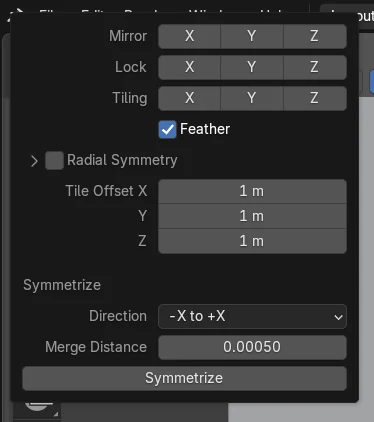
メニューの場所
Radial Symmetryは対称(Symmetry)の設定のフェザー(Feather)の下にあります。ツールヘッダーの矢印、またはサイドバー(Sidebar)(N)のツール(Tool)タブから開けます。
先にスイッチ、次に数(Count)
Radial Symmetryにチェックを入れてから数(Count)を設定します。チェックがオフの間、数(Count)はグレーで表示されます。
5.4の新機能
Blender 5.3 にはRadial Symmetryのチェックボックスがなく、放射(Radial)の数だけがあります。
ビフォー・アフター

AI Scene Builder は Blender のアドオンです。作りたい物を文章で頼むと、建物・ネオン看板・濡れた路面・霧・光まで、シーンの中に組み立てます。この絵の中に、手でモデリングした所はありません。
スマホでご覧ですか? このアドオンはパソコンの Blender で動きます。リンクを自分に送って、パソコンで開いてください。
手順を順番に解説(Blender 5.4 Alpha)
- メッシュを選択してスカルプトモード(Sculpt Mode)に切り替えます。
- ツールヘッダーの X Y Z ミラーボタンの横にある小さな矢印をクリックして、対称(Symmetry)の設定を開きます。サイドバー(Sidebar)(N)のツール(Tool)タブにある対称(Symmetry)パネルにも同じ設定があります。
- フェザー(Feather)の下にあるRadial Symmetryのチェックボックスにチェックを入れます。Blender 5.3: Blender 5.3 にはRadial Symmetryのチェックボックスがありません。この手順は飛ばしてください。
- Radial Symmetryの横の矢印をクリックして開き、使いたい軸の数(Count)を設定します。Z = 6 にすると、各ストロークが Z 軸のまわりに 6 回繰り返されます。Blender 5.3: Blender 5.3 では、対称(Symmetry)パネルで放射(Radial)の X・Y・Z の数を直接設定します。
- スカルプトします。各ストロークが軸のまわりに繰り返されるようになります。数(Count)を残したまま繰り返しを止めるには、Radial Symmetryのチェックを外します。Blender 5.3: Blender 5.3 で繰り返しを止めるには、放射(Radial)の数を 1 に戻します。
ほかの方法
- 3Dビューポート(3D Viewport)のサイドバー(Sidebar)(N)のツール(Tool)タブにある対称(Symmetry)パネルにも、ツールヘッダーの矢印と同じRadial Symmetryのチェックボックスと数(Count)があります。
- ウェイトペイント(Weight Paint)、頂点ペイント(Vertex Paint)、テクスチャペイント(Texture Paint)にも、それぞれの対称(Symmetry)パネルに同じRadial Symmetryのチェックボックスがあります。
Blender 5.3 と Blender 5.4 Alpha の違い
| 項目 | Blender 5.3 | Blender 5.4 Alpha |
|---|---|---|
| 放射対称のスイッチ | チェックボックスはありません。放射(Radial)の X・Y・Z のどれかを 1 より大きくすると、すぐに効きます。 | Radial Symmetryのチェックボックスで繰り返しのオン・オフを切り替えます。数(Count)はチェックが入っている間だけ効きます。 |
| 数(Count)の表示場所 | 放射(Radial)は対称(Symmetry)パネルにある3つの数の並びです。 | 数(Count)はRadial Symmetryのサブパネルの中にあり、サブパネルは最初は閉じています。 |
| リリースの状況 | Blender 5.3.0 が現在の安定版です。 | Blender 5.4 は 2027年2月3日まで Alpha 版のため、正式リリースまでにメニューや動作が変わる可能性があります。 |
よくあるつまずき
数(Count)を設定したのにストロークが繰り返されない
Blender 5.4 でRadial Symmetryのチェックボックスがオフになっています。チェックを入れてください。私たちの確認では、チェックがオフのまま数(Count)の Z を 6 にしても、ブラシを1回当てるごとに跡は1つでした。
数(Count)がグレーで変えられない
数(Count)はRadial Symmetryにチェックが入っている間だけ編集できます。先にチェックを入れてください。
数(Count)の欄が見当たらない
Radial Symmetryのサブパネルは最初は閉じています。チェックボックスの横の矢印をクリックして開いてください。
Radial Symmetryのチェックボックスが見当たらない
Blender 5.3 以前を使っています。その場合は、対称(Symmetry)パネルにある放射(Radial)の数を使ってください。
Blender の AI アドオン
AI Scene Builderは、入力した1つのリクエストから、シーンの作成や編集を行うBlenderアドオンです。リクエストは英語で入力します(例:“a small wooden table with two chairs”)。リクエストごとにワンクリックで元に戻せます。
 アドオンで作った夕焼けの灯台の島(入力した依頼は10回)。 依頼の全文を見る →
よくある質問
Blender 5.4 で放射対称が効かないのはなぜですか?
Blender 5.4 ではRadial Symmetryのチェックボックスが加わり、チェックを入れるまで数(Count)は効きません。私たちの確認では、数(Count)の Z = 6 で、チェックがオフだとふくらみは1つ、オンだと 6 つでした。
Blender 5.4 の放射対称はどこにありますか?
スカルプトモード(Sculpt Mode)で、ツールヘッダーの X Y Z ボタンの横にある矢印、またはサイドバー(Sidebar)(N)のツール(Tool)タブにある対称(Symmetry)パネルを開きます。Radial Symmetryはフェザー(Feather)の下にあります。
Blender 5.3 に放射対称のチェックボックスはありますか?
いいえ。Blender 5.3.0 では放射(Radial)の X・Y・Z の数だけで効きます。Z = 6 にすると、ブラシを最初に1回当てただけでふくらみが 6 つできました。
数を消さずに放射対称をオフにするには?
Blender 5.4 ではRadial Symmetryのチェックを外します。数(Count)の値は残ります。私たちの確認では、チェックがオフの間も Z は 6 のままでした。
画像の説明
- 確認したビルド:Blender 5.4.0 Alpha(f9495703eb0b、2026-11-10 のビルド)。Blender 5.3.0 と比べています。
- メッシュ:160 x 160 分割の平らなグリッド、ドロー(Draw)ブラシ、毎回同じ場所にブラシを1回当てる、放射(Radial)の数(Count) Z = 6。
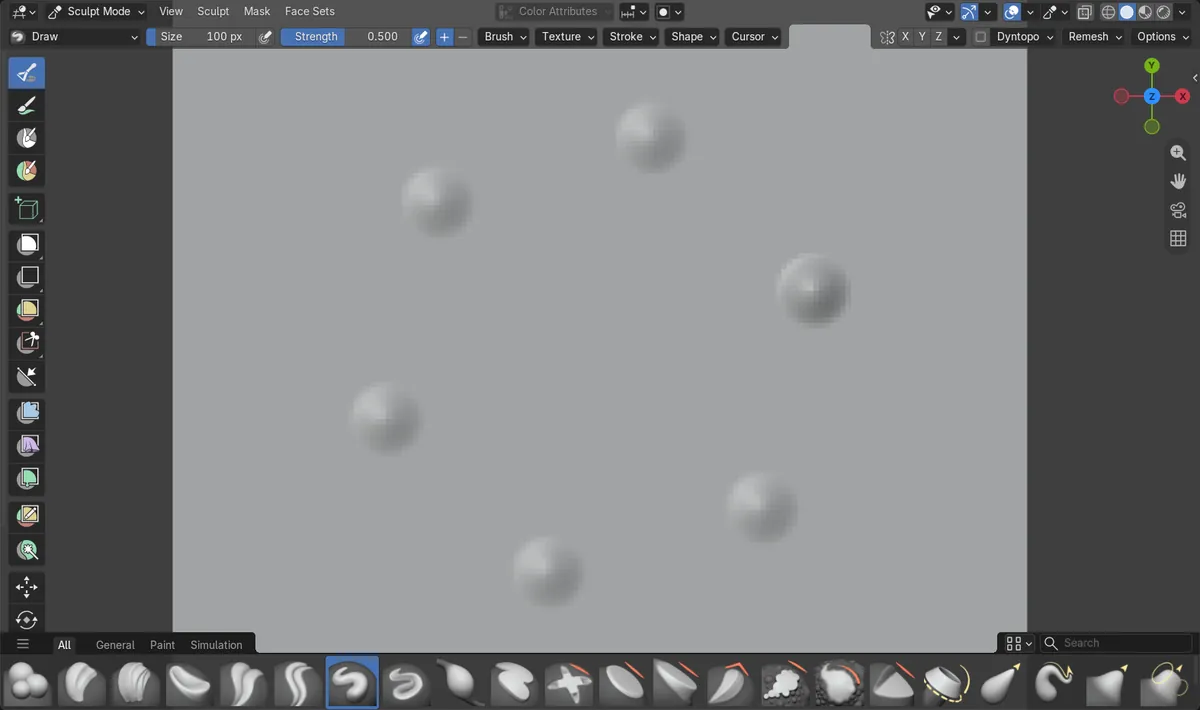
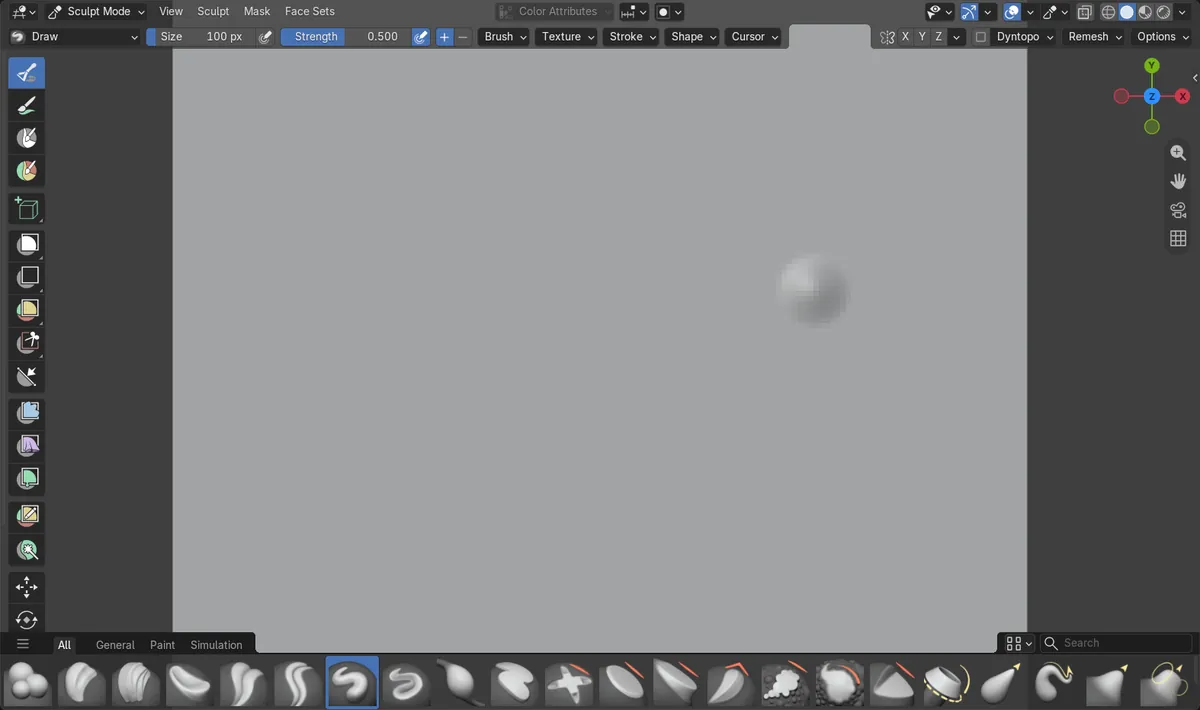
- 5.4 でRadial Symmetryがオフ:ブラシを1回当ててふくらみは1つ(持ち上がった頂点 69 個)。
- 5.4 でRadial Symmetryにチェックを入れた後:同じように1回当てると、Z 軸のまわりにふくらみが 6 つ(持ち上がった頂点は合計 478 個)。
- 5.3.0 で放射(Radial)の Z = 6:最初の1回でふくらみが 6 つ(持ち上がった頂点 450 個)。5.3.0 にはRadial Symmetryのチェックボックスがありません。