Cómo activar Radial Symmetry en el modo Esculpido de Blender 5.4
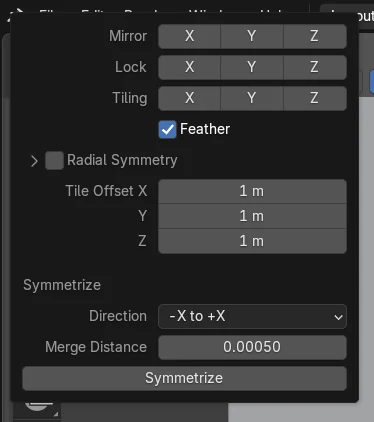
En Modo Esculpido (Sculpt Mode) de Blender 5.4, abre los ajustes de Simetría (Symmetry) con la flecha junto a los botones X Y Z de la cabecera de herramientas o desde el panel Simetría (Symmetry) de la pestaña Herramienta (Tool) de la Barra lateral (Sidebar) (N). Marca Radial Symmetry, despliégalo y ajusta Cantidad (Count), por ejemplo Z = 6. Mientras la casilla no esté marcada, Cantidad (Count) se ignora y cada trazo deja una sola marca. En Blender 5.3 no hay casilla y los números de Radial funcionan en cuanto son mayores que 1.
- Modo
- Modo Esculpido (Sculpt Mode)
- Menú
- Simetría › Radial Symmetry (Symmetry › Radial Symmetry)
Dónde está
Radial Symmetry está debajo de Esfumado (Feather) en los ajustes de Simetría (Symmetry): en la flecha de la cabecera de herramientas o en la pestaña Herramienta (Tool) de la Barra lateral (Sidebar) (N).
Primero el interruptor, después Cantidad (Count)
Marca Radial Symmetry y luego ajusta Cantidad (Count). Cantidad (Count) aparece en gris mientras la casilla está desactivada.
Novedad de la 5.4
Blender 5.3 no tiene la casilla Radial Symmetry, solo los números de Radial.
Antes y después

AI Scene Builder es un complemento para Blender. Escribes lo que quieres y lo monta en tu escena: edificios, letreros de neón, pavimento mojado, niebla y luces. En esta imagen nada se modeló a mano.
¿Estás en el móvil? El complemento funciona en Blender en un ordenador. Envíate el enlace y ábrelo allí.
Paso a paso (Blender 5.4 Alpha)
- Selecciona una malla y cambia a Modo Esculpido (Sculpt Mode).
- Haz clic en la pequeña flecha junto a los botones de espejo X Y Z de la cabecera de herramientas para abrir los ajustes de Simetría (Symmetry). El panel Simetría (Symmetry) de la pestaña Herramienta (Tool) en la Barra lateral (Sidebar) (N) muestra los mismos ajustes.
- Marca la casilla Radial Symmetry debajo de Esfumado (Feather).Blender 5.3: Blender 5.3 no tiene la casilla Radial Symmetry. Sáltate este paso.
- Haz clic en la flecha junto a Radial Symmetry para desplegarlo y ajusta Cantidad (Count) en el eje que quieras. Z = 6 repite cada trazo 6 veces alrededor del eje Z.Blender 5.3: En Blender 5.3, ajusta directamente los números X, Y y Z de Radial en el panel Simetría (Symmetry).
- Esculpe. Ahora cada trazo se repite alrededor del eje. Desmarca Radial Symmetry para detener las repeticiones y conservar tu Cantidad (Count) para más adelante.Blender 5.3: En Blender 5.3, vuelve a poner el número de Radial en 1 para detener las repeticiones.
Otras formas de hacerlo
- El panel Simetría (Symmetry) de la pestaña Herramienta (Tool) en la Barra lateral (Sidebar) (N) de la Vista 3D (3D Viewport) muestra la misma casilla Radial Symmetry y el mismo Cantidad (Count) que la flecha de la cabecera de herramientas.
- Pintar Influencias (Weight Paint), Pintar Vértices (Vertex Paint) y Pintar Texturas (Texture Paint) tienen la misma casilla Radial Symmetry en sus propios paneles Simetría (Symmetry).
Blender 5.3 frente a Blender 5.4 Alpha
| Qué | Blender 5.3 | Blender 5.4 Alpha |
|---|---|---|
| Interruptor de simetría radial | Sin casilla. Los números X, Y y Z de Radial actúan en cuanto uno de ellos es mayor que 1. | Una casilla Radial Symmetry activa y desactiva las repeticiones. Cantidad (Count) solo actúa mientras está marcada. |
| Dónde aparece Cantidad (Count) | Radial es una fila de tres números en el panel Simetría (Symmetry). | Cantidad (Count) está dentro del subpanel Radial Symmetry, que viene cerrado por defecto. |
| Estado de la versión | Blender 5.3.0 es la versión estable actual. | Blender 5.4 está en fase Alpha hasta el 3 de febrero de 2027, así que los menús y el comportamiento aún pueden cambiar antes de la versión final. |
Problemas habituales
Cantidad (Count) está ajustado, pero los trazos no se repiten
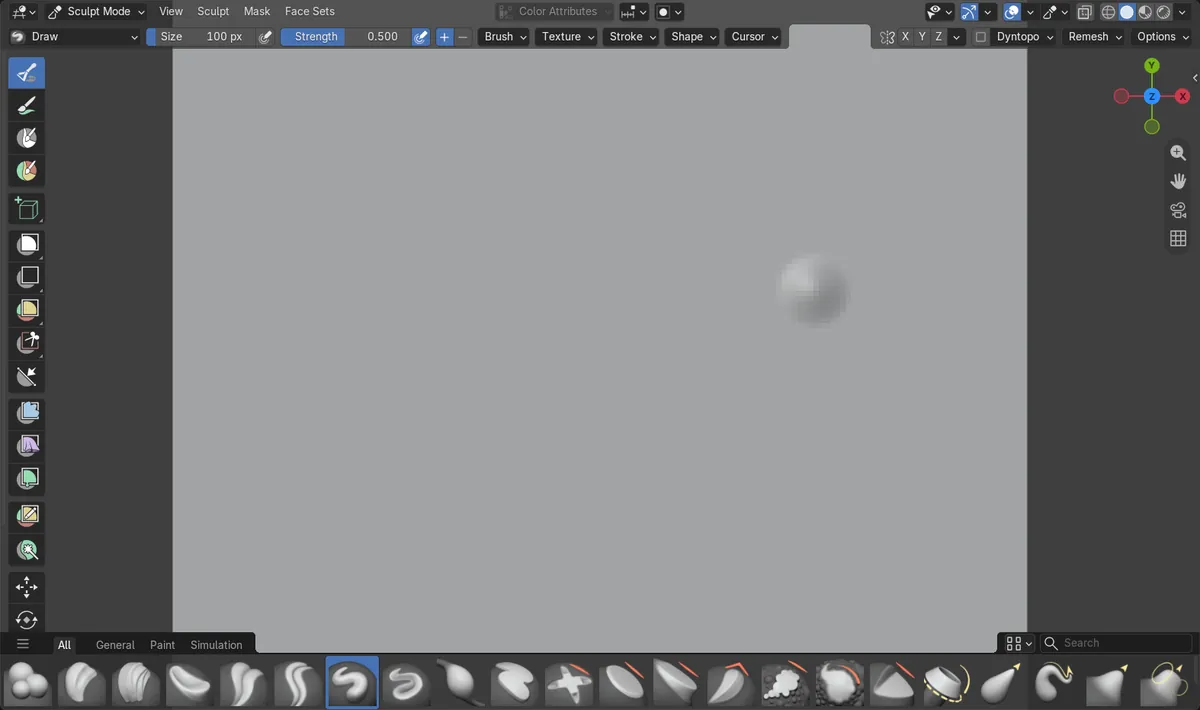
En Blender 5.4, la casilla Radial Symmetry está desactivada. Márcala. En nuestra prueba, con Cantidad (Count) Z = 6 y la casilla desactivada, cada toque dejaba una sola marca.
Cantidad (Count) aparece en gris
Cantidad (Count) solo se puede editar mientras Radial Symmetry está marcado. Marca primero la casilla.
No aparece el campo Cantidad (Count)
El subpanel Radial Symmetry viene cerrado por defecto. Haz clic en la flecha junto a su casilla para desplegarlo.
No aparece la casilla Radial Symmetry
Estás en Blender 5.3 o anterior. Ahí, usa en su lugar los números de Radial del panel Simetría (Symmetry).
Un add-on de IA para Blender
AI Scene Builder es un add-on de Blender que crea y edita tu escena a partir de una única petición escrita. Las peticiones se escriben en inglés, por ejemplo «a small wooden table with two chairs». Cada petición se puede deshacer con un clic.
 Una isla con faro al atardecer creada con el complemento a partir de 10 peticiones escritas. Ver todas las peticiones →
Preguntas
¿Por qué no funciona la simetría radial en Blender 5.4?
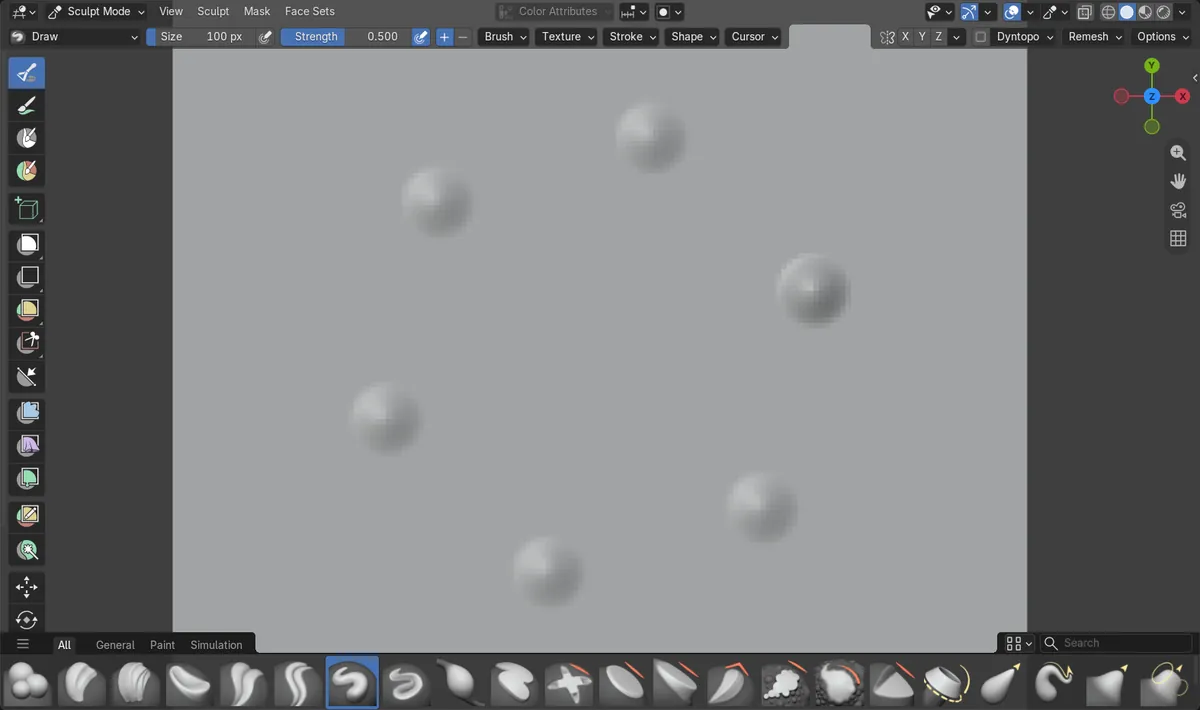
Blender 5.4 añade una casilla Radial Symmetry, y Cantidad (Count) no hace nada hasta que la marcas. En nuestra prueba, Cantidad (Count) Z = 6 creó 1 bulto con la casilla desactivada y 6 bultos con ella activada.
¿Dónde está la simetría radial en Blender 5.4?
En Modo Esculpido (Sculpt Mode), abre la flecha junto a los botones X Y Z de la cabecera de herramientas, o el panel Simetría (Symmetry) de la pestaña Herramienta (Tool) en la Barra lateral (Sidebar) (N). Radial Symmetry está debajo de Esfumado (Feather).
¿Blender 5.3 tiene una casilla de simetría radial?
No. En Blender 5.3.0, los números X, Y y Z de Radial funcionan por sí solos: con Z = 6, el primer toque creó 6 bultos.
¿Cómo desactivo la simetría radial sin perder la cantidad?
En Blender 5.4, desmarca Radial Symmetry. Cantidad (Count) conserva su valor: en nuestra prueba, Z siguió en 6 mientras la casilla estaba desactivada.
Qué muestran las imágenes
- Compilación probada: Blender 5.4.0 Alpha (f9495703eb0b, compilación del 2026-11-10), comparada con Blender 5.3.0.
- Malla: una cuadrícula plana de 160 x 160 subdivisiones, pincel Dibujar (Draw), un toque en el mismo punto cada vez, Cantidad (Count) de Radial Z = 6.
- 5.4 con Radial Symmetry desactivado: un toque creó 1 bulto (69 vértices elevados).
- 5.4 después de marcar Radial Symmetry: el mismo toque creó 6 bultos alrededor del eje Z (478 vértices elevados en total).
- 5.3.0 con Radial Z = 6: el primer toque ya creó 6 bultos (450 vértices elevados). 5.3.0 no tiene la casilla Radial Symmetry.