Radial Symmetry im Skulpturmodus von Blender 5.4 einschalten
Öffnen Sie in Blender 5.4 im Skulpturmodus (Sculpt Mode) die Einstellungen für Symmetrie (Symmetry): über den Pfeil neben den X-Y-Z-Schaltflächen in der Werkzeug-Kopfzeile oder über das Bedienfeld Symmetrie (Symmetry) im Reiter Werkzeug (Tool) der Seitenleiste (Sidebar) (N). Aktivieren Sie Radial Symmetry, klappen Sie es auf und stellen Sie Anzahl (Count) ein, zum Beispiel Z = 6. Solange das Kästchen nicht aktiviert ist, wird Anzahl (Count) ignoriert, und ein Strich hinterlässt nur einen Abdruck. In Blender 5.3 gibt es kein Kontrollkästchen, und die Radial-Zahlen wirken, sobald sie größer als 1 sind.
- Modus
- Skulpturmodus (Sculpt Mode)
- Menü
- Symmetrie › Radial Symmetry (Symmetry › Radial Symmetry)
Wo es zu finden ist
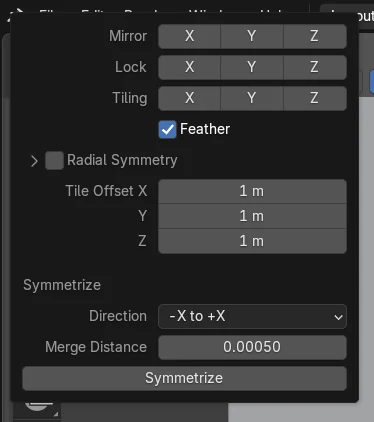
Radial Symmetry liegt in den Einstellungen für Symmetrie (Symmetry) unter Feder (Feather): über den Pfeil in der Werkzeug-Kopfzeile oder im Reiter Werkzeug (Tool) der Seitenleiste (Sidebar) (N).
Erst der Schalter, dann Anzahl (Count)
Aktivieren Sie Radial Symmetry und stellen Sie dann Anzahl (Count) ein. Solange das Kästchen aus ist, ist Anzahl (Count) ausgegraut.
Neu in 5.4
Blender 5.3 hat kein Kontrollkästchen Radial Symmetry, nur die Radial-Zahlen.
Vorher und nachher

AI Scene Builder ist ein Add-on für Blender. Du tippst ein, was du möchtest, und es baut es in deine Szene: Gebäude, Neonschilder, nasses Pflaster, Nebel und Lichter. Nichts in diesem Bild wurde von Hand modelliert.
Gerade am Handy? Das Add-on läuft in Blender auf einem Computer. Schick dir den Link und öffne ihn dort.
Schritt für Schritt (Blender 5.4 Alpha)
- Wählen Sie eine Masche aus und wechseln Sie in den Skulpturmodus (Sculpt Mode).
- Klicken Sie auf den kleinen Pfeil neben den X-Y-Z-Spiegelschaltflächen in der Werkzeug-Kopfzeile, um die Einstellungen für Symmetrie (Symmetry) zu öffnen. Das Bedienfeld Symmetrie (Symmetry) im Reiter Werkzeug (Tool) der Seitenleiste (Sidebar) (N) zeigt dieselben Einstellungen.
- Aktivieren Sie das Kontrollkästchen Radial Symmetry unter Feder (Feather).Blender 5.3: Blender 5.3 hat kein Kontrollkästchen Radial Symmetry. Überspringen Sie diesen Schritt.
- Klicken Sie auf den Pfeil neben Radial Symmetry, um es aufzuklappen, und stellen Sie Anzahl (Count) für die gewünschte Achse ein. Z = 6 wiederholt jeden Strich 6-mal rund um die Z-Achse.Blender 5.3: Stellen Sie in Blender 5.3 die Radial-Zahlen X, Y und Z direkt im Bedienfeld Symmetrie (Symmetry) ein.
- Sculpten Sie. Jeder Strich wird jetzt rund um die Achse wiederholt. Deaktivieren Sie Radial Symmetry, um die Wiederholungen zu beenden und Ihre Anzahl (Count) für später zu behalten.Blender 5.3: Setzen Sie in Blender 5.3 die Radial-Zahl wieder auf 1, um die Wiederholungen zu beenden.
Weitere Möglichkeiten
- Das Bedienfeld Symmetrie (Symmetry) im Reiter Werkzeug (Tool) der Seitenleiste (Sidebar) (N) im 3D Ansichtsfenster (3D Viewport) zeigt dasselbe Kontrollkästchen Radial Symmetry und dieselbe Anzahl (Count) wie der Pfeil in der Werkzeug-Kopfzeile.
- Malereieinfluss (Weight Paint), Punktmalerei (Vertex Paint) und Texturmalerei (Texture Paint) haben jeweils im eigenen Bedienfeld Symmetrie (Symmetry) dasselbe Kontrollkästchen Radial Symmetry.
Blender 5.3 und Blender 5.4 Alpha im Vergleich
| Was | Blender 5.3 | Blender 5.4 Alpha |
|---|---|---|
| Schalter für radiale Symmetrie | Kein Kontrollkästchen. Die Radial-Zahlen X, Y und Z wirken, sobald eine davon größer als 1 ist. | Ein Kontrollkästchen Radial Symmetry schaltet die Wiederholungen ein und aus. Anzahl (Count) wirkt nur, solange es aktiviert ist. |
| Wo Anzahl (Count) angezeigt wird | Radial ist eine Reihe aus drei Zahlen im Bedienfeld Symmetrie (Symmetry). | Anzahl (Count) liegt im Unterbedienfeld Radial Symmetry, das standardmäßig zugeklappt ist. |
| Versionsstatus | Blender 5.3.0 ist die aktuelle stabile Version. | Blender 5.4 ist bis zum 3. Februar 2027 in der Alpha-Phase, daher können sich Menüs und Verhalten bis zur finalen Version noch ändern. |
Häufige Stolpersteine
Anzahl (Count) ist eingestellt, aber die Striche werden nicht wiederholt
In Blender 5.4 ist das Kontrollkästchen Radial Symmetry aus. Aktivieren Sie es. In unserem Test ergab Anzahl (Count) Z = 6 bei ausgeschaltetem Kästchen einen Abdruck pro Tupfer.
Anzahl (Count) ist ausgegraut
Anzahl (Count) lässt sich nur bearbeiten, solange Radial Symmetry aktiviert ist. Aktivieren Sie zuerst das Kästchen.
Es gibt kein Feld Anzahl (Count)
Das Unterbedienfeld Radial Symmetry ist standardmäßig zugeklappt. Klicken Sie auf den Pfeil neben seinem Kontrollkästchen, um es aufzuklappen.
Es gibt kein Kontrollkästchen Radial Symmetry
Sie verwenden Blender 5.3 oder älter. Nutzen Sie dort stattdessen die Radial-Zahlen im Bedienfeld Symmetrie (Symmetry).
Ein KI-Add-on für Blender
AI Scene Builder ist ein Blender-Add-on, das deine Szene aus einer eingegebenen Anfrage erstellt und bearbeitet. Anfragen schreibst du auf Englisch, zum Beispiel „a small wooden table with two chairs“. Jede Anfrage lässt sich mit einem Klick rückgängig machen.
 Eine Leuchtturminsel bei Sonnenuntergang, mit dem Add-on aus 10 getippten Anfragen gebaut. Alle Anfragen ansehen →
Fragen
Warum funktioniert die radiale Symmetrie in Blender 5.4 nicht?
Blender 5.4 fügt ein Kontrollkästchen Radial Symmetry hinzu, und Anzahl (Count) bewirkt nichts, bis es aktiviert ist. In unserem Test ergab Anzahl (Count) Z = 6 bei ausgeschaltetem Kästchen 1 Beule und bei eingeschaltetem 6 Beulen.
Wo ist die radiale Symmetrie in Blender 5.4?
Öffnen Sie im Skulpturmodus (Sculpt Mode) den Pfeil neben den X-Y-Z-Schaltflächen in der Werkzeug-Kopfzeile oder das Bedienfeld Symmetrie (Symmetry) im Reiter Werkzeug (Tool) der Seitenleiste (Sidebar) (N). Radial Symmetry liegt unter Feder (Feather).
Hat Blender 5.3 ein Kontrollkästchen für radiale Symmetrie?
Nein. In Blender 5.3.0 wirken die Radial-Zahlen X, Y und Z allein: Mit Z = 6 erzeugte der erste Tupfer 6 Beulen.
Wie schalte ich die radiale Symmetrie aus, ohne meine Anzahl zu verlieren?
Deaktivieren Sie in Blender 5.4 Radial Symmetry. Anzahl (Count) behält ihren Wert: In unserem Test blieb Z bei 6, solange das Kästchen aus war.
Was die Bilder zeigen
- Getesteter Build: Blender 5.4.0 Alpha (f9495703eb0b, Build vom 2026-11-10), verglichen mit Blender 5.3.0.
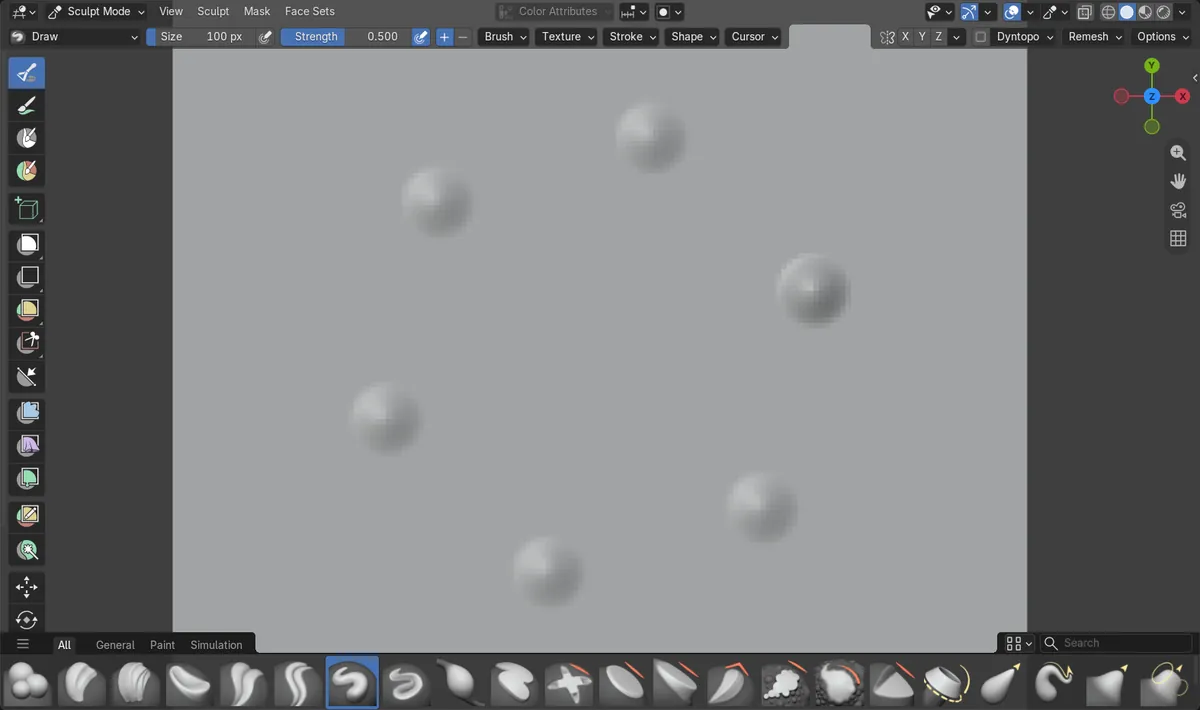
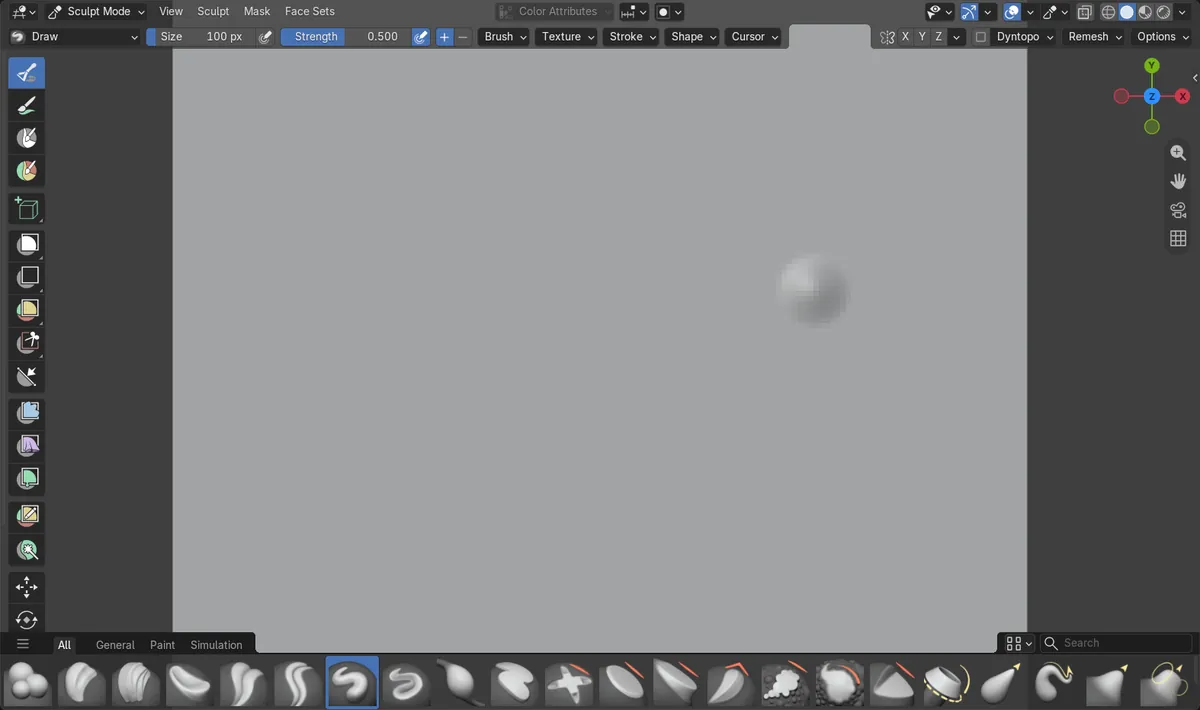
- Masche: ein flaches Gitter mit 160 x 160 Unterteilungen, Pinsel Zeichnen (Draw), jedes Mal ein Tupfer an derselben Stelle, Radial Anzahl (Count) Z = 6.
- 5.4 mit Radial Symmetry aus: Ein Tupfer erzeugte 1 Beule (69 Vertices angehoben).
- 5.4 nach dem Aktivieren von Radial Symmetry: Derselbe Tupfer erzeugte 6 Beulen rund um die Z-Achse (insgesamt 478 Vertices angehoben).
- 5.3.0 mit Radial Z = 6: Schon der erste Tupfer erzeugte 6 Beulen (450 Vertices angehoben). 5.3.0 hat kein Kontrollkästchen Radial Symmetry.