So fügen Sie in Blender 5.3 eine Pose mit Einfluss ein
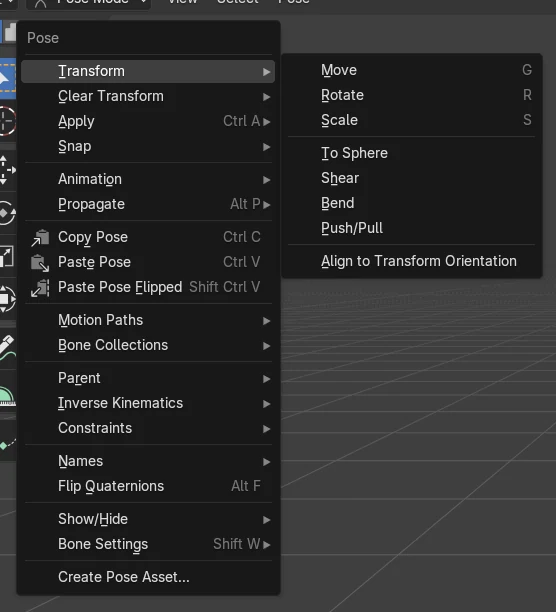
Kopieren Sie in Blender 5.3 die Pose mit Ctrl + C, wählen Sie im Posenmodus (Pose Mode) die Knochen aus, drücken Sie Ctrl + V (Pose › Pose einfügen (Pose › Paste Pose)) und stellen Sie dann Faktor (Factor) im Panel Pose einfügen (Paste Pose) ein, das unten links im 3D Ansichtsfenster (3D Viewport) erscheint. Ein Faktor (Factor) von 1 fügt die ganze Pose ein, kleinere Werte mischen die aktuelle Pose in Richtung der kopierten, sodass 0,5 genau in der Mitte liegt.
- Modus
- Posenmodus (Pose Mode), 3D Ansichtsfenster (3D Viewport)
- Menü
- Pose › Pose einfügen (Pose › Paste Pose)
- Tastenkürzel
- Ctrl + V
Ctrl + C, Ctrl + V
Kopieren Sie die Pose und fügen Sie sie dann auf die ausgewählten Knochen ein.
Faktor mischt sie
Faktor 1 fügt vollständig ein. 0,5 geht zur Hälfte.
Neu in 5.3
Blender 5.2 LTS fügt nur die ganze Pose ein.
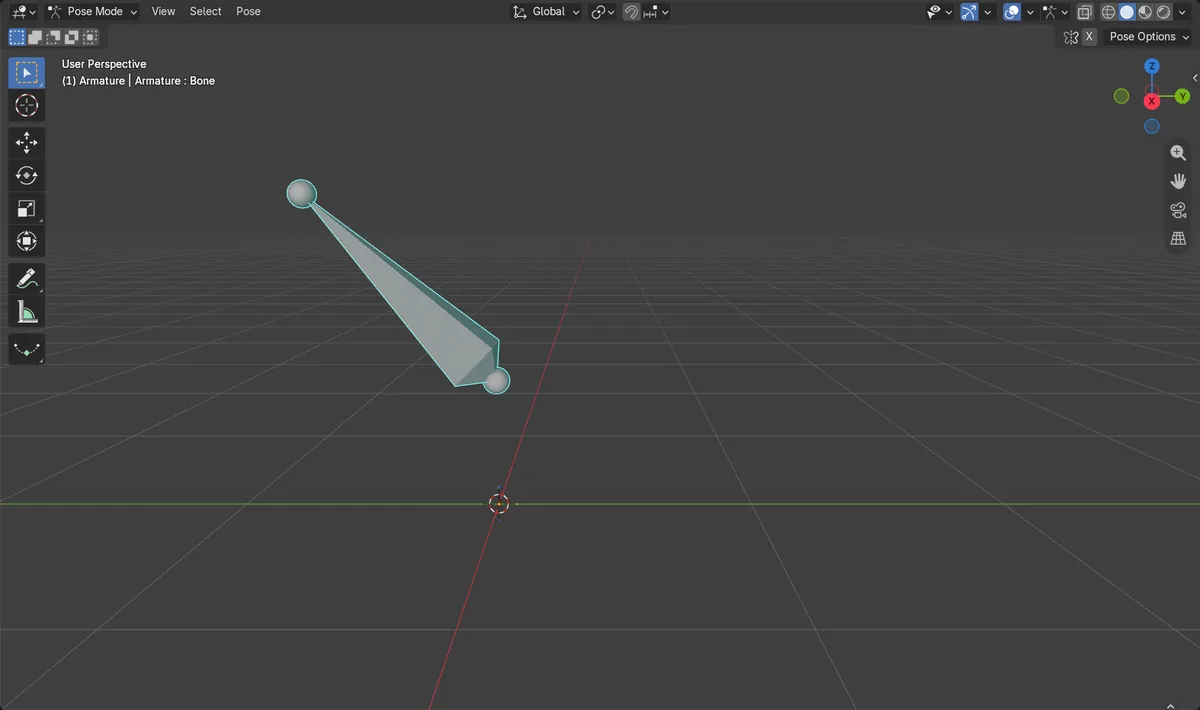
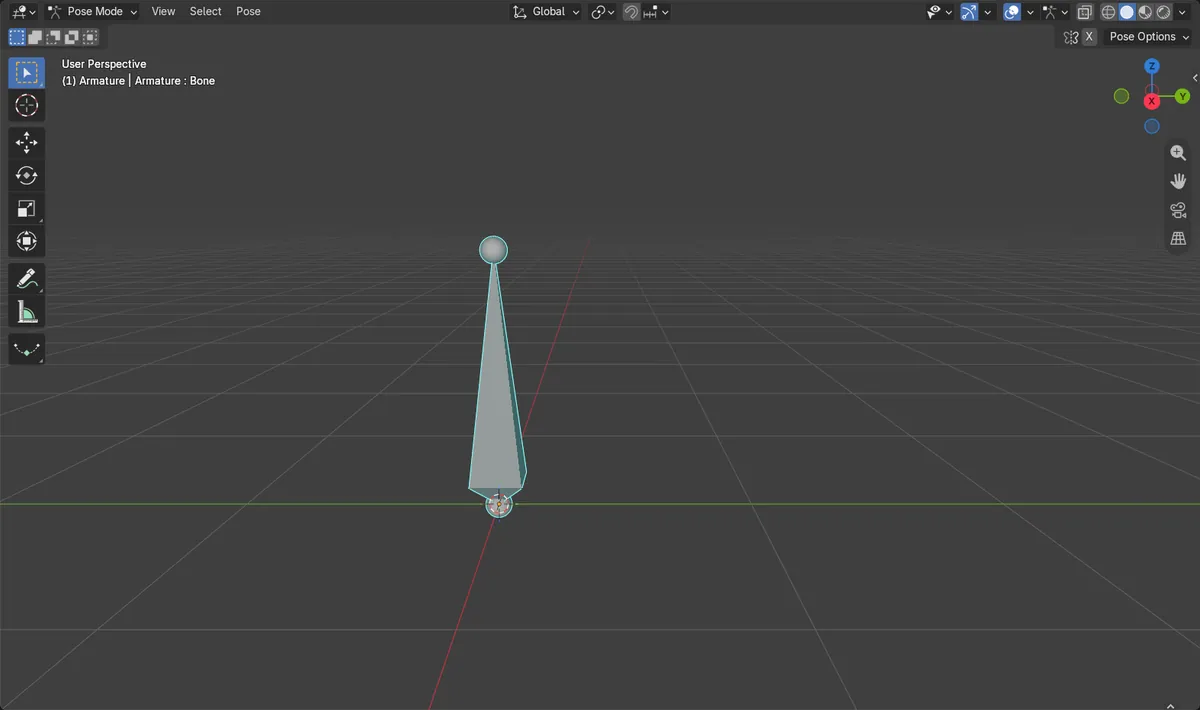
Vorher und nachher

AI Scene Builder ist ein Add-on für Blender. Du tippst ein, was du möchtest, und es baut es in deine Szene: Gebäude, Neonschilder, nasses Pflaster, Nebel und Lichter. Nichts in diesem Bild wurde von Hand modelliert.
Gerade am Handy? Das Add-on läuft in Blender auf einem Computer. Schick dir den Link und öffne ihn dort.
Schritt für Schritt (Blender 5.3)
- Wählen Sie das Skelett aus und wechseln Sie in den Posenmodus (Pose Mode).
- Wählen Sie die Knochen aus, deren Pose Sie behalten möchten, und drücken Sie Ctrl + C (Pose › Pose kopieren (Pose › Copy Pose)).
- Gehen Sie zu dem Bild oder der Pose, die Sie ändern möchten, und wählen Sie dieselben Knochen aus.
- Halten Sie die Maus über das 3D Ansichtsfenster (3D Viewport) und drücken Sie Ctrl + V oder wählen Sie Pose › Pose einfügen (Pose › Paste Pose).
- Öffnen Sie das Panel Pose einfügen (Paste Pose) unten links im Ansichtsfenster (oder drücken Sie F9) und senken Sie Faktor (Factor), zum Beispiel auf 0,5, um die eingefügte Pose nur teilweise einzublenden.
Weitere Möglichkeiten
- Im Posenmodus (Pose Mode) im 3D Ansichtsfenster (3D Viewport) rechtsklicken und Pose einfügen (Paste Pose) wählen
- Ctrl + Shift + V oder Pose › Paste Pose Flipped zum Einfügen der gespiegelten Pose, die ebenfalls die Einstellung Faktor (Factor) hat
- Direkt nach dem Einfügen F9 (Letztes wiederholen (Redo Last)) drücken, um das Panel mit Faktor (Factor) wieder zu öffnen
Blender 5.2 LTS und Blender 5.3 im Vergleich
| Was | Blender 5.2 LTS | Blender 5.3 |
|---|---|---|
| Faktor (Factor) in Pose einfügen (Paste Pose) | Nicht in Blender 5.2 LTS. Pose einfügen (Paste Pose) ersetzt die Pose immer vollständig. | Blender 5.3 ergänzt das Panel Pose einfügen (Paste Pose) um Faktor (Factor). Bei 1 überschreibt die eingefügte Pose die aktuelle vollständig. |
Häufige Stolpersteine
Es wurde nichts eingefügt
Pose einfügen (Paste Pose) wirkt auf die ausgewählten Knochen im Posenmodus (Pose Mode). Wählen Sie zuerst die Knochen aus (A wählt alle aus) und drücken Sie dann erneut Ctrl + V.
Das Panel mit Faktor (Factor) ist verschwunden
Das Panel Pose einfügen (Paste Pose) schließt sich, sobald Sie etwas anderes tun. Fügen Sie erneut ein oder drücken Sie direkt nach dem Einfügen F9, um das Panel zurückzuholen.
Die Pose wurde gespiegelt eingefügt
Ctrl + Shift + V fügt die Pose an der X-Achse gespiegelt ein. Machen Sie es rückgängig und fügen Sie mit Ctrl + V ein, oder schalten Sie Flipped on X-Axis im Panel Pose einfügen (Paste Pose) aus.
Ein KI-Add-on für Blender
AI Scene Builder ist ein Blender-Add-on, das deine Szene aus einer eingegebenen Anfrage erstellt und bearbeitet. Anfragen schreibst du auf Englisch, zum Beispiel „a small wooden table with two chairs“. Jede Anfrage lässt sich mit einem Klick rückgängig machen.
 Eine Leuchtturminsel bei Sonnenuntergang, mit dem Add-on aus 10 getippten Anfragen gebaut. Alle Anfragen ansehen →
Fragen
Kann ich in Blender eine Pose nur zur Hälfte einfügen?
Ja, in Blender 5.3. Fügen Sie mit Ctrl + V ein und setzen Sie Faktor (Factor) im Panel Pose einfügen (Paste Pose) auf 0,5. Die Knochen bewegen sich auf halbem Weg von der aktuellen zur kopierten Pose.
Was bewirkt Faktor (Factor) in Pose einfügen (Paste Pose)?
Er mischt die aktuelle Pose in Richtung der kopierten Pose. Bei 1 überschreibt die kopierte Pose die aktuelle vollständig, bei 0 ändert sich nichts.
Hat Paste Pose Flipped auch Faktor (Factor)?
Ja. Paste Pose Flipped ist dasselbe Einfügen mit eingeschaltetem Flipped on X-Axis, daher erscheint dasselbe Panel Pose einfügen (Paste Pose) mit Faktor (Factor).
Was die Bilder zeigen
- Vorher: Eine Pose mit dem um 90 Grad gedrehten und um 1 m verschobenen Knochen wurde kopiert, und der Knochen wurde in die Ruhestellung zurückgesetzt (0 Grad, 0 m).
- Nach Pose einfügen (Paste Pose) mit Faktor (Factor) 0,5: Der Knochen drehte sich um 45 Grad, die Hälfte der kopierten 90 Grad.
- Die Verschiebung wurde genauso gemischt: Der Knochen bewegte sich um 0,5 m statt um 1 m.
- In Blender 5.2 LTS hat Pose einfügen (Paste Pose) keine Einstellung Faktor (Factor), daher lässt sich die Pose dort nicht mischen.