So exportieren Sie eine Oberflächenunterteilung nach Alembic (Blender 5.3)
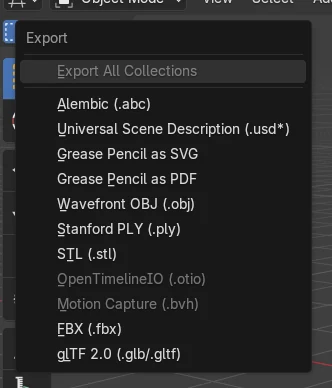
Öffnen Sie in Blender 5.3 Datei › Exportieren (File › Export) und wählen Sie Alembic (.abc). Aktivieren Sie Nur ausgewählte Objekte (Selected Objects Only), aktivieren Sie dann im Bereich Geometrie (Geometry) unter Unterteilungen (Subdivisions) die Option Benutze Schema (Use Schema) und lassen Sie Anwenden (Apply) ausgeschaltet. Die Masche wird mit ihren Unterteilungseinstellungen geschrieben, und neu in Blender 5.3: Beim Import der Datei erhält die Masche einen Modifikator Oberflächenunterteilung (Subdivision Surface) mit denselben Stufen. Im Test kam ein Würfel mit Levels Viewport 2 und Rendern (Render) 3 mit einem Modifikator namens Unterteilung (Subdivision) bei 2 und 3 zurück, auf den ursprünglichen 8 Punkten. Ohne Benutze Schema (Use Schema) exportiert, kam der Würfel ohne Modifikator zurück. Blender 5.2 LTS hat dieselbe Option Benutze Schema (Use Schema) beim Export, importierte aber beide Dateien ohne Modifikator.
- Modus
- Objektmodus (Object Mode)
- Menü
- Datei › Exportieren (File › Export)
Benutze Schema (Use Schema) unter Unterteilungen (Subdivisions)
Das Alembic-Exportfenster hat im Bereich Geometrie (Geometry) eine Gruppe Unterteilungen (Subdivisions) mit Anwenden (Apply) und Benutze Schema (Use Schema).
Der Modifikator kommt beim Import zurück
Mit Benutze Schema (Use Schema) exportiert, kam der Würfel in Blender 5.3 mit einem Modifikator Unterteilung (Subdivision) bei Levels Viewport 2 und Rendern (Render) 3 zurück.
Anwenden (Apply) ausgeschaltet lassen
Anwenden (Apply) schreibt die unterteilte Masche statt der Unterteilungseinstellungen. Lassen Sie die Option aus, wenn Sie den Modifikator zurückhaben möchten.
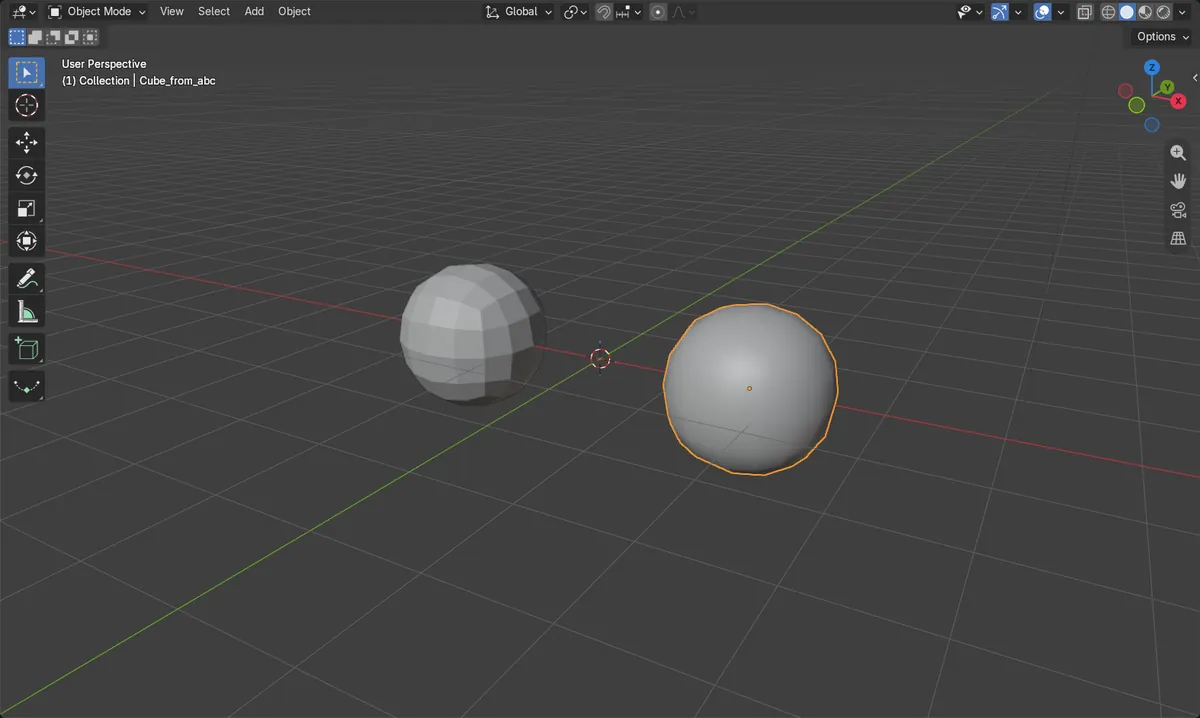
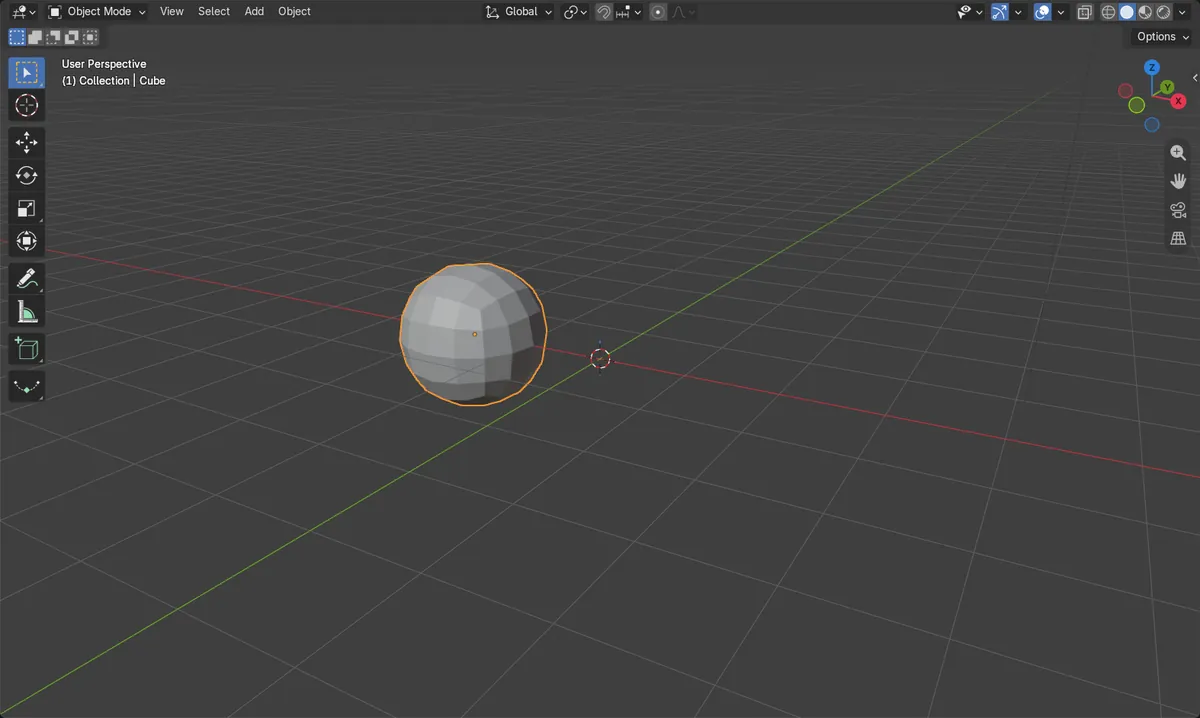
Vorher und nachher

AI Scene Builder ist ein Add-on für Blender. Du tippst ein, was du möchtest, und es baut es in deine Szene: Gebäude, Neonschilder, nasses Pflaster, Nebel und Lichter. Nichts in diesem Bild wurde von Hand modelliert.
Gerade am Handy? Das Add-on läuft in Blender auf einem Computer. Schick dir den Link und öffne ihn dort.
Schritt für Schritt (Blender 5.3)
- Wählen Sie das Objekt mit einem Modifikator Oberflächenunterteilung (Subdivision Surface) aus.
- Öffnen Sie Datei › Exportieren (File › Export) und wählen Sie Alembic (.abc).
- Aktivieren Sie Nur ausgewählte Objekte (Selected Objects Only), damit die Datei nur dieses Objekt enthält. Aktivieren Sie dann im Bereich Geometrie (Geometry) unter Unterteilungen (Subdivisions) die Option Benutze Schema (Use Schema) und lassen Sie Anwenden (Apply) ausgeschaltet.Blender 5.2 LTS: Blender 5.2 LTS hat dieselbe Option Benutze Schema (Use Schema) unter Unterteilungen (Subdivisions).
- Wählen Sie einen Dateinamen und klicken Sie auf Exportieren (Export). Beim Import der Datei in Blender 5.3 wird ein Modifikator Oberflächenunterteilung (Subdivision Surface) mit denselben Stufen hinzugefügt.Blender 5.2 LTS: Blender 5.2 LTS importiert die Datei ohne Modifikator.
Weitere Möglichkeiten
- Aktivieren Sie Anwenden (Apply) unter Unterteilungen (Subdivisions), um die unterteilte Masche selbst zu schreiben, für Programme, die keine Unterteilungseinstellungen lesen
- Öffnen Sie Datei › Importieren (File › Import) und wählen Sie Alembic (.abc), um die Datei zurückzuholen und den Modifikator zu prüfen
Blender 5.2 LTS und Blender 5.3 im Vergleich
| Was | Blender 5.2 LTS | Blender 5.3 |
|---|---|---|
| Benutze Schema (Use Schema) beim Export | Blender 5.2 LTS hat Benutze Schema (Use Schema) unter Unterteilungen (Subdivisions) im Exportfenster. | Blender 5.3 behält Benutze Schema (Use Schema) unter Unterteilungen (Subdivisions) im Exportfenster bei. |
| Unterteilung beim Import | Blender 5.2 LTS importiert die Masche ohne Modifikator. | Blender 5.3 fügt der importierten Masche einen Modifikator Oberflächenunterteilung (Subdivision Surface) hinzu. |
Häufige Stolpersteine
Die importierte Masche hat keinen Modifikator
Benutze Schema (Use Schema) war beim Export der Datei ausgeschaltet. Exportieren Sie erneut mit aktiviertem Benutze Schema (Use Schema) unter Unterteilungen (Subdivisions).
Die Masche kommt dicht und ohne Modifikator zurück
Anwenden (Apply) war aktiviert, daher wurde die unterteilte Masche geschrieben. Deaktivieren Sie Anwenden (Apply) und lassen Sie Benutze Schema (Use Schema) eingeschaltet.
Ein anderes Blender zeigt keinen Modifikator
Blender 5.2 LTS importiert die Masche ohne Modifikator. Öffnen Sie die Datei in Blender 5.3, um den Modifikator zurückzubekommen.
Die Stufen sind bei einer Datei aus Blender 5.2 LTS niedriger
Ein Würfel mit Levels Viewport 2 und Rendern (Render) 3, mit Benutze Schema (Use Schema) aus Blender 5.2 LTS exportiert, kam in Blender 5.3 mit dem Modifikator bei 1 und 2 an. Aus Blender 5.3 exportiert, kam derselbe Würfel mit 2 und 3 zurück.
Ein KI-Add-on für Blender
AI Scene Builder ist ein Blender-Add-on, das deine Szene aus einer eingegebenen Anfrage erstellt und bearbeitet. Anfragen schreibst du auf Englisch, zum Beispiel „a small wooden table with two chairs“. Jede Anfrage lässt sich mit einem Klick rückgängig machen.
 Ein Blockhüttenzimmer mit Kamin, mit dem Add-on aus 9 getippten Anfragen gebaut. Alle Anfragen ansehen →
Fragen
Kann Blender Unterteilungsflächen nach Alembic exportieren, ohne sie anzuwenden?
Ja. Aktivieren Sie Benutze Schema (Use Schema) unter Unterteilungen (Subdivisions) im Bereich Geometrie (Geometry) des Alembic-Exportfensters und lassen Sie Anwenden (Apply) ausgeschaltet. Blender 5.3 fügt den Modifikator außerdem beim Import der Datei wieder hinzu.
Fügt Blender 5.3 beim Import von Alembic einen Modifikator Oberflächenunterteilung (Subdivision Surface) hinzu?
Ja. Eine mit Benutze Schema (Use Schema) geschriebene Masche kommt mit einem Modifikator Oberflächenunterteilung (Subdivision Surface) bei den gespeicherten Stufen herein.
Was bewirkt Anwenden (Apply) unter Unterteilungen (Subdivisions)?
Es schreibt die unterteilte Masche in die Datei statt der Unterteilungseinstellungen.
Was die Bilder zeigen
- Vorher: ein Würfel in Blender 5.3 mit 8 Punkten und einem Modifikator Oberflächenunterteilung (Subdivision Surface) bei Levels Viewport 2 und Rendern (Render) 3. Benutze Schema (Use Schema) und Anwenden (Apply) waren standardmäßig beide ausgeschaltet.
- Nach dem Export mit Benutze Schema (Use Schema) und dem Import der Datei in Blender 5.3: Die Masche hatte einen Modifikator namens Unterteilung (Subdivision) bei Levels Viewport 2 und Rendern (Render) 3, auf 8 Punkten. Derselbe Würfel, mit Standardeinstellungen exportiert, kam ohne Modifikator zurück.
- In Blender 5.2 LTS wurden beide Dateien ohne Modifikator importiert. Der aus Blender 5.2 LTS mit Benutze Schema (Use Schema) exportierte Würfel kam in Blender 5.3 mit einem Modifikator Unterteilung (Subdivision) bei Levels Viewport 1 und Rendern (Render) 2 an.