So bauen Sie in Geometry Nodes eine Kurve aus einer Liste von Punkten (Blender 5.3)
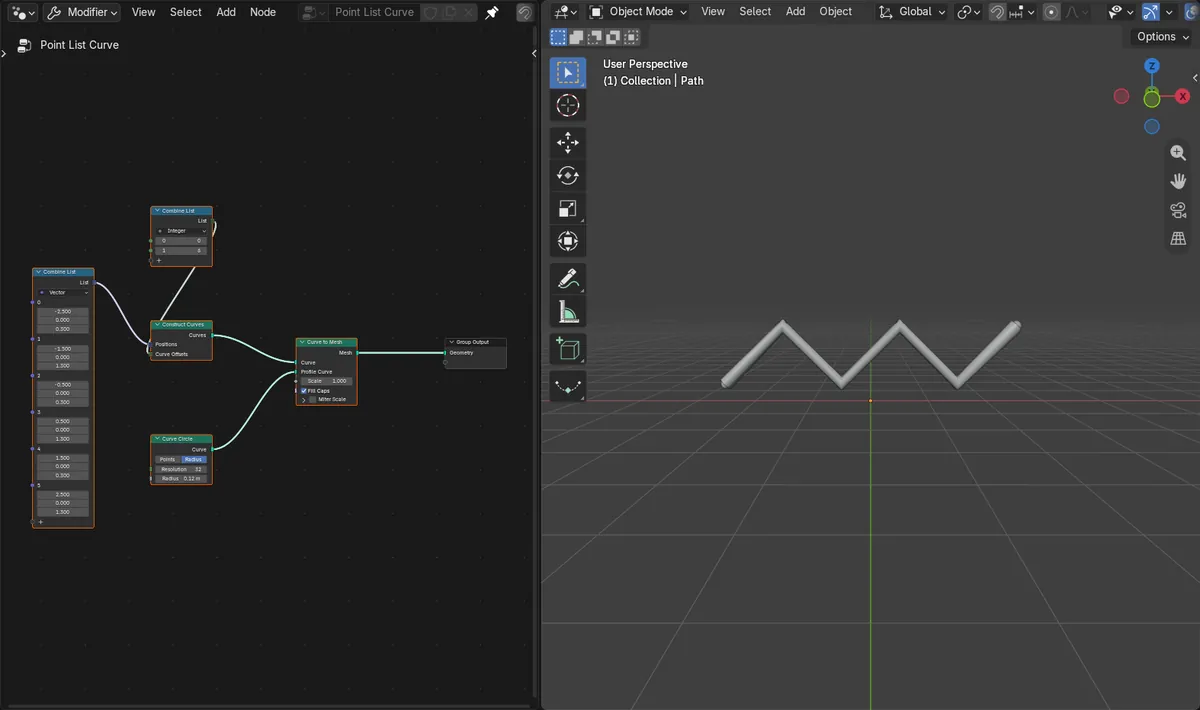
Fügen Sie in Blender 5.3 einen Combine List-Node mit dem Typ Vektor (Vector) hinzu, mit einer Position pro Punkt, und verbinden Sie ihn mit Positions am neuen Construct Curves-Node. Ein zweiter Combine List mit dem Typ Integer liefert die Curve Offsets (0 und die Anzahl der Punkte für eine Kurve). Fügen Sie Curve to Mesh mit einem Curve Circle als Profil hinzu, um die Kurve als Röhre zu sehen.
- Modus
- Geometry Nodes-Editor
Construct Curves
Ein neuer Node im Bereich Kurve (Curve) des Menüs Hinzufügen (Add), der Kurven aus einer Liste von Positionen und einer Liste von Kurven-Offsets erstellt.
Durch jeden Punkt
Sechs Positionen ergaben eine Röhre von etwa 5,2 m Breite und 1,24 m Höhe, die durch alle sechs Punkte läuft.
Neu in 5.3
Blender 5.2 LTS hat weder Construct Curves noch Combine List.
Vorher und nachher

AI Scene Builder ist ein Add-on für Blender. Du tippst ein, was du möchtest, und es baut es in deine Szene: Gebäude, Neonschilder, nasses Pflaster, Nebel und Lichter. Nichts in diesem Bild wurde von Hand modelliert.
Gerade am Handy? Das Add-on läuft in Blender auf einem Computer. Schick dir den Link und öffne ihn dort.
Schritt für Schritt (Blender 5.3)
- Wählen Sie das Objekt aus und öffnen Sie den Editor Geometry Nodes mit seiner Node-Gruppe.
- Öffnen Sie das Menü Hinzufügen (Add) und fügen Sie Combine List aus dem Untermenü List unter Utilities hinzu; stellen Sie den Typ auf Vektor (Vector) und fügen Sie pro Punkt ein Element hinzu.
- Geben Sie X, Y und Z jedes Punkts in die Elemente ein, in der Reihenfolge, in der die Kurve durch sie laufen soll.
- Fügen Sie einen zweiten Combine List mit dem Typ Integer und zwei Elementen hinzu: 0 und die Anzahl der Punkte (6 bei sechs Punkten).
- Öffnen Sie das Menü Hinzufügen (Add) erneut und fügen Sie Construct Curves aus dem Untermenü Kurve (Curve) hinzu; verbinden Sie die Liste Vektor (Vector) mit Positions und die Liste Integer mit Curve Offsets.
- Fügen Sie Curve to Mesh hinzu, verbinden Sie Construct Curves mit Kurve (Curve) und einen Curve Circle mit Profile Curve, und verbinden Sie dann Masche (Mesh) mit der Gruppenausgabe (Group Output).
Weitere Möglichkeiten
- Verbinden Sie Construct Curves direkt mit der Gruppenausgabe (Group Output), um es ohne Röhre als Kurve zu behalten
- Fügen Sie der Liste Integer weitere Zahlen hinzu, um die Punkte auf mehrere Kurven aufzuteilen
Blender 5.2 LTS und Blender 5.3 im Vergleich
| Was | Blender 5.2 LTS | Blender 5.3 |
|---|---|---|
| Construct Curves und Combine List | Nicht in Blender 5.2 LTS. Es gibt keinen Construct Curves- oder Combine List-Node, daher lassen sich eingegebene Positionen nicht als Liste einspeisen; zeichnen Sie die Kurve von Hand oder wandeln Sie vorhandene Punkte mit Points to Curves in eine Kurve um. | Blender 5.3 fügt Construct Curves und Combine List hinzu, sodass eine Liste von Positionen in einem Schritt zur Kurve wird. |
Häufige Stolpersteine
Es erscheint nichts
Curve Offsets braucht mindestens zwei Zahlen: 0 und die Punktanzahl. Nur mit 0 entsteht keine Kurve.
Die Kurve läuft im Zickzack in falscher Reihenfolge
Die Punkte werden in der Reihenfolge der Liste verbunden. Ordnen Sie die Elemente im Combine List vom Typ Vektor (Vector) neu.
Die Röhre ist unsichtbar oder zu dünn
Eine Kurve hat für sich allein keine Oberfläche. Fügen Sie Curve to Mesh mit einem Curve Circle als Profil hinzu und erhöhen Sie dessen Radius.
Ein KI-Add-on für Blender
AI Scene Builder ist ein Blender-Add-on, das deine Szene aus einer eingegebenen Anfrage erstellt und bearbeitet. Anfragen schreibst du auf Englisch, zum Beispiel „a small wooden table with two chairs“. Jede Anfrage lässt sich mit einem Klick rückgängig machen.
 Ein Blockhüttenzimmer mit Kamin, mit dem Add-on aus 9 getippten Anfragen gebaut. Alle Anfragen ansehen →
Fragen
Wie erstelle ich in Geometry Nodes eine Kurve aus einer Liste von Punkten?
Legen Sie in Blender 5.3 die Positionen in einen Combine List vom Typ Vektor (Vector) und verbinden Sie ihn mit Positions an Construct Curves, mit Curve Offsets 0 und der Punktanzahl.
Was sind Curve Offsets?
Eine Liste, wo jede Kurve in der Positionsliste beginnt, plus die Gesamtzahl am Ende. 0 und 6 ergeben eine Kurve aus sechs Punkten.
Kann ich mehrere Kurven auf einmal erstellen?
Ja. Fügen Sie Curve Offsets weitere Zahlen hinzu; zum Beispiel ergeben 0, 3 und 6 zwei Kurven mit je drei Punkten.
Was die Bilder zeigen
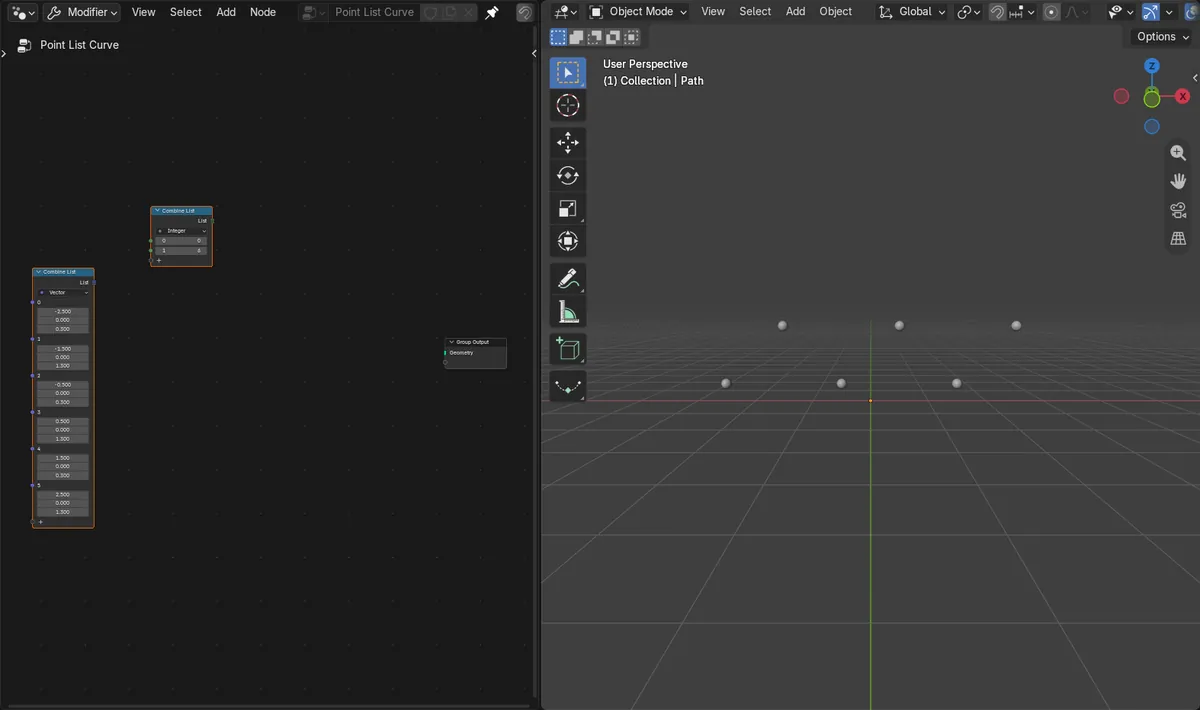
- Vorher: Sechs kleine Punkte markierten die Positionen, und ein Geometry Nodes-Objekt hielt die sechs Positionen in einem Combine List, gab aber nichts aus (0 Punkte).
- Nach dem Hinzufügen von Construct Curves (Positionsliste und Offset-Liste 0 und 6) und Curve to Mesh mit einem Curve Circle mit Radius 0,12 m: Eine Röhre mit 192 Punkten lief durch alle sechs Punkte, 5,17 m breit und 1,24 m hoch.
- In Blender 5.2 LTS gab es weder Construct Curves noch Combine List, und das Objekt blieb leer.