ジオメトリノードでポイントのリストからカーブを作る方法(Blender 5.3)
Blender 5.3 では、ベクトル(Vector)に設定したリスト合成(Combine List)ノードを追加してポイントごとに位置を1つずつ入れ、新しいカーブ作成(Construct Curves)ノードの位置群(Positions)につなぎます。整数(Integer)に設定した2つ目のリスト合成(Combine List)がカーブオフセット(Curve Offsets)(1本のカーブなら 0 とポイントの数)になります。カーブ円(Curve Circle)を断面にしたカーブのメッシュ化(Curve to Mesh)を追加すると、カーブがチューブとして見えます。
- モード
- ジオメトリノード(Geometry Nodes)エディター
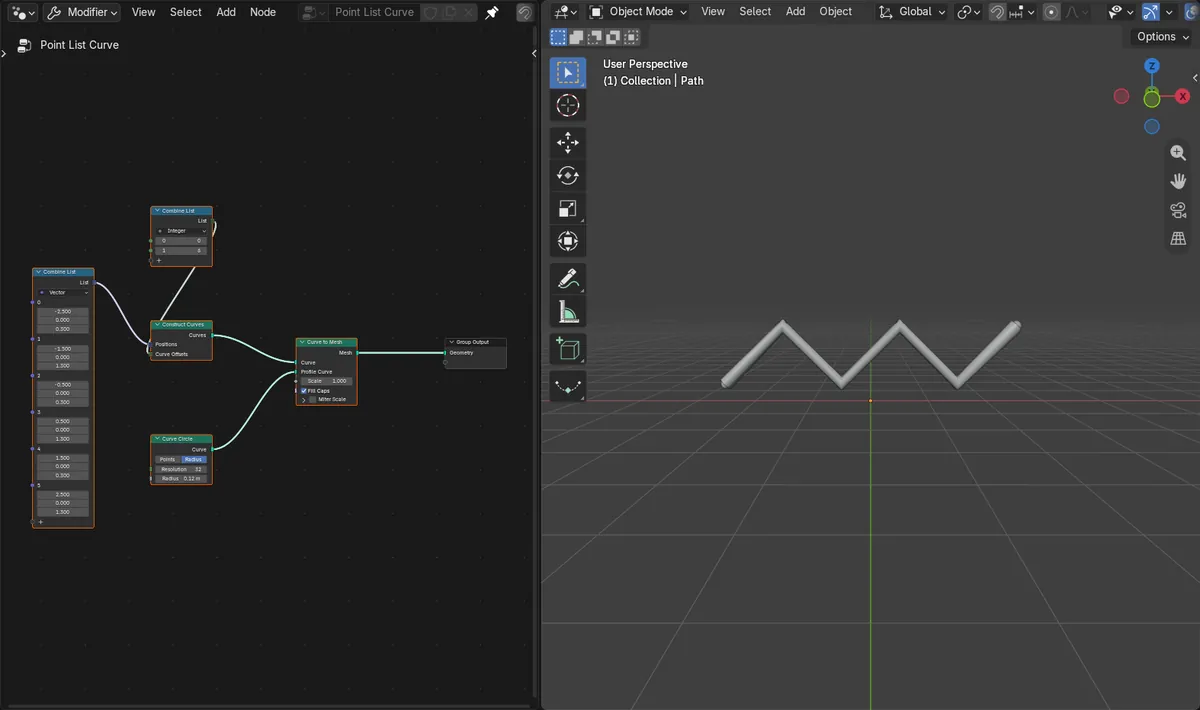
カーブ作成(Construct Curves)
追加(Add)メニューのカーブ(Curve)の項目に加わった新しいノードで、位置のリストとカーブオフセットのリストからカーブを作ります。
すべてのポイントを通る
6つの位置から、6つのポイントすべてを通る幅約 5.2 m・高さ 1.24 m のチューブができました。
5.3の新機能
Blender 5.2 LTS にはカーブ作成(Construct Curves)もリスト合成(Combine List)もありません。
ビフォー・アフター

AI Scene Builder は Blender のアドオンです。作りたい物を文章で頼むと、建物・ネオン看板・濡れた路面・霧・光まで、シーンの中に組み立てます。この絵の中に、手でモデリングした所はありません。
スマホでご覧ですか? このアドオンはパソコンの Blender で動きます。リンクを自分に送って、パソコンで開いてください。
手順を順番に解説(Blender 5.3)
- オブジェクトを選択し、そのノードグループをジオメトリノード(Geometry Nodes)エディターで開きます。
- 追加(Add)メニューを開き、ユーティリティ(Utilities)のリスト(List)サブメニューからリスト合成(Combine List)を追加します。種類をベクトル(Vector)にして、ポイントごとに項目を1つずつ足します。
- カーブが通る順に、各ポイントの X、Y、Z を項目に入力します。
- 整数(Integer)に設定した2つ目のリスト合成(Combine List)を追加し、項目を2つにします:0 とポイントの数(ポイントが6つなら 6)です。
- もう一度追加(Add)メニューを開き、カーブ(Curve)サブメニューからカーブ作成(Construct Curves)を追加します。ベクトル(Vector)のリストを位置群(Positions)に、整数(Integer)のリストをカーブオフセット(Curve Offsets)につなぎます。
- カーブのメッシュ化(Curve to Mesh)を追加し、カーブ作成(Construct Curves)をカーブ(Curve)に、カーブ円(Curve Circle)を断面カーブ(Profile Curve)につないでから、メッシュ(Mesh)をグループ出力(Group Output)につなぎます。
ほかの方法
- チューブにせずカーブのまま残すなら、カーブ作成(Construct Curves)をグループ出力(Group Output)に直接つなぎます
- 整数(Integer)のリストに数を足すと、ポイントを複数のカーブに分けられます
Blender 5.2 LTS と Blender 5.3 の違い
| 項目 | Blender 5.2 LTS | Blender 5.3 |
|---|---|---|
| カーブ作成(Construct Curves)とリスト合成(Combine List) | Blender 5.2 LTS ではできません。カーブ作成(Construct Curves)ノードもリスト合成(Combine List)ノードもないので、入力した位置をリストとして渡せません。カーブを手で描くか、既にあるポイントをポイントのカーブ化(Points to Curves)でカーブにします。 | Blender 5.3 ではカーブ作成(Construct Curves)とリスト合成(Combine List)が加わったので、位置のリストが1回でカーブになります。 |
よくあるつまずき
何も表示されない
カーブオフセット(Curve Offsets)には少なくとも2つの数が要ります:0 とポイントの数です。0 だけではカーブは作られません。
カーブが違う順にジグザグになる
ポイントはリストの順につながります。ベクトル(Vector)のリスト合成(Combine List)の項目を並べ替えます。
チューブが見えない・細すぎる
カーブはそれだけでは面を持ちません。カーブ円(Curve Circle)を断面にしたカーブのメッシュ化(Curve to Mesh)を追加し、その半径(Radius)を大きくします。
Blender の AI アドオン
AI Scene Builderは、入力した1つのリクエストから、シーンの作成や編集を行うBlenderアドオンです。リクエストは英語で入力します(例:“a small wooden table with two chairs”)。リクエストごとにワンクリックで元に戻せます。
 アドオンで作った暖炉のある山小屋の部屋(入力した依頼は9回)。 依頼の全文を見る →
よくある質問
ジオメトリノード(Geometry Nodes)でポイントのリストからカーブを作るには?
Blender 5.3 では、ベクトル(Vector)に設定したリスト合成(Combine List)に位置を入れてカーブ作成(Construct Curves)の位置群(Positions)につなぎ、カーブオフセット(Curve Offsets)を 0 とポイントの数にします。
カーブオフセット(Curve Offsets)とは何ですか?
位置のリストの中で各カーブが始まる位置の一覧に、最後に合計を足したものです。0 と 6 なら、6つのポイントから1本のカーブができます。
一度に複数のカーブを作れますか?
はい。カーブオフセット(Curve Offsets)に数を足します。たとえば 0、3、6 なら、3ポイントずつのカーブが2本できます。
画像の説明
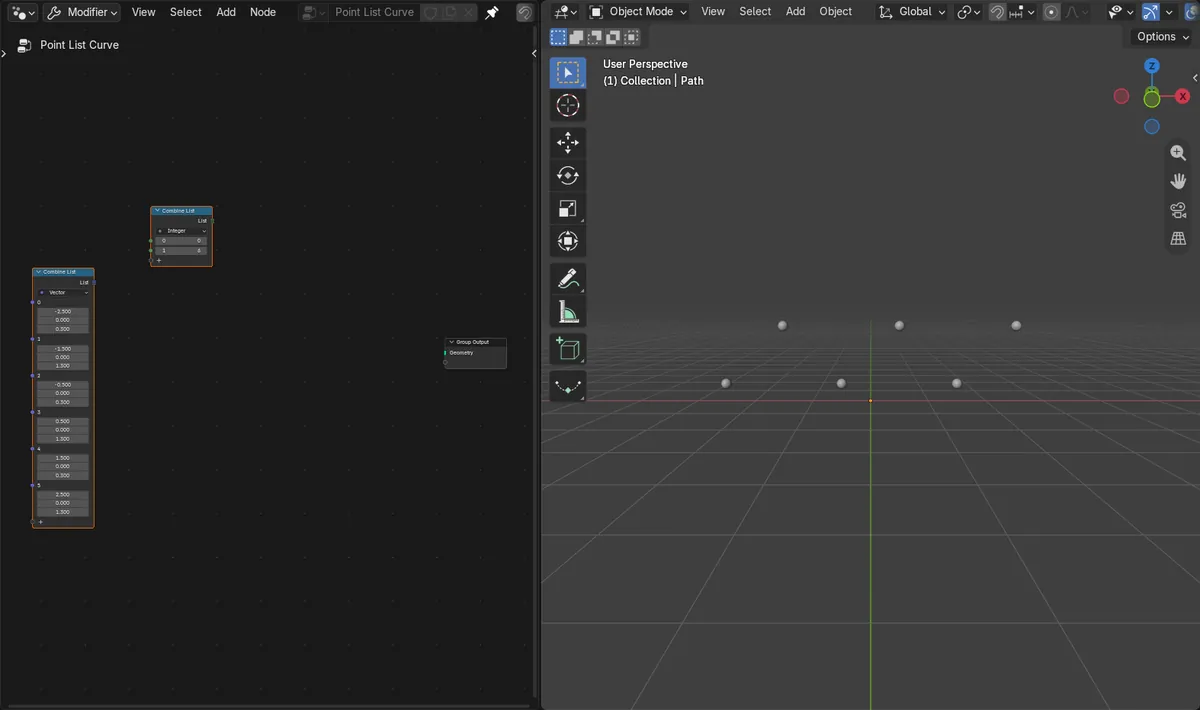
- 前:6つの小さな点がポイントの位置を示し、ジオメトリノード(Geometry Nodes)のオブジェクトは6つの位置をリスト合成(Combine List)に持っていましたが、何も出力していませんでした(頂点 0)。
- カーブ作成(Construct Curves)(位置のリストと、0 と 6 のオフセットのリスト)と、半径 0.12 m のカーブ円(Curve Circle)を付けたカーブのメッシュ化(Curve to Mesh)を足した後:頂点 192 のチューブが6つのポイントすべてを通り、幅 5.17 m・高さ 1.24 m になりました。
- Blender 5.2 LTS にはカーブ作成(Construct Curves)もリスト合成(Combine List)もなく、オブジェクトは空のままでした。