So verhindern Sie, dass Weight Paint auf ein nahes separates Teil überläuft (Blender 5.3)
Öffnen Sie in Blender 5.3 im Modus Malereieinfluss (Weight Paint) das Menü Auto-Masking in der Kopfzeile des 3D Ansichtsfenster (3D Viewport) und haken Sie Topologie (Topology) an. Der Pinsel malt dann nur den Teil des Meshs, der mit der Stelle unter dem Cursor verbunden ist, sodass ein separates Stück direkt daneben, etwa eine Unterlippe oder ein Ärmel, seine Gewichte behält.
- Modus
- Modus Malereieinfluss (Weight Paint), 3D Ansichtsfenster (3D Viewport)
- Menü
- 3D Ansichtsfenster › Auto-Masking › Topologie (3D Viewport header › Auto-Masking › Topology)
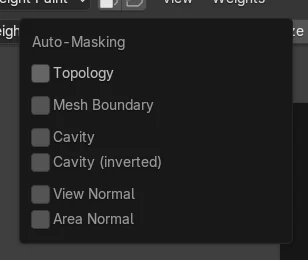
Auto-Masking in Malereieinfluss (Weight Paint)
Die Kopfzeile im Modus Malereieinfluss (Weight Paint) hat jetzt ein Menü Auto-Masking mit Topologie (Topology), Mesh Boundary, Hohlraum (Cavity), View Normal und Area Normal.
Kein Überlaufen
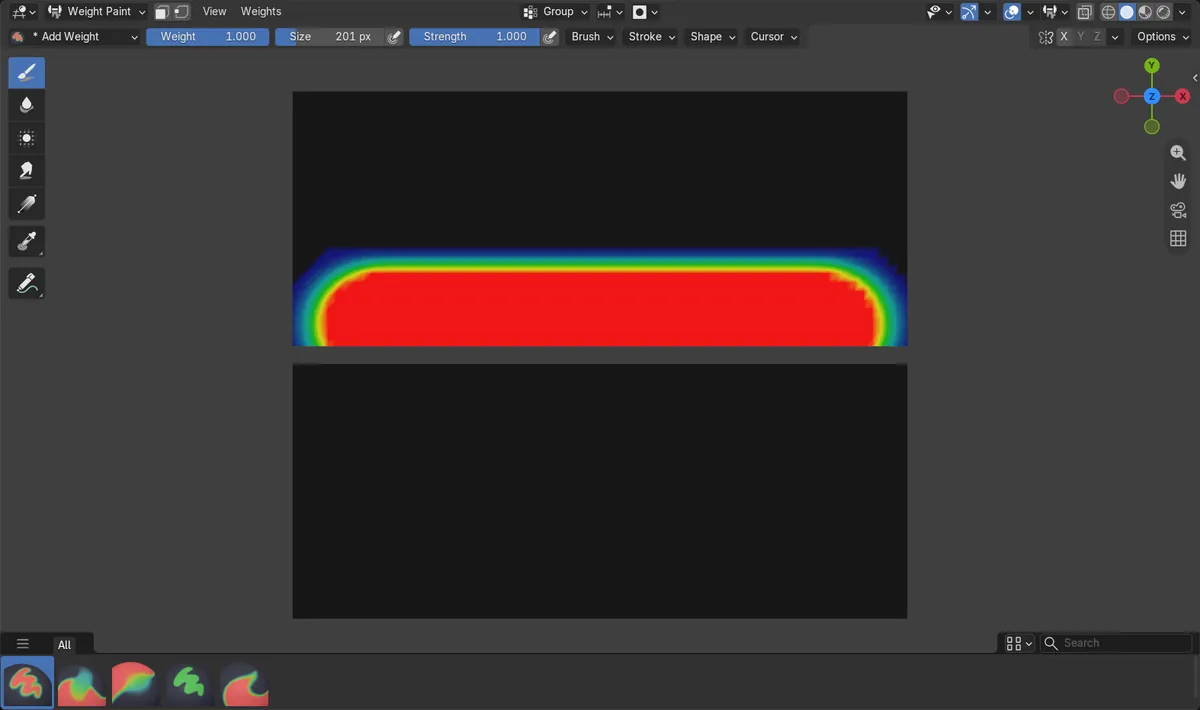
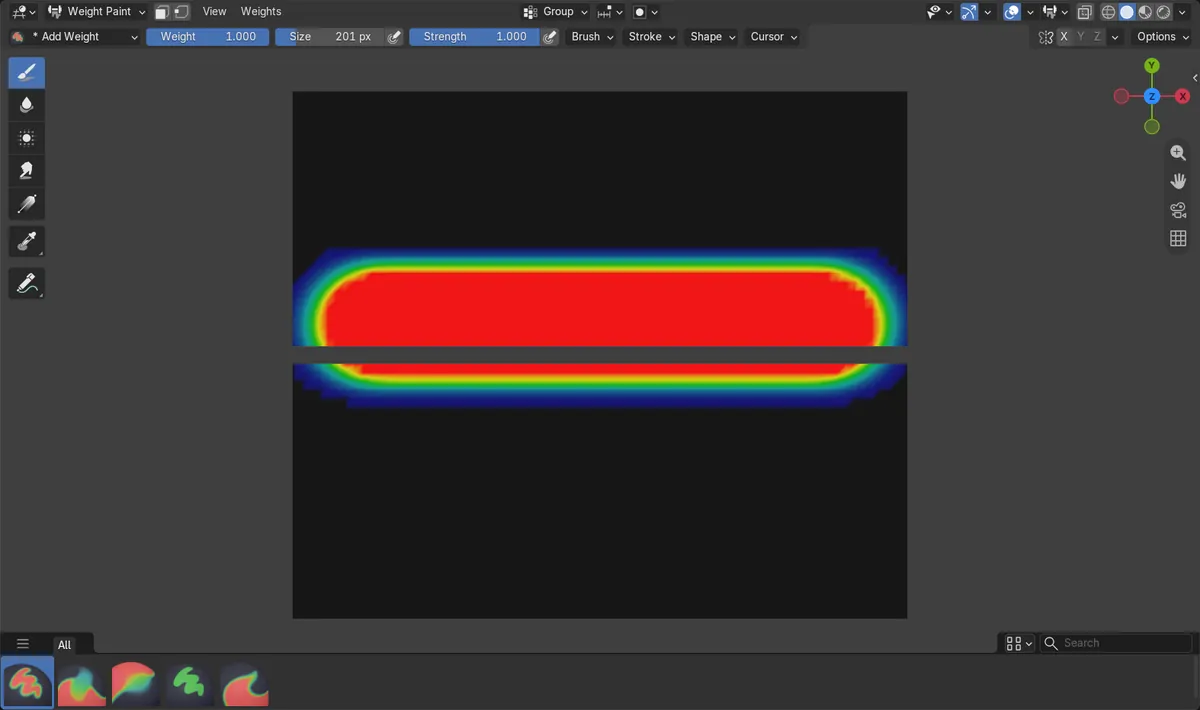
Ein Strich entlang eines Streifens malte 262 Punkte des separaten Streifens daneben; mit Topologie (Topology) an sank das auf 0.
Neu in 5.3
Blender 5.2 LTS hat kein Auto-Masking in Malereieinfluss (Weight Paint); der Pinsel erreicht jedes Teil innerhalb seines Kreises.
Vorher und nachher

AI Scene Builder ist ein Add-on für Blender. Du tippst ein, was du möchtest, und es baut es in deine Szene: Gebäude, Neonschilder, nasses Pflaster, Nebel und Lichter. Nichts in diesem Bild wurde von Hand modelliert.
Gerade am Handy? Das Add-on läuft in Blender auf einem Computer. Schick dir den Link und öffne ihn dort.
Schritt für Schritt (Blender 5.3)
- Wählen Sie das Mesh aus, wechseln Sie in den Modus Malereieinfluss (Weight Paint) und wählen Sie die Vertexgruppe, die Sie malen möchten.
- Öffnen Sie in der Kopfzeile des 3D Ansichtsfenster (3D Viewport) das Menü Auto-Masking (neben dem Menü Einrasten (Snapping)).
- Haken Sie Topologie (Topology) an.
- Malen Sie auf dem gewünschten Teil; beginnen Sie den Strich auf diesem Teil, denn Topologie (Topology) folgt dem Stück, das beim Beginn des Strichs unter dem Cursor liegt.
- Prüfen Sie das separate Teil daneben: Seine Gewichte bleiben, wie sie waren.
Weitere Möglichkeiten
- Stellen Sie dieselben Optionen im Tab Werkzeug (Tool) des Editors Eigenschaften (Properties) in den Pinseleinstellungen ein
- Schalten Sie Face Selection Maskieren (Masking) in der Kopfzeile ein und wählen Sie nur die Flächen aus, die Sie malen möchten
Blender 5.2 LTS und Blender 5.3 im Vergleich
| Was | Blender 5.2 LTS | Blender 5.3 |
|---|---|---|
| Malereieinfluss (Weight Paint) Auto-Masking | Nicht in Blender 5.2 LTS. Malereieinfluss (Weight Paint) hat kein Menü Auto-Masking; verwenden Sie Face Selection Maskieren (Masking) und wählen Sie die Flächen aus, die Sie malen möchten. | Blender 5.3 fügt Malereieinfluss (Weight Paint) das Menü Auto-Masking hinzu, mit Topologie (Topology), um den Pinsel auf dem verbundenen Teil zu halten. |
Häufige Stolpersteine
Das andere Teil wird trotzdem bemalt
Topologie trennt nur Teile, die nicht verbunden sind. Teilen sich die beiden Stücke eine Kante oder einen Punkt, gelten sie als ein Teil; verwenden Sie dann Face Selection Maskieren (Masking).
Es wird nichts gemalt
Der Strich muss auf dem gewünschten Teil beginnen. Beginnt er über leerem Raum oder über dem anderen Stück, malt er das falsche Teil oder gar nichts.
Die Option fehlt
Auto-Masking in Malereieinfluss (Weight Paint) ist neu in Blender 5.3.
Ein KI-Add-on für Blender
AI Scene Builder ist ein Blender-Add-on, das deine Szene aus einer eingegebenen Anfrage erstellt und bearbeitet. Anfragen schreibst du auf Englisch, zum Beispiel „a small wooden table with two chairs“. Jede Anfrage lässt sich mit einem Klick rückgängig machen.
 Eine Leuchtturminsel bei Sonnenuntergang, mit dem Add-on aus 10 getippten Anfragen gebaut. Alle Anfragen ansehen →
Fragen
Wie verhindere ich in Blender, dass Weight Painting auf ein anderes Teil überläuft?
Haken Sie in Blender 5.3 Topologie (Topology) im Menü Auto-Masking der Kopfzeile von Malereieinfluss (Weight Paint) an. Der Pinsel bleibt dann auf dem verbundenen Teil unter dem Cursor.
Funktioniert Topologie (Topology), wenn die Teile verbunden sind?
Nein. Es hält den Pinsel nur von Stücken fern, die nicht mit dem Stück unter dem Cursor verbunden sind.
Gibt es in Blender 5.2 LTS einen Weg?
Verwenden Sie Face Selection Maskieren (Masking) und wählen Sie nur die Flächen aus, die Sie malen möchten.
Was die Bilder zeigen
- Vorher: ein Karten-Mesh aus zwei separaten Streifen mit einer kleinen Lücke; ein Strich entlang des oberen Streifens malte dort 755 Punkte und zusätzlich 262 Punkte des unteren Streifens.
- Nach dem Anhaken von Auto-Masking > Topologie (Topology) und demselben Strich noch einmal: Der obere Streifen bekam dieselben 755 Punkte, der untere blieb bei 0.
- In Blender 5.2 LTS hatte Malereieinfluss (Weight Paint) kein Menü Auto-Masking; derselbe Strich malte weiterhin 195 Punkte des unteren Streifens.