Cómo evitar que la pintura de pesos se pase a una parte separada cercana (Blender 5.3)
En Blender 5.3, abre el menú Autoenmascarar (Auto-Masking) en la cabecera de Vista 3D (3D Viewport) en el modo Pintar Influencias (Weight Paint) y marca Topología (Topology). Así el pincel pinta solo la parte de la malla conectada al punto bajo el cursor, de modo que una pieza separada justo al lado, como un labio inferior o una manga, conserva sus pesos.
- Modo
- Modo Pintar Influencias (Weight Paint), Vista 3D (3D Viewport)
- Menú
- Vista 3D › Autoenmascarar › Topología (3D Viewport header › Auto-Masking › Topology)
Auto-Masking en Pintar Influencias (Weight Paint)
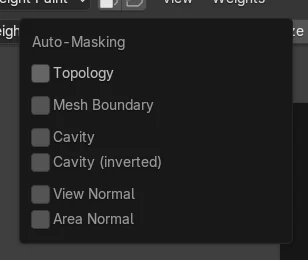
La cabecera del modo Pintar Influencias (Weight Paint) tiene ahora un menú Autoenmascarar (Auto-Masking) con Topología (Topology), Límite de malla (Mesh Boundary), Cavidades (Cavity), Normal de la vista (View Normal) y Normal del área (Area Normal).
Sin pasarse
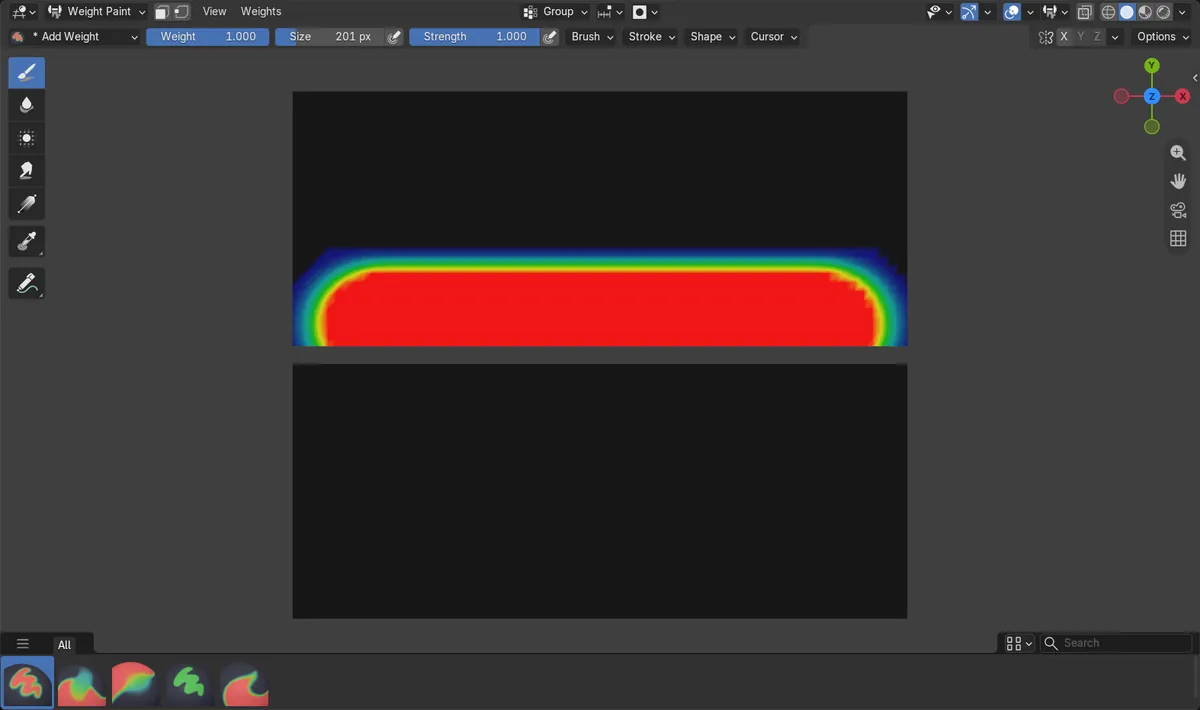
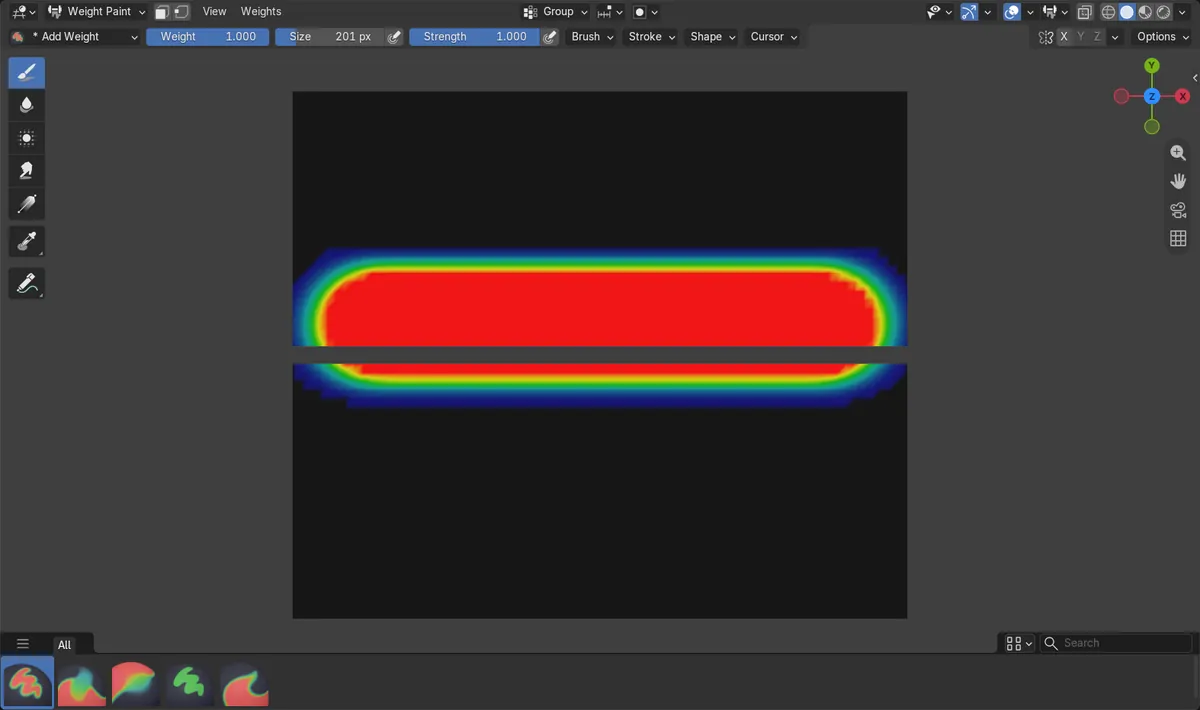
Un trazo a lo largo de una tira pintó 262 vértices de la tira separada de al lado; con Topología (Topology) activado, bajó a 0.
Novedad de la 5.3
Blender 5.2 LTS no tiene Autoenmascarar (Auto-Masking) en Pintar Influencias (Weight Paint); el pincel alcanza cualquier parte dentro de su círculo.
Antes y después

AI Scene Builder es un complemento para Blender. Escribes lo que quieres y lo monta en tu escena: edificios, letreros de neón, pavimento mojado, niebla y luces. En esta imagen nada se modeló a mano.
¿Estás en el móvil? El complemento funciona en Blender en un ordenador. Envíate el enlace y ábrelo allí.
Paso a paso (Blender 5.3)
- Selecciona la malla, cambia al modo Pintar Influencias (Weight Paint) y elige el grupo de vértices que vas a pintar.
- En la cabecera de Vista 3D (3D Viewport), abre el menú Autoenmascarar (Auto-Masking) (junto al menú Adherencia (Snapping)).
- Marca Topología (Topology).
- Pinta sobre la parte que quieres; empieza el trazo sobre esa parte, porque Topología (Topology) sigue a la pieza que está bajo el cursor al empezar el trazo.
- Revisa la parte separada de al lado: sus pesos siguen como estaban.
Otras formas de hacerlo
- Ajusta las mismas opciones en la pestaña Herramienta (Tool) del editor Propiedades (Properties), en los ajustes del pincel
- Activa Cara - Selección (Face Selection) Máscaras (Masking) en la cabecera y selecciona solo las caras que quieres pintar
Blender 5.2 LTS frente a Blender 5.3
| Qué | Blender 5.2 LTS | Blender 5.3 |
|---|---|---|
| Pintar Influencias (Weight Paint) Autoenmascarar (Auto-Masking) | No en Blender 5.2 LTS. Pintar Influencias (Weight Paint) no tiene el menú Autoenmascarar (Auto-Masking); usa Cara - Selección (Face Selection) Máscaras (Masking) y selecciona las caras que vas a pintar. | Blender 5.3 añade el menú Autoenmascarar (Auto-Masking) a Pintar Influencias (Weight Paint), con Topología (Topology) para mantener el pincel en la parte conectada. |
Problemas habituales
La otra parte se sigue pintando
Topología solo separa las partes que no están conectadas. Si las dos piezas comparten un borde o un vértice, cuentan como una sola parte; usa Cara - Selección (Face Selection) Máscaras (Masking) en su lugar.
No se pinta nada
El trazo tiene que empezar sobre la parte que quieres. Si empieza en un espacio vacío o sobre la otra pieza, pinta la parte equivocada o nada.
La opción no aparece
Auto-Masking en Pintar Influencias (Weight Paint) es nuevo en Blender 5.3.
Un add-on de IA para Blender
AI Scene Builder es un add-on de Blender que crea y edita tu escena a partir de una única petición escrita. Las peticiones se escriben en inglés, por ejemplo «a small wooden table with two chairs». Cada petición se puede deshacer con un clic.
 Una isla con faro al atardecer creada con el complemento a partir de 10 peticiones escritas. Ver todas las peticiones →
Preguntas
¿Cómo evito que la pintura de pesos se pase a otra parte en Blender?
En Blender 5.3, marca Topología (Topology) en el menú Autoenmascarar (Auto-Masking) de la cabecera de Pintar Influencias (Weight Paint). Así el pincel se queda en la parte conectada bajo el cursor.
¿Funciona Topología (Topology) si las partes están unidas?
No. Solo aleja el pincel de las piezas que no están conectadas a la que está bajo el cursor.
¿Hay alguna forma en Blender 5.2 LTS?
Usa Cara - Selección (Face Selection) Máscaras (Masking) y selecciona solo las caras que quieres pintar.
Qué muestran las imágenes
- Antes: una malla de tarjeta formada por dos tiras separadas con un pequeño hueco; un trazo a lo largo de la tira superior pintó 755 vértices allí y también 262 vértices de la tira inferior.
- Después de marcar Auto-Masking > Topología (Topology) y pintar de nuevo el mismo trazo: la tira superior recibió los mismos 755 vértices y la inferior se quedó en 0.
- En Blender 5.2 LTS Pintar Influencias (Weight Paint) no tenía el menú Autoenmascarar (Auto-Masking); el mismo trazo siguió pintando 195 vértices de la tira inferior.