Cómo mover el pivote de esculpido sin mover la malla (Blender 5.3)
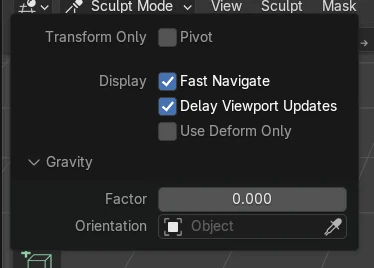
En Blender 5.3, abre el menú emergente Opciones (Options) en la cabecera de herramienta de Modo Esculpido (Sculpt Mode) y marca Pivote (Pivot) en la parte superior del menú emergente. La herramienta Mover (Move) mueve entonces el pivote de esculpido y deja la forma en su sitio. En la prueba, la herramienta Mover (Move) movió el pivote 1,5 m a lo largo de X y ningún vértice se movió. Tras desmarcar Pivote (Pivot) de nuevo, una rotación de 90 grados en sentido horario alrededor de Z, vista desde arriba, hizo girar a Suzanne alrededor del nuevo pivote en X 1,5, y su centro pasó de (0, -0,33) a (1,17, 1,50). En Blender 5.2 LTS no existe esa opción, y el mismo movimiento desplazó toda la malla 1,5 m.
- Modo
- Modo Esculpido (Sculpt Mode), menú emergente Opciones (Options) de la cabecera de herramienta
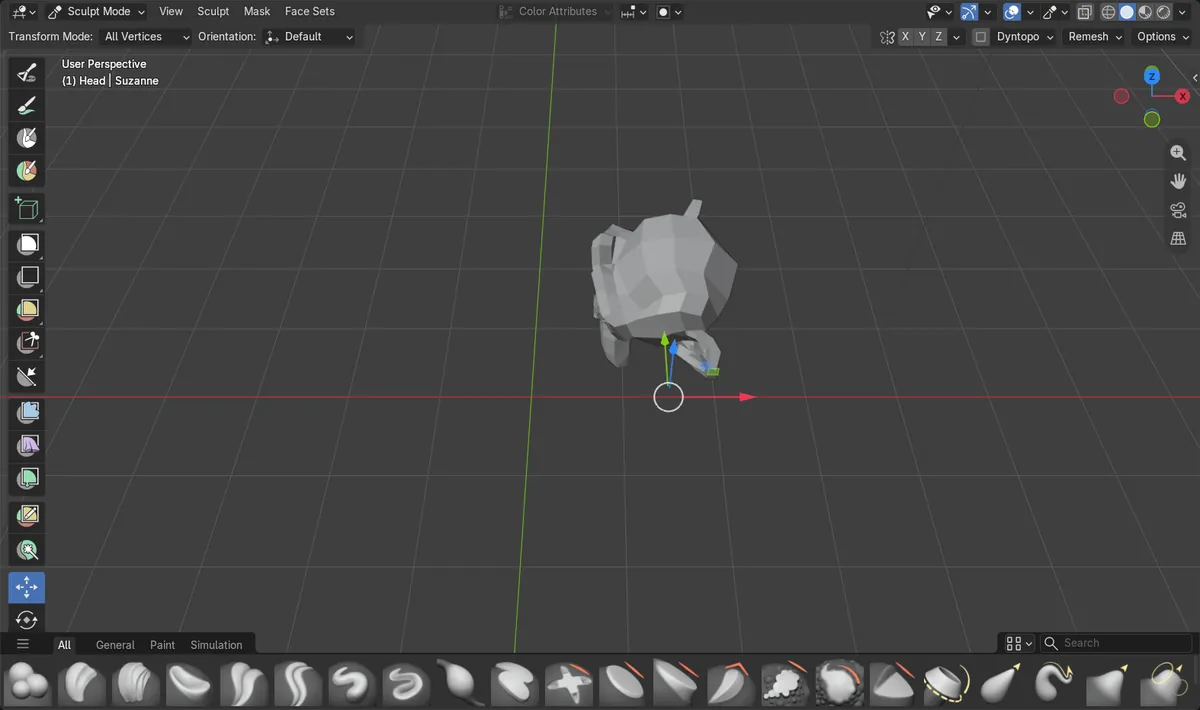
La casilla Pivote (Pivot)
La casilla Pivote (Pivot) en la parte superior del menú emergente Opciones (Options) hace que las herramientas de transformación muevan el pivote en lugar de la malla.
La malla se queda en su sitio
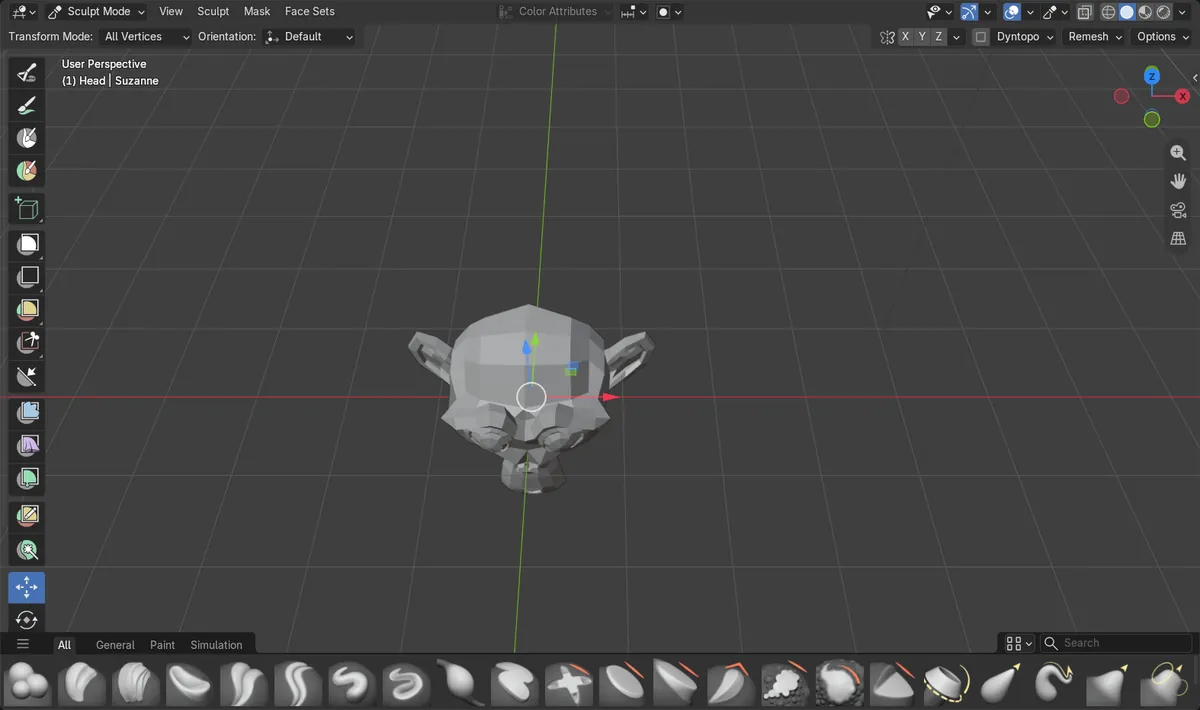
Mover el pivote 1,5 m a lo largo de X no movió ningún vértice, y la siguiente rotación hizo girar la malla alrededor del nuevo pivote.
Novedad de la 5.3
Blender 5.2 LTS no tiene la opción Pivote (Pivot), así que al mover con las herramientas de transformación siempre se mueve la malla.
Antes y después

AI Scene Builder es un complemento para Blender. Escribes lo que quieres y lo monta en tu escena: edificios, letreros de neón, pavimento mojado, niebla y luces. En esta imagen nada se modeló a mano.
¿Estás en el móvil? El complemento funciona en Blender en un ordenador. Envíate el enlace y ábrelo allí.
Paso a paso (Blender 5.3)
- En Modo Esculpido (Sculpt Mode), elige la herramienta Mover (Move) en la barra de herramientas.
- Abre el menú emergente Opciones (Options) en la cabecera de herramienta y marca Pivote (Pivot) en la parte superior del menú emergente.Blender 5.2 LTS: Blender 5.2 LTS no tiene aquí la casilla Pivote (Pivot).
- Arrastra el gizmo de Mover (Move) hasta el lugar donde debe estar el pivote. El pivote se mueve y la malla se queda en su sitio.
- Abre de nuevo el menú emergente Opciones (Options) y desmarca Pivote (Pivot).
- Elige en la barra de herramientas la herramienta Rotar (Rotate) o Escala (Scale), del mismo grupo que la herramienta Mover (Move), y no un pincel de esculpido. La malla gira o se escala ahora alrededor del nuevo pivote.
Otras formas de hacerlo
- Usa las entradas de Definir pivote (Set Pivot) del menú Esculpir (Sculpt) para colocar el pivote en el origen, en la zona sin máscara, en el borde de la máscara, en el vértice activo o en la superficie bajo el cursor
Blender 5.2 LTS frente a Blender 5.3
| Qué | Blender 5.2 LTS | Blender 5.3 |
|---|---|---|
| Mover el pivote a mano | No en Blender 5.2 LTS. Las herramientas de transformación siempre mueven la malla, y el pivote se define con las entradas de Definir pivote (Set Pivot). | Blender 5.3 añade una casilla Pivote (Pivot) al menú emergente Opciones (Options) de esculpido, de modo que la herramienta Mover (Move) puede colocar el pivote mientras la malla se queda en su sitio. |
Problemas habituales
La malla ya no se mueve
Pivot sigue marcado en el menú emergente Opciones (Options), así que las herramientas de transformación mueven el pivote. Desmárcalo cuando el pivote esté en su sitio.
La rotación no usa el nuevo pivote
El pivote se movió con Pivote (Pivot) desmarcado, así que se movió la malla. Marca Pivote (Pivot), mueve el pivote, desmárcalo y después rota.
Pivot no aparece en el menú emergente Opciones (Options)
El menú emergente de la cabecera de herramienta de Modo Esculpido (Sculpt Mode) muestra Pivote (Pivot) en la parte superior en Blender 5.3. Blender 5.2 LTS no lo tiene.
Un add-on de IA para Blender
AI Scene Builder es un add-on de Blender que crea y edita tu escena a partir de una única petición escrita. Las peticiones se escriben en inglés, por ejemplo «a small wooden table with two chairs». Cada petición se puede deshacer con un clic.
 Una sala de cabaña con chimenea creada con el complemento a partir de 9 peticiones escritas. Ver todas las peticiones →
Preguntas
¿Cómo muevo el pivote en el modo de esculpido de Blender?
En Blender 5.3, marca Pivote (Pivot) en la parte superior del menú emergente Opciones (Options) y arrastra el gizmo de Mover (Move). El pivote se mueve y la malla se queda en su sitio.
¿Cómo roto una escultura alrededor de otro punto?
Mueve primero el pivote con Pivote (Pivot) marcado, desmárcalo y después usa la herramienta Rotar (Rotate) de la barra de herramientas, junto a Mover (Move). La malla gira alrededor del nuevo pivote.
¿Puedo colocar el pivote de esculpido sobre la superficie de la malla?
Sí. Usa las entradas de Definir pivote (Set Pivot) del menú Esculpir (Sculpt), que incluyen la superficie bajo el cursor y el vértice activo.
Qué muestran las imágenes
- Antes: Suzanne en Modo Esculpido (Sculpt Mode) en Blender 5.3 con la herramienta Mover (Move), Pivote (Pivot) desmarcado en el menú emergente Opciones (Options) (el valor por defecto) y el centro de la malla en (0, -0,33).
- Con Pivote (Pivot) marcado, un movimiento de 1,5 m a lo largo de X no movió ningún vértice. Con Pivote (Pivot) desmarcado de nuevo, un giro de 90 grados en sentido horario alrededor de Z, visto desde arriba, hizo girar la malla alrededor del pivote en X 1,5, y el centro de la malla pasó a (1,17, 1,50).
- En Blender 5.2 LTS no existía la opción Pivote (Pivot), y el mismo movimiento de 1,5 m a lo largo de X movió cada vértice 1,5 m.