Cómo recortar parte de un dibujo de Grease Pencil con un lazo en Blender 5.3 (Carver)
En Blender 5.3, elige la herramienta Tallador (Carver) en la barra de herramientas del Modo Dibujo (Draw Mode), junto a Recortar (Trim), y arrastra un lazo con el botón izquierdo del ratón alrededor de la parte que quieres quitar. Cada tramo de trazo dentro del lazo se recorta y las partes de fuera se quedan donde estaban, separadas en trazos distintos cuando hace falta.
- Modo
- Modo Dibujo (Draw Mode) (Grease Pencil)
- Atajo
- Shift + Space (Barra de herramientas (Toolbar))
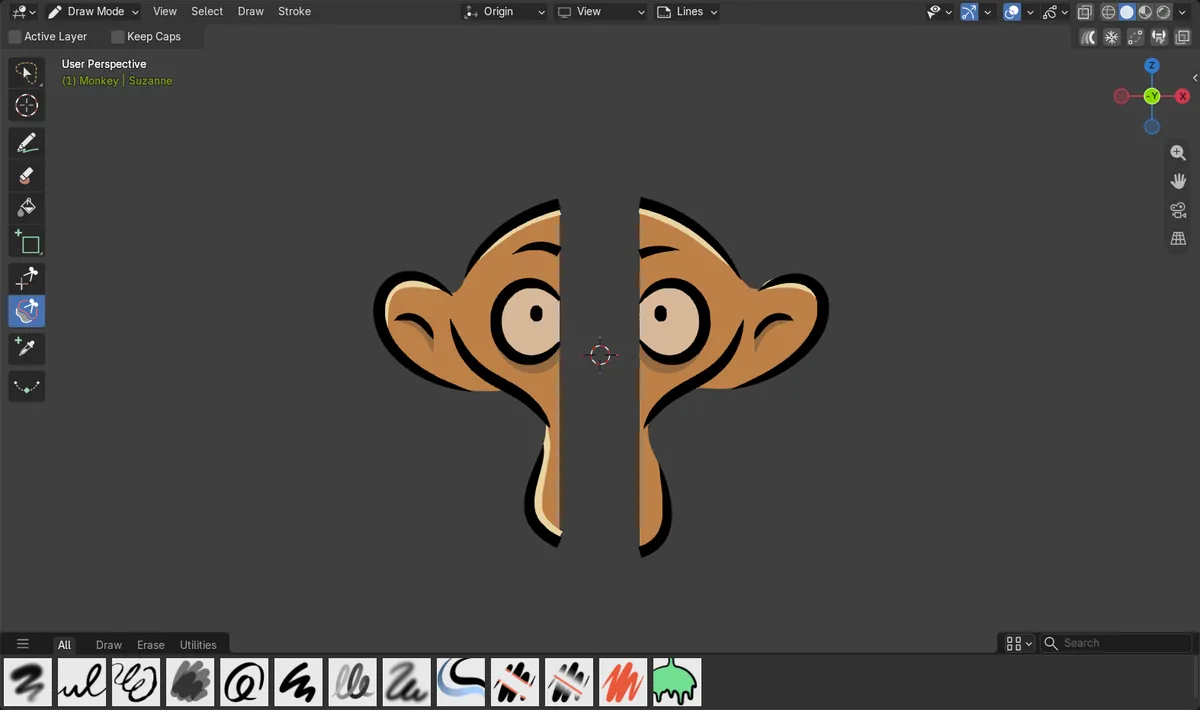
Corte con lazo en un solo arrastre
Un lazo a lo ancho de una Mona (Monkey) de Grease Pencil quitó los 178 puntos que había dentro en un solo arrastre.
El resto se conserva
Los puntos a la izquierda y a la derecha del corte mantuvieron su número, y los trazos cortados pasaron a ser trazos separados.
Dos opciones en la cabecera
Capa activa (Active Layer) limita el corte a la capa activa, y Mantener extremos (Keep Caps) evita que los extremos del trazo se aplanen donde se corta.
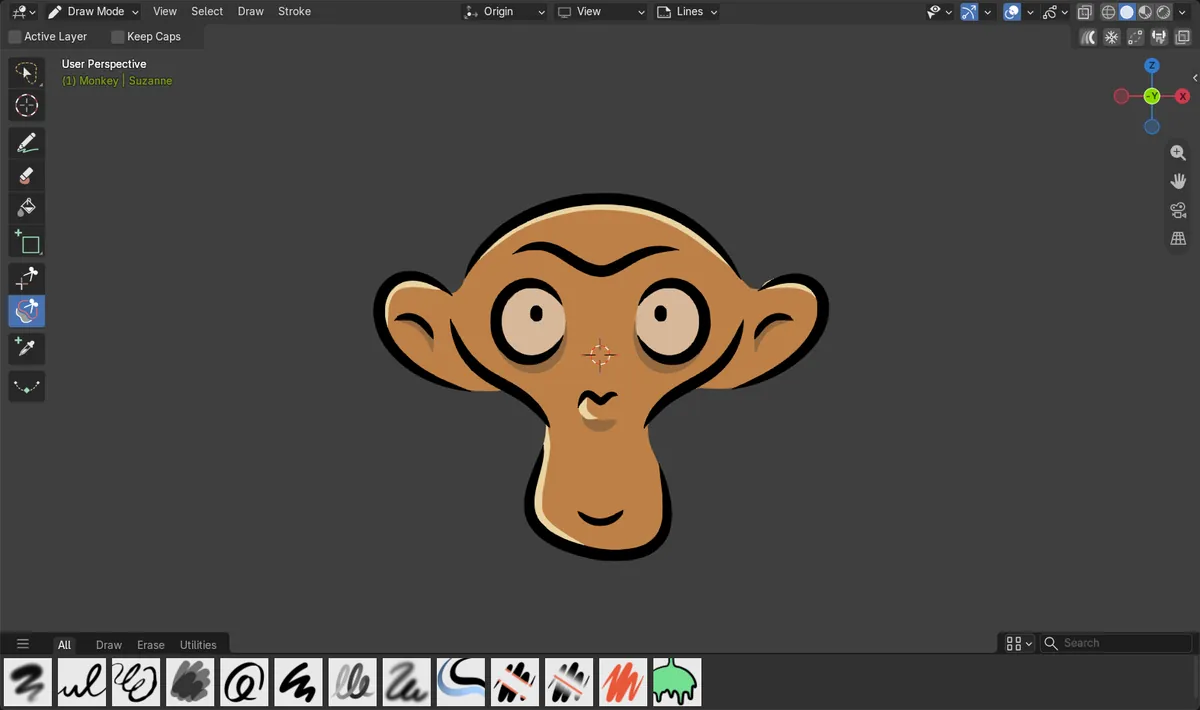
Antes y después

AI Scene Builder es un complemento para Blender. Escribes lo que quieres y lo monta en tu escena: edificios, letreros de neón, pavimento mojado, niebla y luces. En esta imagen nada se modeló a mano.
¿Estás en el móvil? El complemento funciona en Blender en un ordenador. Envíate el enlace y ábrelo allí.
Paso a paso (Blender 5.3)
- Selecciona tu objeto Grease Pencil y cambia a Modo Dibujo (Draw Mode) con el menú de modo de la cabecera de la Vista 3D (3D Viewport).
- Elige Tallador (Carver) en la barra de herramientas de la izquierda; está junto a Recortar (Trim). Shift + Space también abre la barra de herramientas bajo el ratón.
- Arrastra con el botón izquierdo del ratón para dibujar un lazo alrededor de la parte del dibujo que quieres quitar.
- Suelta el ratón. Se quita cada tramo de trazo dentro del lazo; activa antes Capa activa (Active Layer) en la cabecera si solo se debe cortar la capa activa.
Otras formas de hacerlo
- Recortar (Trim), junto a Tallador (Carver) en la barra de herramientas, quita partes de trazo con un lazo hasta las intersecciones más cercanas en lugar de cortar justo a lo largo del lazo.
- Activa Capa activa (Active Layer) en la cabecera antes de arrastrar el lazo para cortar solo los trazos de la capa activa.
Blender 5.2 LTS frente a Blender 5.3
| Qué | Blender 5.2 LTS | Blender 5.3 |
|---|---|---|
| Herramienta Carver en Modo Dibujo (Draw Mode) | No está en Blender 5.2 LTS. | En la barra de herramientas del Modo Dibujo (Draw Mode), junto a Recortar (Trim); corta trazos a lo largo de un lazo. |
| Herramienta Recortar (Trim) en Modo Dibujo (Draw Mode) | En la barra de herramientas del Modo Dibujo (Draw Mode). | En la barra de herramientas del Modo Dibujo (Draw Mode). |
Problemas habituales
También se cortaron otras capas
Con Capa activa (Active Layer) desactivada, que es lo predeterminado, Tallador (Carver) corta los trazos de todas las capas dentro del lazo. Activa Capa activa (Active Layer) en la cabecera para cortar solo la capa activa.
Los extremos cortados se ven planos
Donde se corta un trazo, sus extremos se aplanan de forma predeterminada. Activa Mantener extremos (Keep Caps) en la cabecera para dejar los extremos como están.
Carver no aparece en la barra de herramientas
Carver es una herramienta del Modo Dibujo (Draw Mode) en Blender 5.3. Comprueba que estás en Modo Dibujo (Draw Mode), no en Modo Edición (Edit Mode) ni en Modo Objeto (Object Mode), y que usas Blender 5.3 o posterior.
Un add-on de IA para Blender
AI Scene Builder es un add-on de Blender que crea y edita tu escena a partir de una única petición escrita. Las peticiones se escriben en inglés, por ejemplo «a small wooden table with two chairs». Cada petición se puede deshacer con un clic.
 Una calle de mercado al atardecer creada con el complemento a partir de 11 peticiones escritas. Ver todas las peticiones →
Preguntas
¿Cómo borro parte de un dibujo de Grease Pencil con un lazo en Blender?
En Blender 5.3, elige la herramienta Tallador (Carver) en la barra de herramientas del Modo Dibujo (Draw Mode) y arrastra un lazo alrededor de la parte que quieres quitar. Todo lo que queda dentro del lazo se recorta.
¿Cuál es la diferencia entre Tallador (Carver) y Recortar (Trim)?
Carver corta los trazos justo a lo largo del lazo. Recortar (Trim) quita las partes de trazo dentro del lazo hasta las intersecciones más cercanas con otros trazos.
¿Está la herramienta Tallador (Carver) en Blender 5.2 LTS?
No. Carver se añadió al Modo Dibujo de Grease Pencil (Grease Pencil Draw Mode) en Blender 5.3; Blender 5.2 LTS tiene Recortar (Trim) pero no Tallador (Carver).
Qué muestran las imágenes
- Blender 5.3: Carver está en la barra de herramientas del Modo Dibujo de Grease Pencil (Grease Pencil Draw Mode), junto a Recortar (Trim).
- Blender 5.3: una franja de lazo a lo ancho de una Mona (Monkey) de Grease Pencil (1216 puntos en 28 trazos) quitó los 178 puntos que había dentro.
- Blender 5.3: después del corte, los 489 puntos de la izquierda y los 466 de la derecha no cambiaron, y el dibujo tenía 29 trazos.
- Blender 5.2 LTS: no hay herramienta Tallador (Carver) en Modo Dibujo (Draw Mode).