Blender 5.3 でグリースペンシルの絵の一部を投げ縄で切り取る方法(Carver)
Blender 5.3 では、ドローモード(Draw Mode)のツールバーでトリム(Trim)の隣にあるカーバー(Carver)ツールを選び、消したい部分の周りに左ボタンで投げ縄をドラッグします。投げ縄の中のストロークの部分はすべて切り取られ、外側の部分は元の場所に残り、必要に応じて別々のストロークに分かれます。
- モード
- ドローモード(Draw Mode) (グリースペンシル(Grease Pencil))
- ショートカット
- Shift + Space (ツールバー(Toolbar))
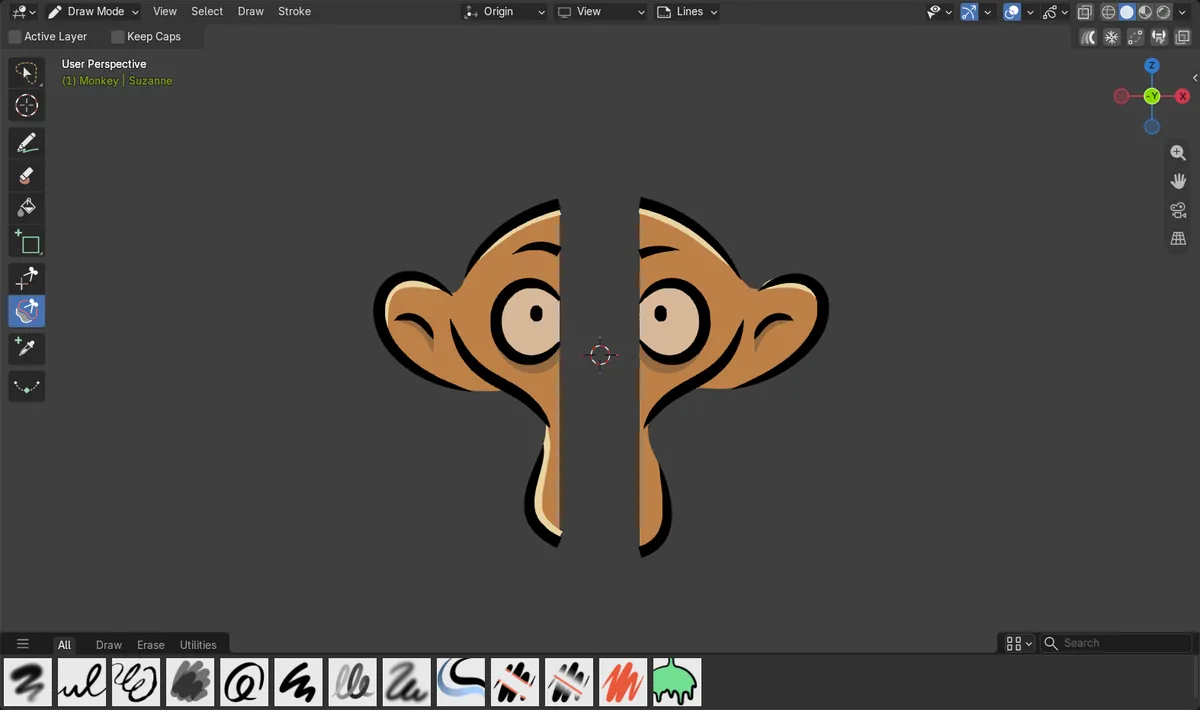
1回のドラッグで投げ縄の切り取り
グリースペンシルのモンキー(Monkey)を横切る投げ縄で、中にあった 178 個の点が1回のドラッグですべて消えました。
残りはそのまま
切った所の左右の点の数は変わらず、切られたストロークは別々のストロークになりました。
ヘッダーの2つのオプション
アクティブレイヤー(Active Layer)は切り取りをアクティブなレイヤーだけに限り、端を維持(Keep Caps)はストロークが切られた所で端が平らになるのを防ぎます。
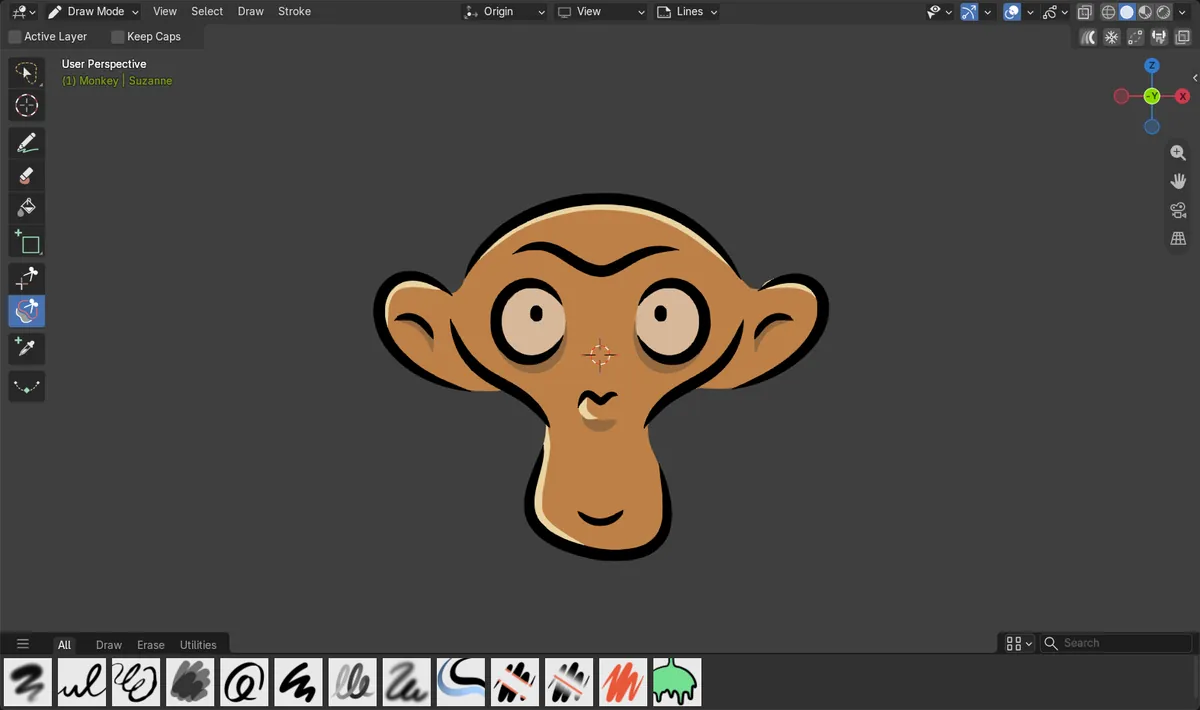
ビフォー・アフター

AI Scene Builder は Blender のアドオンです。作りたい物を文章で頼むと、建物・ネオン看板・濡れた路面・霧・光まで、シーンの中に組み立てます。この絵の中に、手でモデリングした所はありません。
スマホでご覧ですか? このアドオンはパソコンの Blender で動きます。リンクを自分に送って、パソコンで開いてください。
手順を順番に解説(Blender 5.3)
- グリースペンシル(Grease Pencil)オブジェクトを選び、3Dビューポート(3D Viewport)のヘッダーのモードメニューでドローモード(Draw Mode)に切り替えます。
- 左のツールバーでカーバー(Carver)を選びます。トリム(Trim)の隣にあります。Shift + Spaceでもマウスの下にツールバーが開きます。
- 左ボタンでドラッグして、消したい部分の周りに投げ縄を描きます。
- マウスを離します。投げ縄の中のストロークの部分がすべて消えます。アクティブなレイヤーだけを切りたい時は、先にヘッダーでアクティブレイヤー(Active Layer)をオンにします。
ほかの方法
- ツールバーでカーバー(Carver)の隣にあるトリム(Trim)は、投げ縄に沿ってぴったり切るのではなく、投げ縄の中のストロークの部分を一番近い交点まで消します。
- アクティブなレイヤーのストロークだけを切るには、投げ縄をドラッグする前にヘッダーでアクティブレイヤー(Active Layer)をオンにします。
Blender 5.2 LTS と Blender 5.3 の違い
| 項目 | Blender 5.2 LTS | Blender 5.3 |
|---|---|---|
| ドローモード(Draw Mode)の Carver ツール | Blender 5.2 LTS にはありません。 | ドローモード(Draw Mode)のツールバーのトリム(Trim)の隣にあり、投げ縄に沿ってストロークを切ります。 |
| ドローモード(Draw Mode)のトリム(Trim)ツール | ドローモード(Draw Mode)のツールバーにあります。 | ドローモード(Draw Mode)のツールバーにあります。 |
よくあるつまずき
ほかのレイヤーまで切れた
既定のアクティブレイヤー(Active Layer)がオフの状態では、カーバー(Carver)は投げ縄の中のすべてのレイヤーのストロークを切ります。アクティブなレイヤーだけを切るには、ヘッダーでアクティブレイヤー(Active Layer)をオンにします。
切った端が平らに見える
ストロークが切られた所では、既定で端が平らになります。端をそのまま残すには、ヘッダーで端を維持(Keep Caps)をオンにします。
ツールバーに Carver が無い
Carver は Blender 5.3 のドローモード(Draw Mode)のツールです。編集モード(Edit Mode)やオブジェクトモード(Object Mode)ではなくドローモード(Draw Mode)にいるか、Blender 5.3 以降かを確かめます。
Blender の AI アドオン
AI Scene Builderは、入力した1つのリクエストから、シーンの作成や編集を行うBlenderアドオンです。リクエストは英語で入力します(例:“a small wooden table with two chairs”)。リクエストごとにワンクリックで元に戻せます。
 アドオンで作った夕方の屋台通り(入力した依頼は11回)。 依頼の全文を見る →
よくある質問
Blender でグリースペンシル(Grease Pencil)の絵の一部を投げ縄で消すには?
Blender 5.3 で、ドローモード(Draw Mode)のツールバーからカーバー(Carver)ツールを選び、消したい部分の周りに投げ縄をドラッグします。投げ縄の中はすべて切り取られます。
カーバー(Carver)とトリム(Trim)の違いは?
Carver は投げ縄に沿ってぴったりストロークを切ります。トリム(Trim)は投げ縄の中のストロークの部分を、ほかのストロークとの一番近い交点まで消します。
カーバー(Carver)ツールは Blender 5.2 LTS にある?
いいえ。Carver は Blender 5.3 でグリースペンシルドローモード(Grease Pencil Draw Mode)に加わりました。Blender 5.2 LTS にはトリム(Trim)はありますがカーバー(Carver)はありません。
画像の説明
- Blender 5.3:Carver はグリースペンシルドローモード(Grease Pencil Draw Mode)のツールバーのトリム(Trim)の隣にあります。
- Blender 5.3:グリースペンシルのモンキー(Monkey)(28 本のストロークに 1,216 個の点)を横切る投げ縄の帯で、中にあった 178 個の点がすべて消えました。
- Blender 5.3:切り取った後、左の 489 個と右の 466 個の点は変わらず、絵のストロークは 29 本になりました。
- Blender 5.2 LTS:ドローモード(Draw Mode)にカーバー(Carver)ツールはありません。