Cómo hacer que el Outliner se expanda hasta el objeto en el que haces clic (Blender 5.3)
En Blender 5.3, abre el menú Filtrar (Filter) en la cabecera del Listado (Outliner) y marca Expandir en foco (Expand on Focus) (necesita Sincronizar selección (Sync Selection) y Desplazar hasta activo (Scroll to Active) activados). Al hacer clic en un objeto en la Vista 3D (3D Viewport), se abren todas las colecciones plegadas que tiene encima, y el Listado (Outliner) muestra y resalta la fila de ese objeto.
- Modo
- Outliner y Vista 3D (3D Viewport)
Expandir en foco (Expand on Focus)
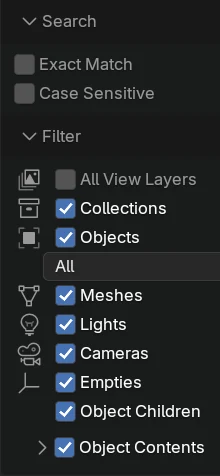
Una opción nueva en el menú Filtrar (Filter) del Listado (Outliner), justo debajo de Sincronizar selección (Sync Selection) y Desplazar hasta activo (Scroll to Active).
Abre colecciones anidadas
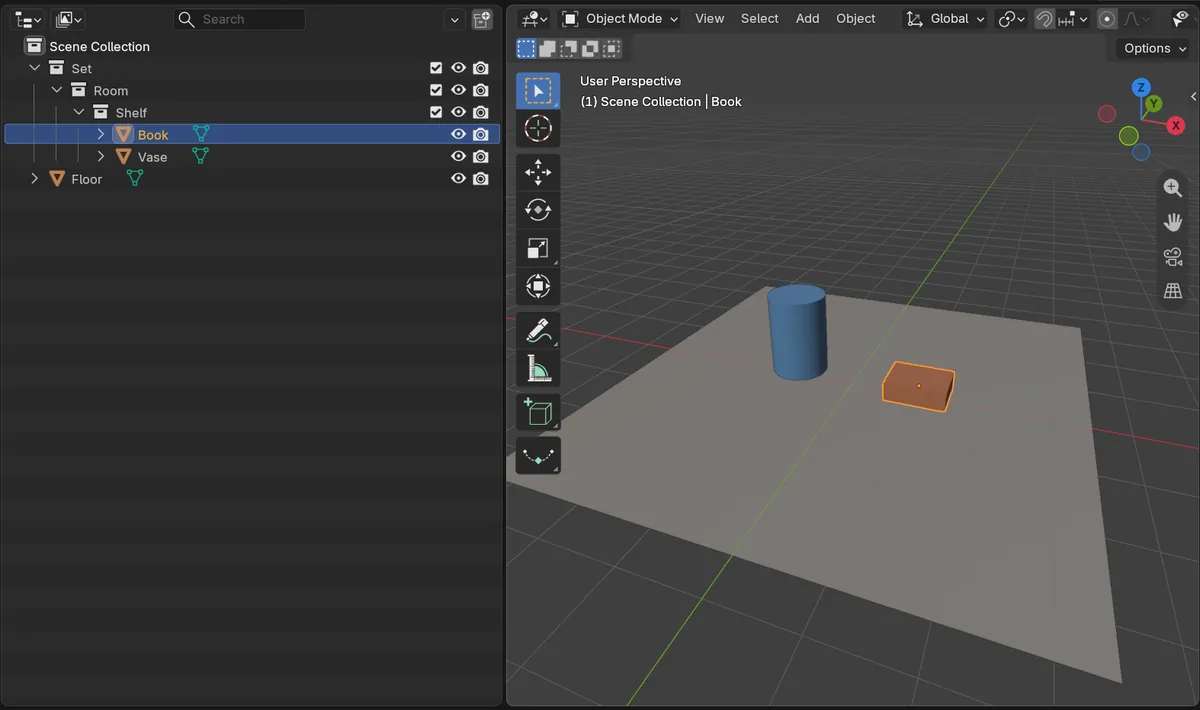
Al hacer clic en un libro a tres colecciones de profundidad se abrieron Set, Room y Shelf, y el Listado (Outliner) pasó de 3 filas a 7.
Novedad de la 5.3
En Blender 5.2 LTS el Listado (Outliner) sigue plegado; pulsa la tecla de punto sobre él para mostrar el objeto activo.
Antes y después

AI Scene Builder es un complemento para Blender. Escribes lo que quieres y lo monta en tu escena: edificios, letreros de neón, pavimento mojado, niebla y luces. En esta imagen nada se modeló a mano.
¿Estás en el móvil? El complemento funciona en Blender en un ordenador. Envíate el enlace y ábrelo allí.
Paso a paso (Blender 5.3)
- En la cabecera de Listado (Outliner), abre el menú Filtrar (Filter) (icono de embudo).
- Asegúrate de que Sincronizar selección (Sync Selection) y Desplazar hasta activo (Scroll to Active) están marcados.
- Marca Expandir en foco (Expand on Focus).
- Haz clic en un objeto en la Vista 3D (3D Viewport).
- El Listado (Outliner) abre las colecciones que lo contienen y resalta su fila.
Otras formas de hacerlo
- Pulsa la tecla de punto (.) con el ratón sobre el Listado (Outliner), o usa Vista › Expandir hasta activo (View › Show Active), para abrir el árbol hasta el objeto activo una vez
- Mantén Shift y haz clic en la flecha de una colección para abrirla junto con todo lo que contiene
Blender 5.2 LTS frente a Blender 5.3
| Qué | Blender 5.2 LTS | Blender 5.3 |
|---|---|---|
| Expandir en foco (Expand on Focus) | No en Blender 5.2 LTS. El Listado (Outliner) no abre las colecciones plegadas cuando haces clic en un objeto; pulsa la tecla de punto sobre el Listado (Outliner) (Mostrar activo (Show Active)). | Blender 5.3 añade Expandir en foco (Expand on Focus), que abre las colecciones que hay encima de cualquier objeto en el que hagas clic en la vista. |
Problemas habituales
Expandir en foco (Expand on Focus) aparece en gris
Funciona junto con Sincronizar selección (Sync Selection) y Desplazar hasta activo (Scroll to Active). Marca los dos primero.
Se quedan abiertas demasiadas colecciones
Expandir en foco (Expand on Focus) abre el árbol pero no lo vuelve a plegar. Pulsa el signo menos del teclado numérico con el ratón sobre el Listado (Outliner) para cerrar un nivel.
La fila está abierta pero fuera de la pantalla
Desplazar hasta activo (Scroll to Active) mueve el Listado (Outliner) hasta la fila. Asegúrate de que está marcado.
Un add-on de IA para Blender
AI Scene Builder es un add-on de Blender que crea y edita tu escena a partir de una única petición escrita. Las peticiones se escriben en inglés, por ejemplo «a small wooden table with two chairs». Cada petición se puede deshacer con un clic.
 Una sala de cabaña con chimenea creada con el complemento a partir de 9 peticiones escritas. Ver todas las peticiones →
Preguntas
¿Cómo hago que el Listado (Outliner) salte al objeto seleccionado en Blender?
En Blender 5.3, marca Expandir en foco (Expand on Focus) en el menú Filtrar (Filter) del Listado (Outliner), con Sincronizar selección (Sync Selection) y Desplazar hasta activo (Scroll to Active) activados.
¿Hay un atajo en versiones anteriores?
Pulsa la tecla de punto (.) con el ratón sobre el Listado (Outliner) para abrir el árbol hasta el objeto activo.
¿Vuelve a plegar las otras colecciones?
No, solo abre las que están encima del objeto en el que hiciste clic.
Qué muestran las imágenes
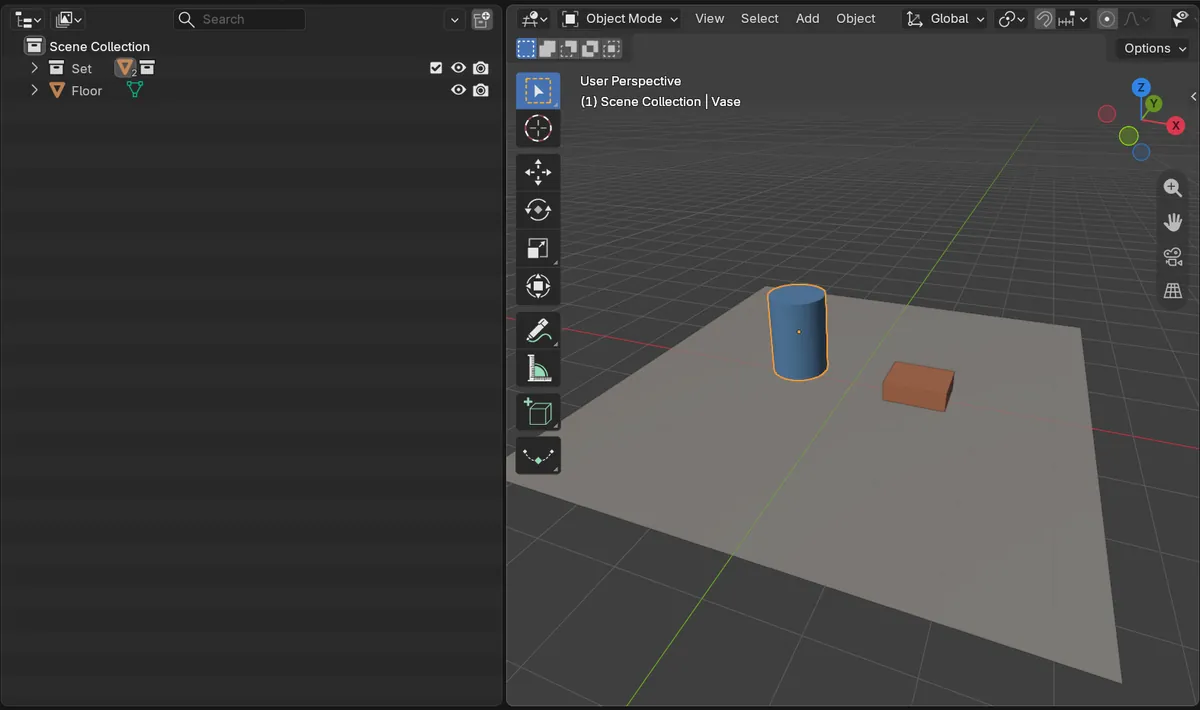
- Antes: Sincronizar selección (Sync Selection) y Desplazar hasta activo (Scroll to Active) estaban activados y Expandir en foco (Expand on Focus) desactivado; tras hacer clic en un jarrón dentro de Set > Room > Shelf, el Listado (Outliner) seguía mostrando solo 3 filas (Colección de la escena (Scene Collection), Set y Floor).
- Después de marcar Expandir en foco (Expand on Focus) y hacer clic en un libro de la misma colección Shelf: el Listado (Outliner) abrió Set, Room y Shelf por sí solo y mostró 7 filas con Book resaltado.
- En Blender 5.2 LTS no existía Expandir en foco (Expand on Focus), y el mismo clic en el libro dejaba el Listado (Outliner) en 3 filas.