Cómo añadir un modificador de tira con Shift+A en el editor de vídeo de Blender (Blender 5.3)
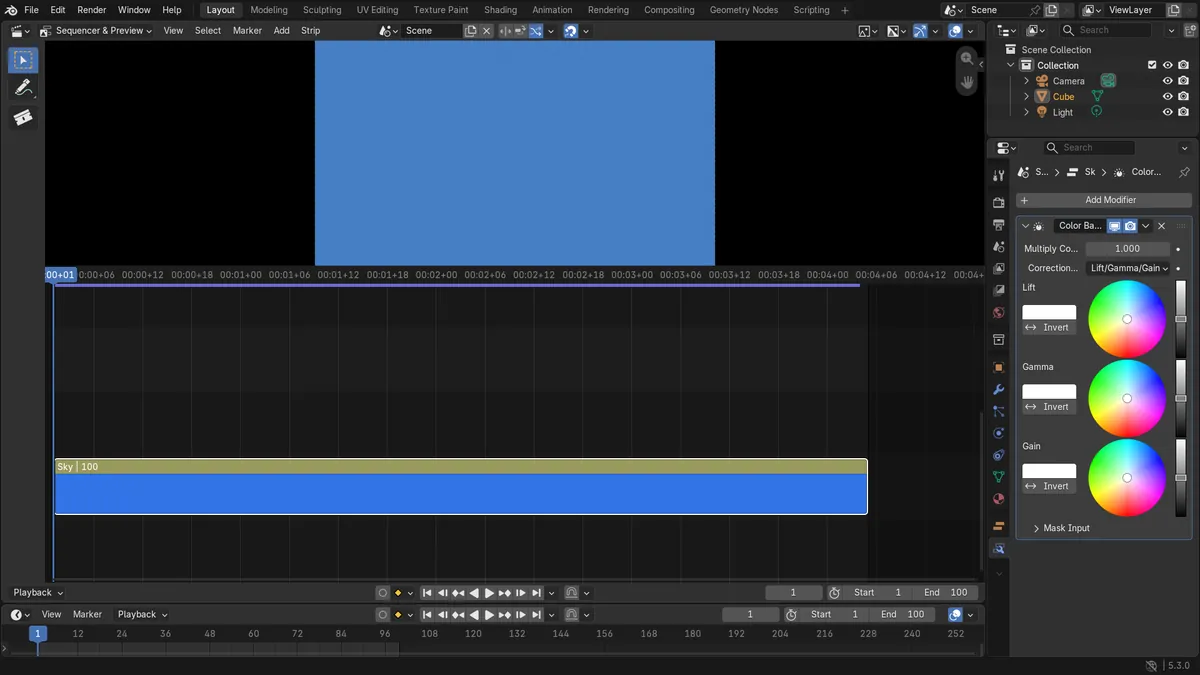
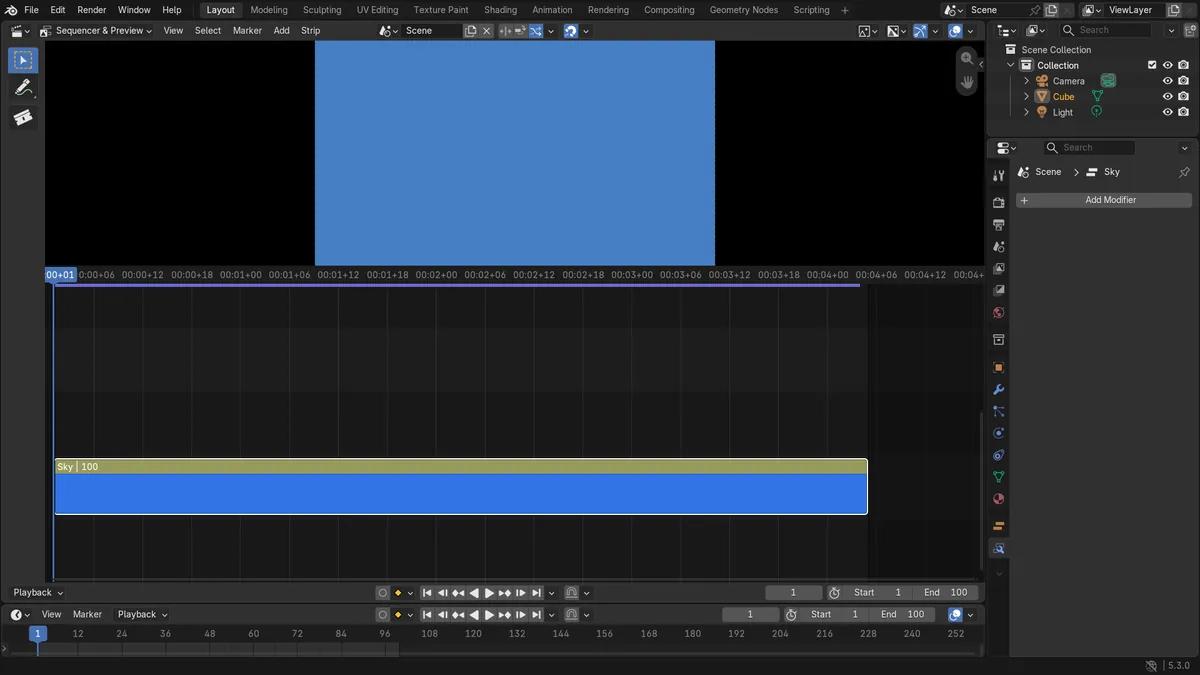
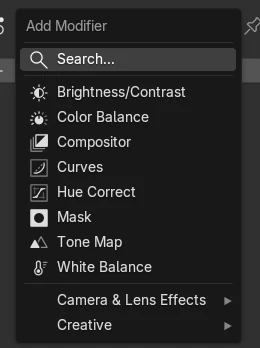
En Blender 5.3, selecciona un clip, abre la pestaña Modificadores de clip (Strip Modifiers) en el editor Propiedades (Properties), pasa el ratón por encima y pulsa Shift + A. Se abre el menú Agregar modificador (Add Modifier), el mismo que el del botón Agregar modificador (Add Modifier), con entradas como Balance de color (Color Balance), Curvas (Curves) y Corregir tono (Hue Correct). En la prueba, el clip de color activo no tenía modificadores y al elegir Balance de color (Color Balance) se añadió uno. En Blender 5.2 LTS, Shift + A en el editor Propiedades (Properties) abre el menú de modificadores de objeto, así que los modificadores de clip se añaden con el botón.
- Modo
- Editor de propiedades, pestaña Modificadores de clip (Strip Modifiers)
- Atajo
- Shift + A
Shift+A para clips
Con la pestaña Modificadores de clip (Strip Modifiers) abierta, Shift + A en el editor Propiedades (Properties) abre Agregar modificador (Add Modifier) para el clip activo.
El mismo menú que el botón
El menú muestra los modificadores de clip, desde Brillo / Contraste (Brightness/Contrast) y Balance de color (Color Balance) hasta Mapear tono (Tone Map) y Balance de blancos (White Balance).
Novedad de la 5.3
En Blender 5.2 LTS, Shift + A en el editor Propiedades (Properties) está asignado al menú de modificadores de objeto, no a los modificadores de clip.
Antes y después

AI Scene Builder es un complemento para Blender. Escribes lo que quieres y lo monta en tu escena: edificios, letreros de neón, pavimento mojado, niebla y luces. En esta imagen nada se modeló a mano.
¿Estás en el móvil? El complemento funciona en Blender en un ordenador. Envíate el enlace y ábrelo allí.
Paso a paso (Blender 5.3)
- En el Editor de video (Sequencer), haz clic en el clip que quieras cambiar para que sea el clip activo.
- En el editor Propiedades (Properties), abre la pestaña Modificadores de clip (Strip Modifiers).
- Mueve el ratón sobre el editor Propiedades (Properties) y pulsa Shift + A.Blender 5.2 LTS: En Blender 5.2 LTS, haz clic en su lugar en el botón Agregar modificador (Add Modifier) del panel Modificadores (Modifiers).
- Elige un modificador, por ejemplo Balance de color (Color Balance); aparece en el panel Modificadores (Modifiers) del clip.
- Pulsa Shift + A de nuevo para apilar más modificadores; se ejecutan de arriba abajo.
Otras formas de hacerlo
- Haz clic en el botón Agregar modificador (Add Modifier) del panel Modificadores (Modifiers) de la pestaña Modificadores de clip (Strip Modifiers)
- Pulsa Shift + D sobre un modificador para duplicarlo en el mismo clip
Blender 5.2 LTS frente a Blender 5.3
| Qué | Blender 5.2 LTS | Blender 5.3 |
|---|---|---|
| Shift + A en la pestaña Modificadores de clip (Strip Modifiers) | No en Blender 5.2 LTS. Shift + A en el editor Propiedades (Properties) está asignado al menú Agregar modificador (Add Modifier) de objetos. | Blender 5.3 asigna Shift + A en el editor Propiedades (Properties) a Agregar modificador (Add Modifier) para clips cuando la pestaña Modificadores de clip (Strip Modifiers) está abierta. |
Problemas habituales
Shift+A abre el menú Agregar (Add) de clips
El ratón está sobre el Editor de video (Sequencer), donde Shift + A añade clips, y no sobre el editor Propiedades (Properties). Mueve el ratón sobre el editor Propiedades (Properties) y púlsalo de nuevo.
Falta la pestaña Modificadores de clip (Strip Modifiers)
Ningún clip está activo. Haz clic en un clip del Editor de video (Sequencer) para que el editor Propiedades (Properties) muestre las pestañas del clip.
El modificador se añadió al clip equivocado
Los modificadores se añaden al clip activo. Haz clic en el clip que quieras en el Editor de video (Sequencer) antes de pulsar Shift + A.
Un add-on de IA para Blender
AI Scene Builder es un add-on de Blender que crea y edita tu escena a partir de una única petición escrita. Las peticiones se escriben en inglés, por ejemplo «a small wooden table with two chairs». Cada petición se puede deshacer con un clic.
 Una sala de cabaña con chimenea creada con el complemento a partir de 9 peticiones escritas. Ver todas las peticiones →
Preguntas
¿Cómo añado un modificador a un clip en el Editor de Video de Blender?
Selecciona el clip, abre la pestaña Modificadores de clip (Strip Modifiers) en el editor Propiedades (Properties) y pulsa Shift + A sobre ella en Blender 5.3, o haz clic en Agregar modificador (Add Modifier) en el panel Modificadores (Modifiers).
¿Por qué Shift+A añade un clip en lugar de un modificador?
Se pulsó Shift + A sobre el Editor de video (Sequencer). Mueve el ratón sobre el editor Propiedades (Properties) con la pestaña Modificadores de clip (Strip Modifiers) abierta.
¿Puedo copiar un modificador de clip?
Sí. Pasa el ratón por el modificador y pulsa Shift + D para duplicarlo en el mismo clip.
Qué muestran las imágenes
- Antes: un clip de color llamado Sky (fotogramas 1 a 100) como clip activo, el editor Propiedades (Properties) en la pestaña Modificadores de clip (Strip Modifiers) y sin modificadores de clip.
- En Blender 5.3, Shift+A en el editor Propiedades (Properties) estaba asignado a Agregar modificador (Add Modifier) para clips, el menú Agregar modificador (Add Modifier) mostraba los modificadores de clip y al añadir Balance de color (Color Balance) el clip obtuvo un modificador Balance de color (Color Balance).
- En Blender 5.2 LTS, Shift+A en el editor Propiedades (Properties) estaba asignado al menú Agregar modificador (Add Modifier) de objetos, sin ninguna entrada para modificadores de clip.