インスタンス実体化で、ミラーしたインスタンスの反転したノーマルを直す方法(Blender 5.3)
Blender 5.3 では、インスタンス実体化(Realize Instances)ノードの法線を維持(Preserve Normals)にチェックを入れます。負のスケールでミラーしたインスタンスは、実際のジオメトリになる時に裏返らず、ノーマルが外向きのまま残ります。
- モード
- ジオメトリノード(Geometry Nodes)エディター(インスタンス実体化(Realize Instances)ノード)
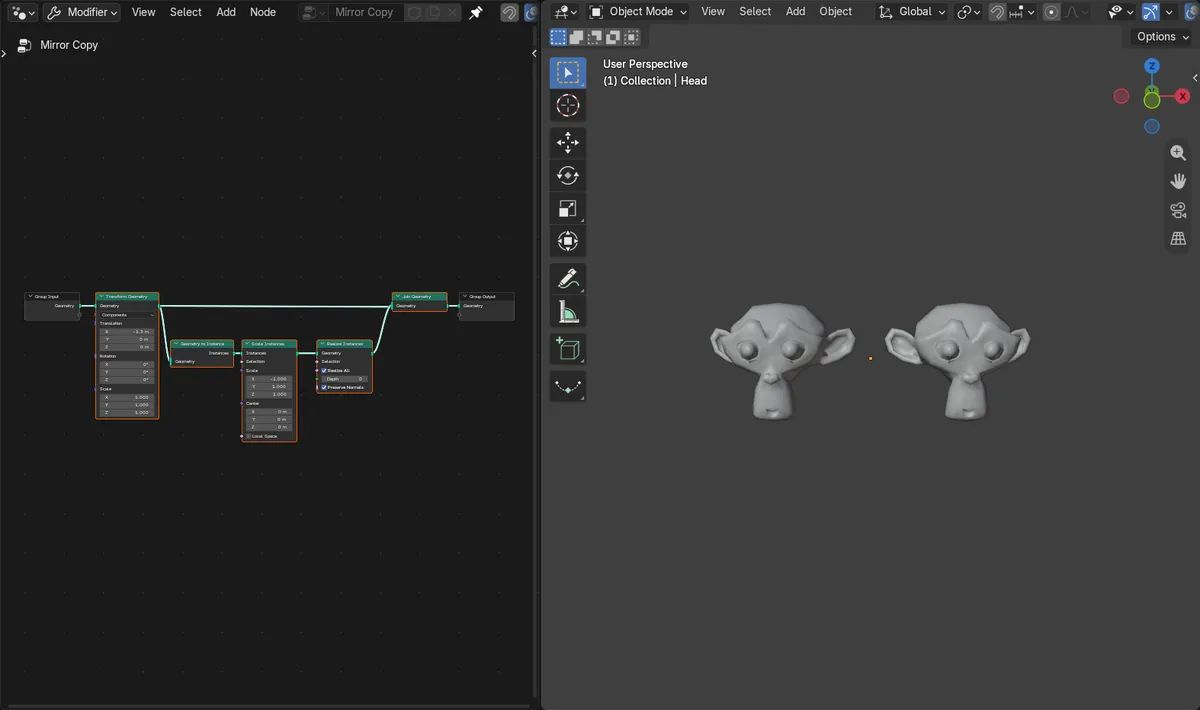
法線を維持(Preserve Normals)
インスタンス実体化(Realize Instances)ノードのすべて実体化(Realize All)と深度(Depth)の下に、新しいチェックボックスがあります。
赤い表示が消える
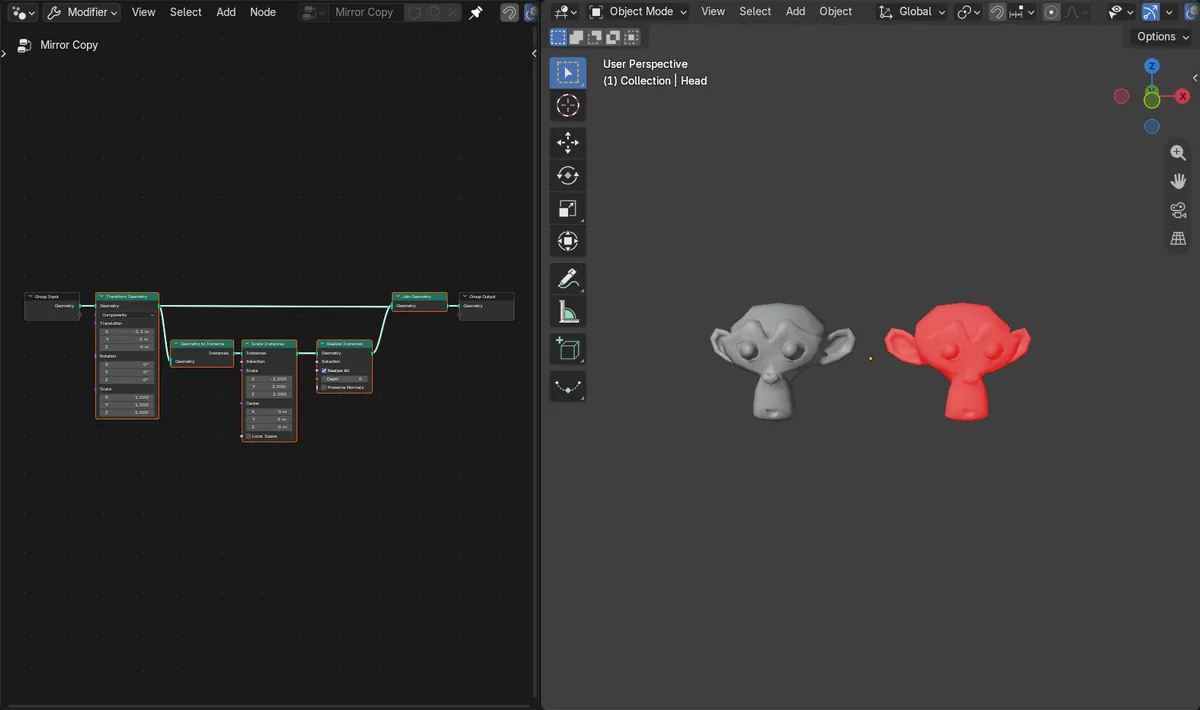
スケール X(Scale X) -1 でミラーしたコピーは面の向き(Face Orientation)で赤く表示されましたが、法線を維持(Preserve Normals)を使うと元と同じになりました。
5.3の新機能
Blender 5.2 LTS では、実体化したミラーのインスタンスは裏返り、面反転(Flip Faces)ノードが必要です。
ビフォー・アフター

AI Scene Builder は Blender のアドオンです。作りたい物を文章で頼むと、建物・ネオン看板・濡れた路面・霧・光まで、シーンの中に組み立てます。この絵の中に、手でモデリングした所はありません。
スマホでご覧ですか? このアドオンはパソコンの Blender で動きます。リンクを自分に送って、パソコンで開いてください。
手順を順番に解説(Blender 5.3)
- オブジェクトのジオメトリノード(Geometry Nodes)エディターを開きます。
- 負のスケールを使っているインスタンス拡大縮小(Scale Instances)ノードの後にあるインスタンス実体化(Realize Instances)ノードを探します。
- 法線を維持(Preserve Normals)にチェックを入れます。
- ビューポートオーバーレイ(Viewport Overlays)で面の向き(Face Orientation)をオンにして確かめます。ミラーしたコピーはもう赤く表示されません。
ほかの方法
- Blender 5.2 LTS では、インスタンス実体化(Realize Instances)の後に面反転(Flip Faces)ノードを足し、ミラーした部分だけに効くようにします
- 法線を維持(Preserve Normals)のチェックを外すと、前の動きに戻ります
Blender 5.2 LTS と Blender 5.3 の違い
| 項目 | Blender 5.2 LTS | Blender 5.3 |
|---|---|---|
| インスタンス実体化(Realize Instances) 法線を維持(Preserve Normals) | Blender 5.2 LTS にはありません。ミラーしたインスタンスは裏返って実体化されます。 | Blender 5.3 でインスタンス実体化(Realize Instances)に法線を維持(Preserve Normals)が加わりました。 |
よくあるつまずき
ミラーした側の陰影が暗い、またはおかしい
裏返った面は暗く陰影がつき、面の向き(Face Orientation)で赤く表示されます。インスタンス実体化(Realize Instances)の法線を維持(Preserve Normals)にチェックを入れてください。
コピーがまだ赤い
チェックを入れるのは、ミラーしたインスタンスをジオメトリにしているインスタンス実体化(Realize Instances)ノードです。インスタンス化の前から反転していた面は、反転したままです。
項目が見つからない
法線を維持(Preserve Normals)は Blender 5.3 の新機能です。
Blender の AI アドオン
AI Scene Builderは、入力した1つのリクエストから、シーンの作成や編集を行うBlenderアドオンです。リクエストは英語で入力します(例:“a small wooden table with two chairs”)。リクエストごとにワンクリックで元に戻せます。
 アドオンで作った暖炉のある山小屋の部屋(入力した依頼は9回)。 依頼の全文を見る →
よくある質問
インスタンス実体化(Realize Instances)の後、ミラーしたインスタンスが裏返るのはなぜですか?
負のスケールは面を反転させます。Blender 5.3 では、インスタンス実体化(Realize Instances)の法線を維持(Preserve Normals)にチェックを入れると外向きのままになります。
面反転(Flip Faces)はまだ必要ですか?
Blender 5.3 で法線を維持(Preserve Normals)がオンなら、ミラーしたインスタンスには要りません。5.2 LTS では面反転(Flip Faces)で直します。
ミラーしていないインスタンスも変わりますか?
いいえ、元の側の体積と面は変わりませんでした。
画像の説明
- 前:頭と、インスタンス拡大縮小(Scale Instances) X -1 でミラーしたそのコピーをインスタンス実体化(Realize Instances)にかけると、コピーの体積は負(ノーマルが内向き)になり、面の向き(Face Orientation)で赤く表示されました。
- 法線を維持(Preserve Normals)にチェックを入れた後:コピーの体積は正になって元と同じ(両側とも 1.153)になり、赤い表示は消えました。
- Blender 5.2 LTS では同じノード構成に法線を維持(Preserve Normals)がなく、コピーは裏返ったままでした。