Blenderでオブジェクトを複製する方法
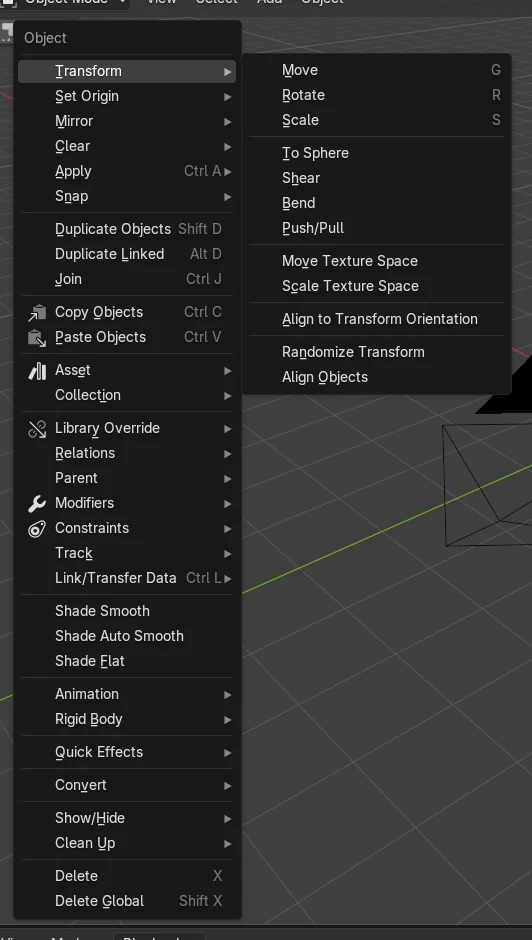
オブジェクトモード(Object Mode)で3Dビューポート(3D Viewport)内のオブジェクトを選択し、Shift + Dを押します。コピーはマウスに追従して動きます。クリックするかEnterを押すと配置が確定し、右クリックするかEscを押すと元の位置のままになります。オブジェクト › オブジェクトを複製(Object › Duplicate Objects)からも実行できます。
- モード
- オブジェクトモード(Object Mode) (3Dビューポート(3D Viewport))
- メニュー
- オブジェクト › オブジェクトを複製(Object › Duplicate Objects)
- ショートカット
- Shift + D
Shift + D
選択したオブジェクトを複製し、コピーの移動を開始します。
オブジェクトメニュー
オブジェクト › オブジェクトを複製(Object › Duplicate Objects)、またはオブジェクト › リンク複製(Object › Duplicate Linked)。
Alt + Dでリンク複製
元のオブジェクトとメッシュデータを共有するコピーを作成します。
ビフォー・アフター

AI Scene Builder は Blender のアドオンです。作りたい物を文章で頼むと、建物・ネオン看板・濡れた路面・霧・光まで、シーンの中に組み立てます。この絵の中に、手でモデリングした所はありません。
スマホでご覧ですか? このアドオンはパソコンの Blender で動きます。リンクを自分に送って、パソコンで開いてください。
手順を順番に解説(Blender 5.x)
- マウスを3Dビューポート(3D Viewport)の上に移動し、オブジェクトモード(Object Mode)になっていることを確認します。
- オブジェクトをクリックして選択します。
- Shift + Dを押すか、オブジェクト › オブジェクトを複製(Object › Duplicate Objects)を選びます。
- マウスを動かしてコピーの位置を決め、クリックして確定します。
- メッシュデータを共有するリンク複製にしたい場合は、代わりにAlt + Dを押すか、オブジェクト › リンク複製(Object › Duplicate Linked)を選びます。
ほかの方法
- オブジェクト › オブジェクトを複製(Object › Duplicate Objects)
- オブジェクト › リンク複製(Object › Duplicate Linked)
- オブジェクトモード › オブジェクトを複製(Object Mode › Duplicate Objects)で3Dビューポート(3D Viewport)内を右クリック
- オブジェクトモード › リンク複製(Object Mode › Duplicate Linked)で3Dビューポート(3D Viewport)内を右クリック
- リンク複製はAlt + D
よくあるつまずき
何も選択されていない
オブジェクトが選択されていないと、何も複製されません。先にオブジェクトをクリックして、ハイライト表示にしてください。
モードまたはエディターが違う
Shift + Dがオブジェクトの複製として働くのは、オブジェクトモード(Object Mode)でマウスが3Dビューポート(3D Viewport)の上にあるときだけです。編集モード(Edit Mode)ではメッシュのジオメトリが対象になるため、Tabを押してオブジェクトモード(Object Mode)に戻ってください。
コピーが元の上に重なっている
右クリックやEscで移動をキャンセルすると、複製は元のオブジェクトと同じ位置に残ります。複製を選択して(アクティブオブジェクトになっています)、たとえばGキーで移動してください。
AI Scene Builderに1行入力する方法もあります
AI Scene Builderは、入力した1つのリクエストをもとに作業の手順を代わりに実行するBlenderアドオンです。このタスクでは、たとえば次のように入力します(オブジェクト名はご自分のシーンの名前に置き換えてください)。
Duplicate the selected object and move the copy 3 metres along X アドオンで作った暖炉のある山小屋の部屋(入力した依頼は9回)。 依頼の全文を見る →
よくある質問
Blenderで複製するショートカットは何ですか?
オブジェクトモード(Object Mode)で3Dビューポート(3D Viewport)の上にマウスを置き、Shift + Dを押します。Alt + Dを押すとリンク複製になります。
オブジェクトの複製(Duplicate Objects)とリンク複製(Duplicate Linked)の違いは何ですか?
オブジェクトの複製(Duplicate Objects)は、オブジェクトとそのメッシュデータをコピーします。リンク複製(Duplicate Linked)は、オブジェクトはコピーしますがオブジェクトデータはコピーしないため、コピー同士で同じメッシュを共有します。
複製するとマテリアルもコピーされますか?
これは編集 › プリファレンス › 編集 › オブジェクト › 複製でコピーするデータ(Edit › Preferences › Editing › Objects › Copy on Duplicate)で設定します。メッシュは初期設定でオンになっています。そこにあるマテリアル(Material)のオプションを確認してください。
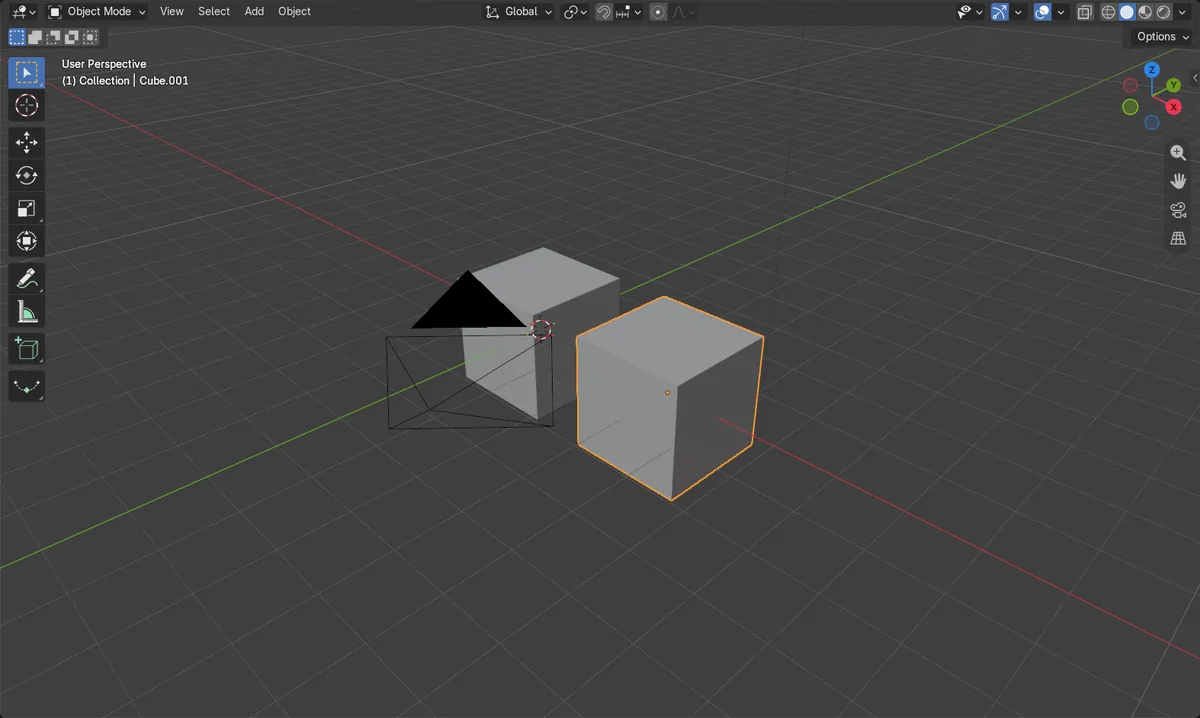
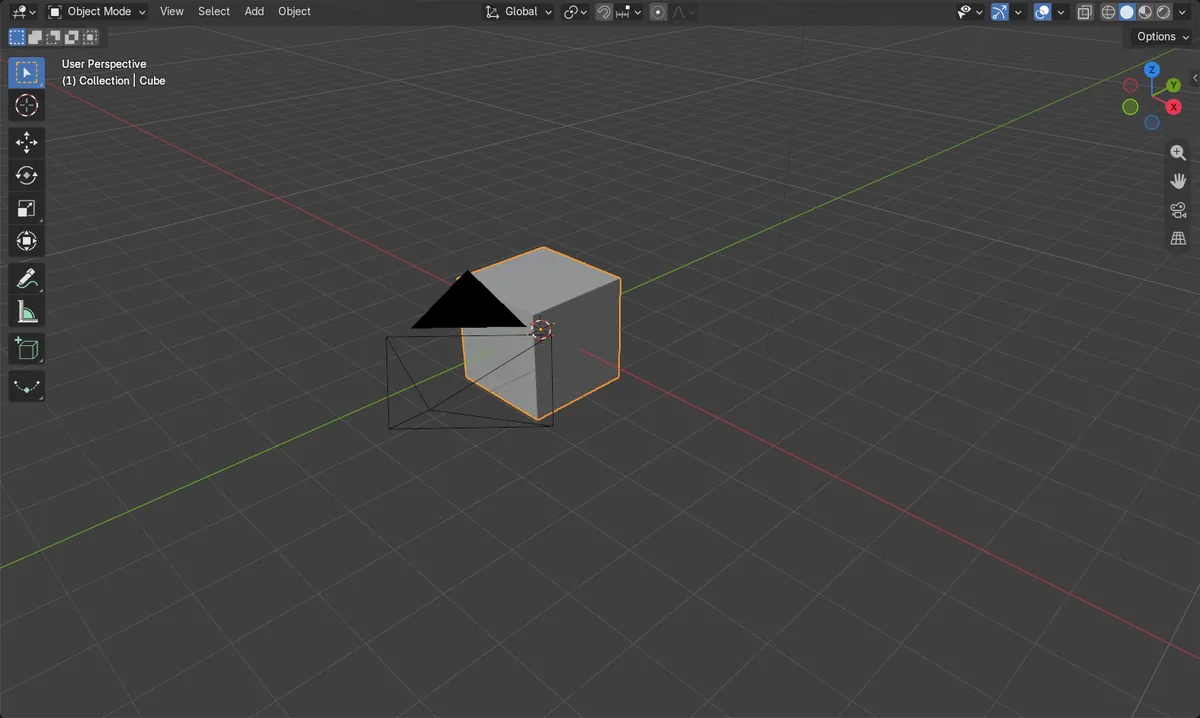
画像の説明
- メッシュオブジェクトが1つ(立方体(Cube))から2つ(立方体(Cube)とCube.001)になりました。
- 新しいCube.001がアクティブで、独立した別のオブジェクトです。元の立方体(Cube)はx = 0のままです。テストでは、複製の操作の一部としてコピーをX方向に3 m移動しました。
- 複製は独自のメッシュデータを持ち、頂点の合計は8から16になりました。