Cómo duplicar un objeto en Blender
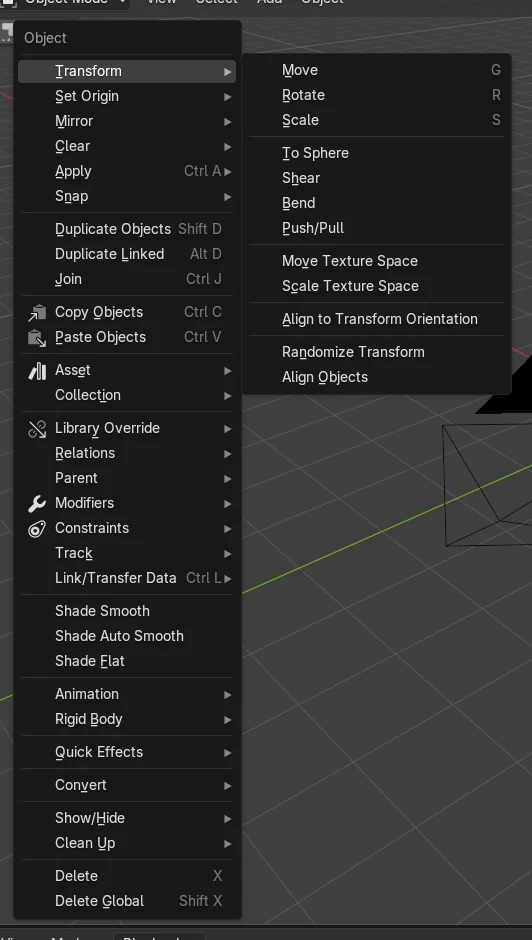
Selecciona el objeto en la Vista 3D (3D Viewport) en Modo Objeto (Object Mode) y pulsa Shift + D. La copia sigue al ratón; haz clic o pulsa Enter para colocarla, o haz clic derecho o pulsa Esc para dejarla en el lugar original. También puedes usar Objeto › Duplicar (Object › Duplicate Objects).
O hazlo escribiendo una sola línea ↓
- Modo
- Modo Objeto (Object Mode) (Vista 3D (3D Viewport))
- Menú
- Objeto › Duplicar (Object › Duplicate Objects)
- Atajo
- Shift + D
Shift + D
Duplica los objetos seleccionados y empieza a mover la copia.
Menú Objeto
Objeto › Duplicar (Object › Duplicate Objects), o Objeto › Duplicar (vinculado) (Object › Duplicate Linked).
Alt + D vinculado
Crea una copia que comparte los datos de la malla del original.
Antes y después

AI Scene Builder es un complemento para Blender. Escribes lo que quieres y lo monta en tu escena: edificios, letreros de neón, pavimento mojado, niebla y luces. En esta imagen nada se modeló a mano.
¿Estás en el móvil? El complemento funciona en Blender en un ordenador. Envíate el enlace y ábrelo allí.
Paso a paso (Blender 5.x)
- Mueve el ratón sobre la Vista 3D (3D Viewport) y asegúrate de estar en Modo Objeto (Object Mode).
- Haz clic en el objeto para seleccionarlo.
- Pulsa Shift + D o elige Objeto › Duplicar (Object › Duplicate Objects).
- Mueve el ratón para colocar la copia y haz clic para confirmar.
- Para una copia vinculada que comparte los datos de la malla, pulsa Alt + D o elige Objeto › Duplicar (vinculado) (Object › Duplicate Linked) en su lugar.
Otras formas de hacerlo
- Objeto › Duplicar (Object › Duplicate Objects)
- Objeto › Duplicar (vinculado) (Object › Duplicate Linked)
- Clic derecho en la Vista 3D (3D Viewport) en Modo Objeto › Duplicar (Object Mode › Duplicate Objects)
- Clic derecho en la Vista 3D (3D Viewport) en Modo Objeto › Duplicar (vinculado) (Object Mode › Duplicate Linked)
- Alt + D para un duplicado vinculado
Problemas habituales
No hay nada seleccionado
Si no hay ningún objeto seleccionado, no se duplica nada. Haz clic primero en el objeto para que quede resaltado.
Modo o editor incorrecto
Shift + D funciona como duplicación de objetos solo en Modo Objeto (Object Mode) con el ratón sobre la Vista 3D (3D Viewport). En Modo Edición (Edit Mode) actúa sobre la geometría de la malla, así que pulsa Tab para volver a Modo Objeto (Object Mode).
La copia queda encima del original
Si cancelas el movimiento con clic derecho o Esc, el duplicado se queda en el mismo sitio que el original. Selecciónalo (es el objeto activo) y muévelo, por ejemplo con G.
O escribe una sola línea en AI Scene Builder
AI Scene Builder es un add-on de Blender que hace los pasos por ti a partir de una única petición escrita. Para esta tarea, escribe una petición como esta, con los nombres de tus propios objetos:
Duplicate the selected object and move the copy 3 metres along X Una sala de cabaña con chimenea creada con el complemento a partir de 9 peticiones escritas. Ver todas las peticiones →
Preguntas
¿Cuál es el atajo para duplicar en Blender?
Pulsa Shift + D en Modo Objeto (Object Mode) con el ratón sobre la Vista 3D (3D Viewport). Alt + D crea un duplicado vinculado.
¿Cuál es la diferencia entre Duplicar objetos (Duplicate Objects) y Duplicar (vinculado) (Duplicate Linked)?
Duplicar objetos (Duplicate Objects) copia el objeto y los datos de su malla. Duplicar (vinculado) (Duplicate Linked) copia el objeto pero no sus datos de objeto, así que las copias comparten la misma malla.
¿Un duplicado también copia los materiales?
Eso se controla en Editar › Preferencias › Edición › Objetos › Al duplicar copiar (Edit › Preferences › Editing › Objects › Copy on Duplicate). Malla está activada por defecto; revisa ahí la opción Material.
Qué muestran las imágenes
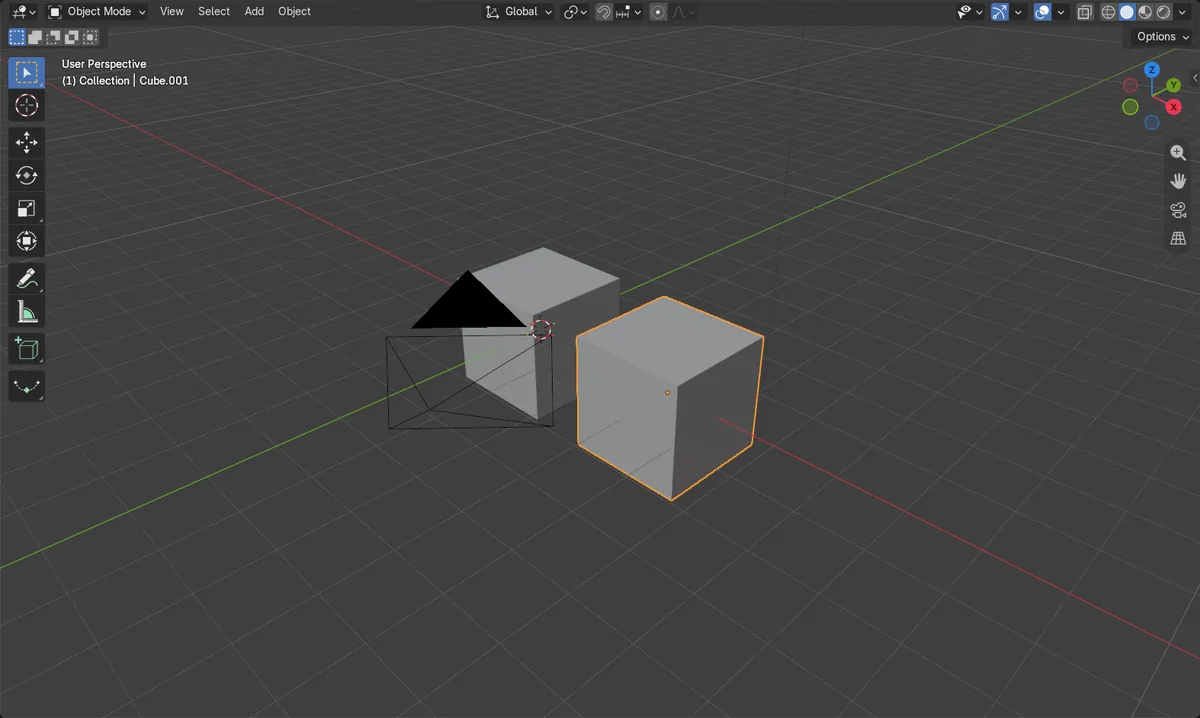
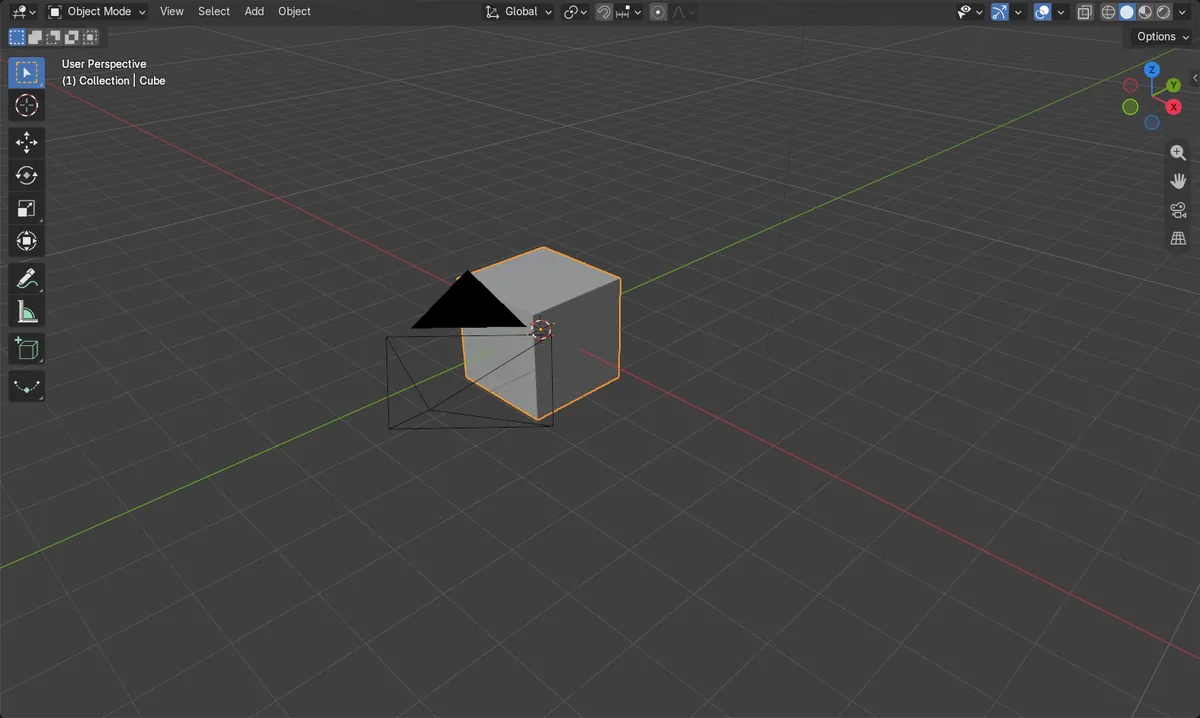
- Los objetos de malla pasaron de 1 (Cubo (Cube)) a 2 (Cubo (Cube) y Cube.001).
- El nuevo Cube.001 está activo y es un objeto independiente; el Cubo (Cube) original se queda en x = 0. En la prueba, la copia se movió 3 m en X como parte del duplicado.
- El duplicado tiene sus propios datos de malla, y el total de vértices pasó de 8 a 16.