BlenderでFBXファイルをインポートする方法
ファイル › インポート › FBX(File › Import › FBX)(.fbx)を選び、.fbxファイルを選択してFBXをインポート(Import FBX)をクリックします。モデルはファイルで指定された位置(通常はワールド原点)に表示され、選択された状態になります。見えない場合は3Dビューポート(3D Viewport)にマウスカーソルを合わせてNumpad .(ビュー › 選択をフレームイン(View › Frame Selected))を押してください。Blender 5.xでは、メニューにFBX (.fbx) (Legacy)(従来のインポーター)も表示されますが、これは標準のインポーターで問題が起きた場合にだけ使います。
- モード
- オブジェクトモード(Object Mode)
- メニュー
- ファイル › インポート › FBX(File › Import › FBX)(.fbx)
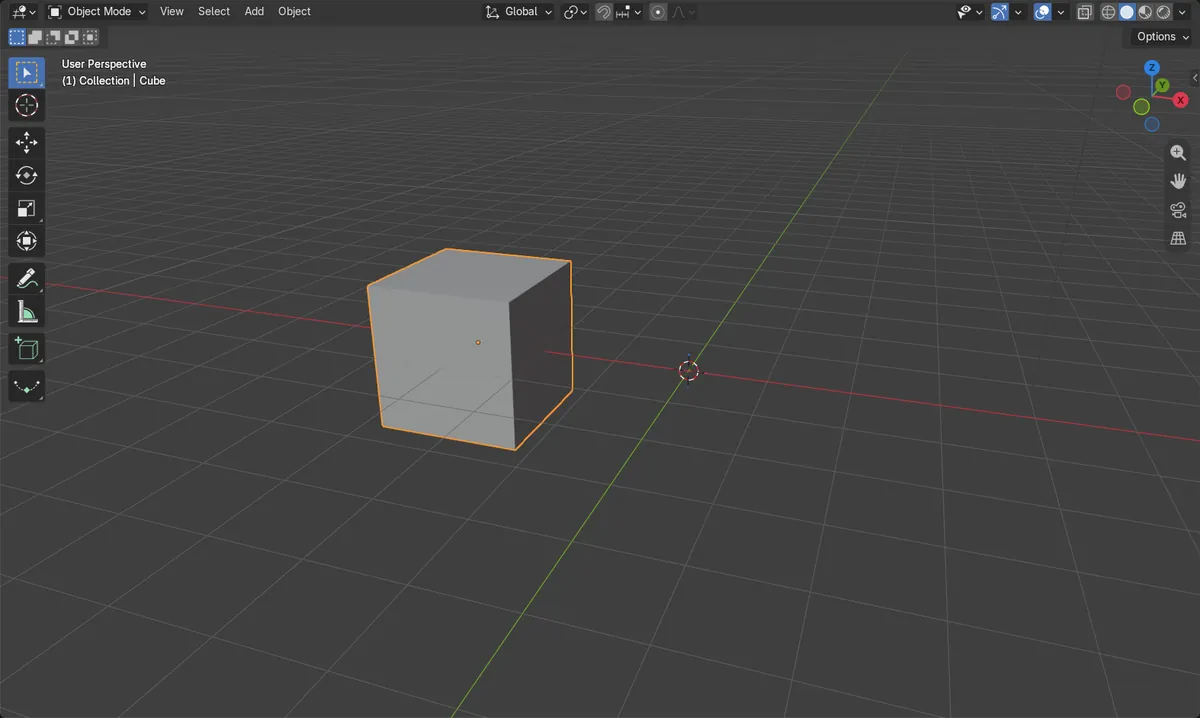
ファイル > インポート(Import) > FBX
ファイルを選択してFBXをインポート(Import FBX)をクリックします。
原点に配置
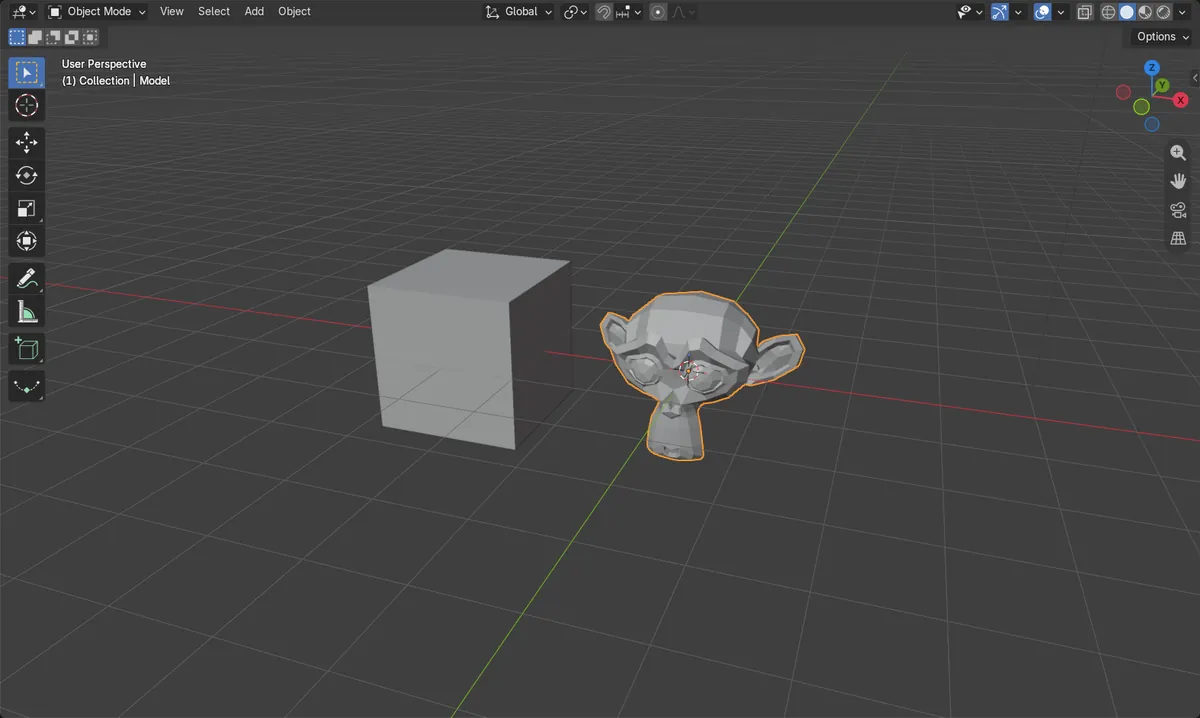
モデルはファイルで指定された位置(通常はワールド原点)に配置され、選択された状態になります。
Numpad .
インポートしたモデルがビューポートに収まるように表示します。
ビフォー・アフター

AI Scene Builder は Blender のアドオンです。作りたい物を文章で頼むと、建物・ネオン看板・濡れた路面・霧・光まで、シーンの中に組み立てます。この絵の中に、手でモデリングした所はありません。
スマホでご覧ですか? このアドオンはパソコンの Blender で動きます。リンクを自分に送って、パソコンで開いてください。
手順を順番に解説(Blender 5.x)
- ファイル › インポート › FBX(File › Import › FBX)(.fbx)を選択します。
- フォルダーを探して、.fbxファイルをクリックします。
- FBXをインポート(Import FBX)をクリックします。
- モデルはファイルで指定された位置(通常はワールド原点)に表示され、選択された状態になります。
- 3Dビューポート(3D Viewport)にマウスカーソルを合わせてNumpad .を押すと、モデルにズームします。
ほかの方法
- Blender 5.xのファイル › インポート › FBX(File › Import › FBX)(.fbx)(Legacy)(従来のインポーター)
- 3Dビューポート(3D Viewport)のヘッダーでビュー › 選択をフレームイン(View › Frame Selected)を選ぶと、モデルにズームできます
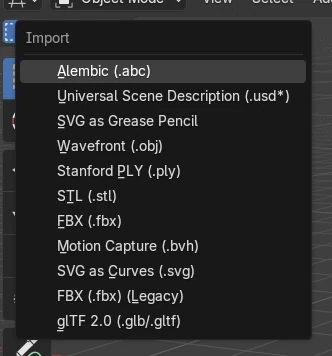
Blender 4.2 LTS と Blender 5.x の違い
| 項目 | Blender 4.2 LTS | Blender 5.x |
|---|---|---|
| ファイル › インポート(File › Import)にあるFBXの項目 | FBX (.fbx) | FBX (.fbx) と FBX (.fbx) (Legacy) |
よくあるつまずき
インポート後にモデルが見えない
FBXファイルの単位はセンチメートルであることが多く、モデルが非常に大きく、または非常に小さく読み込まれることがあります。インポート後は選択された状態なので、Numpad .を押してズームしてください。
テクスチャが表示されない
テクスチャ画像を.fbxファイルと同じ場所に置くか、テクスチャが埋め込まれたファイルを使ってください。確認はマテリアルプレビュー(Material Preview)で行います(Zを押してマテリアルプレビュー(Material Preview)を選びます)。
Blender 5.xではどのFBX項目を選べばよいですか?
FBX (.fbx)を使ってください。FBX (.fbx) (Legacy)は、標準のインポーターでファイルが正しく読み込めない場合にだけ使います。
Blender の AI アドオン
AI Scene Builderは、入力した1つのリクエストから、シーンの作成や編集を行うBlenderアドオンです。リクエストは英語で入力します(例:“a small wooden table with two chairs”)。リクエストごとにワンクリックで元に戻せます。
 アドオンで作った夕焼けの灯台の島(入力した依頼は10回)。 依頼の全文を見る →
よくある質問
BlenderからFBXファイルをエクスポートするには?
ファイル › エクスポート › FBX(File › Export › FBX)(.fbx)を選び、選択したオブジェクト(Selected Objects)をオンにすると、選択したものだけが保存されます。
インポートしたFBXが大きすぎるのはなぜ?
ファイルの単位スケールが異なっており、多くの場合センチメートルです。Sキーでモデルを縮小するか、インポートウィンドウでスケール(Scale)を変更してください。
BlenderはFBXのアニメーションをインポートできる?
はい。ファイル内のアニメーションはモデルと一緒にインポートされます。Spaceを押すと再生できます。
画像の説明
- インポート前:シーンにはキューブだけがありました。
- ファイル(File) > インポート(Import) > FBX (.fbx)の実行後:モデルが、507個すべての頂点とともに追加されました。
- ワールド原点に配置され、選択されたオブジェクトになっていました。
- 結果は Blender 4.2 LTS と Blender 5.x で同じでした。上で示したとおり、異なるのはメニュー名だけです。