Blenderでカメラをオブジェクトに向け続ける設定
カメラを選択し、プロパティ(Properties)エディターでコンストレイント(Constraints)タブを開き、オブジェクトコンストレイントを追加(Add Object Constraint)をクリックしてトラック(Track) Toを選びます。次にターゲット(Target)を対象のオブジェクトに設定し、トラック軸(Track Axis)を-Z、UpをYにすると、どちらが動いてもカメラは常にそのオブジェクトに向き続けます。
- モード
- オブジェクトモード(Object Mode)、3Dビューポート(3D Viewport)、プロパティ(Properties)エディター
コンストレイントタブ
オブジェクトコンストレイントを追加(Add Object Constraint)は、プロパティ(Properties)エディターのコンストレイント(Constraints)タブにあります。
トラック -Z、アップ Y
これらの軸の設定によって、カメラのレンズがターゲットに向きます。
カメラを選択
コンストレイントはアクティブなオブジェクトに追加されるため、先にカメラをアクティブにしてください。
ビフォー・アフター

AI Scene Builder は Blender のアドオンです。作りたい物を文章で頼むと、建物・ネオン看板・濡れた路面・霧・光まで、シーンの中に組み立てます。この絵の中に、手でモデリングした所はありません。
スマホでご覧ですか? このアドオンはパソコンの Blender で動きます。リンクを自分に送って、パソコンで開いてください。
手順を順番に解説(Blender 5.x)
- 3Dビューポート(3D Viewport)でカメラをクリックして選択し、アクティブにします。
- プロパティ(Properties)エディターでコンストレイント(Constraints)タブ(オブジェクトコンストレイント(Object Constraints))を開きます。
- オブジェクトコンストレイントを追加(Add Object Constraint)をクリックし、リストからトラック(Track) Toを選びます。
- ターゲット(Target)に、カメラが見るオブジェクト(例:立方体(Cube))を設定します。
- カメラの視線方向がターゲットに向くように、トラック軸(Track Axis)を-Z、UpをYに設定します。
- ターゲットのオブジェクトを動かして、カメラが回転して追従することを確認します。
ほかの方法
- 3Dビューポート(3D Viewport)では、オブジェクト › コンストレイント(Object › Constraints menu)にもコンストレイントを追加(Add Constraint)(ターゲット(Targets)付き)の項目があります。
- 選択したオブジェクトからコンストレイントを取り除くには、オブジェクト › コンストレイント › オブジェクトのコンストレイントをクリア(Object › Constraints › Clear Object Constraints)を使います。
よくあるつまずき
カメラが別方向を向く、または傾く
カメラが違う方向を向いたり横に回転したりする場合は、軸の設定が間違っています。トラック軸(Track Axis)を-Z、UpをYに設定してください。
コンストレイントが別のオブジェクトに追加された
コンストレイントはアクティブなオブジェクトに追加されます。ターゲット側に追加されてしまった場合は、オブジェクト › コンストレイント › オブジェクトのコンストレイントをクリア(Object › Constraints › Clear Object Constraints)で削除し、カメラを選択してもう一度行ってください。
何も起こらない
ターゲット(Target)が空だと、コンストレイントは効果がありません。ターゲット(Target)欄でオブジェクトを選んでください。
AI Scene Builderに1行入力する方法もあります
AI Scene Builderは、入力した1つのリクエストをもとに作業の手順を代わりに実行するBlenderアドオンです。このタスクでは、たとえば次のように入力します(オブジェクト名はご自分のシーンの名前に置き換えてください)。
Make the camera always look at the Cube using a Track To constraint アドオンで作った夕方の屋台通り(入力した依頼は11回)。 依頼の全文を見る →
よくある質問
Blenderでカメラをオブジェクトに追従させるにはどうすればよいですか?
コンストレイント(Constraints)タブでカメラにトラック(Track) Toコンストレイントを追加し、ターゲット(Target)をそのオブジェクトに設定します。すると、カメラが回転して追従します。
カメラはどの軸をトラックすればよいですか?
トラック軸(Track Axis)は-Z、UpはYにします。カメラは自身のマイナスZ軸方向を向いて見ています。
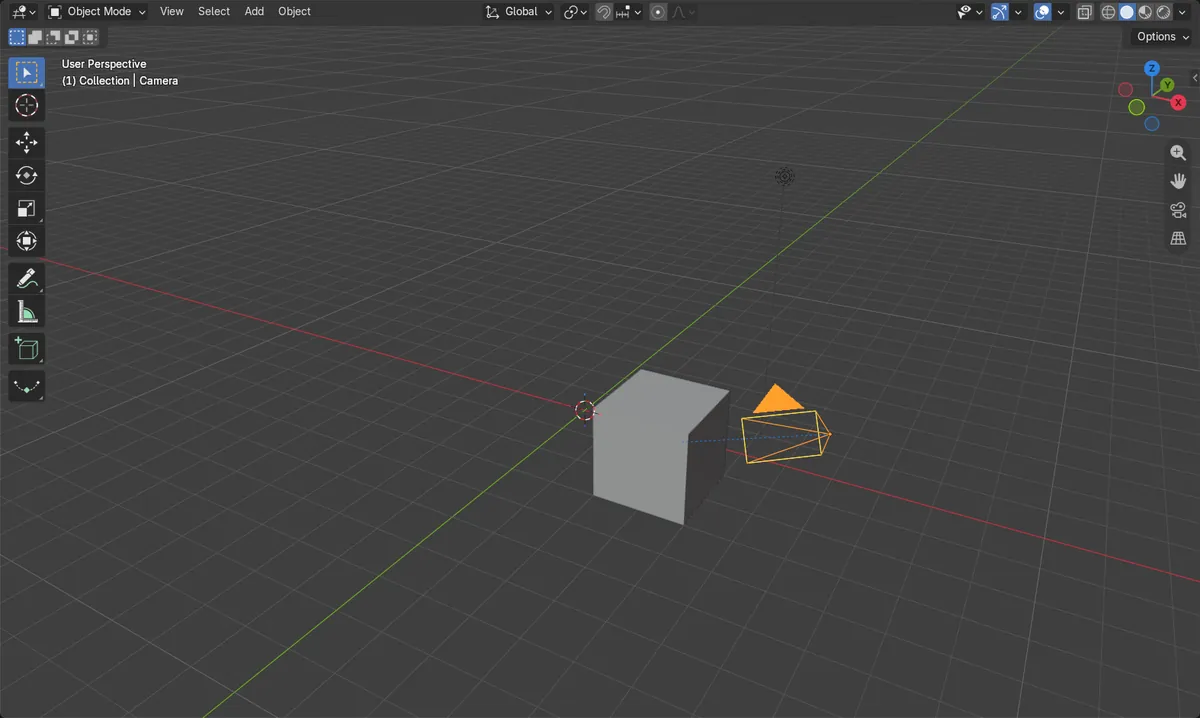
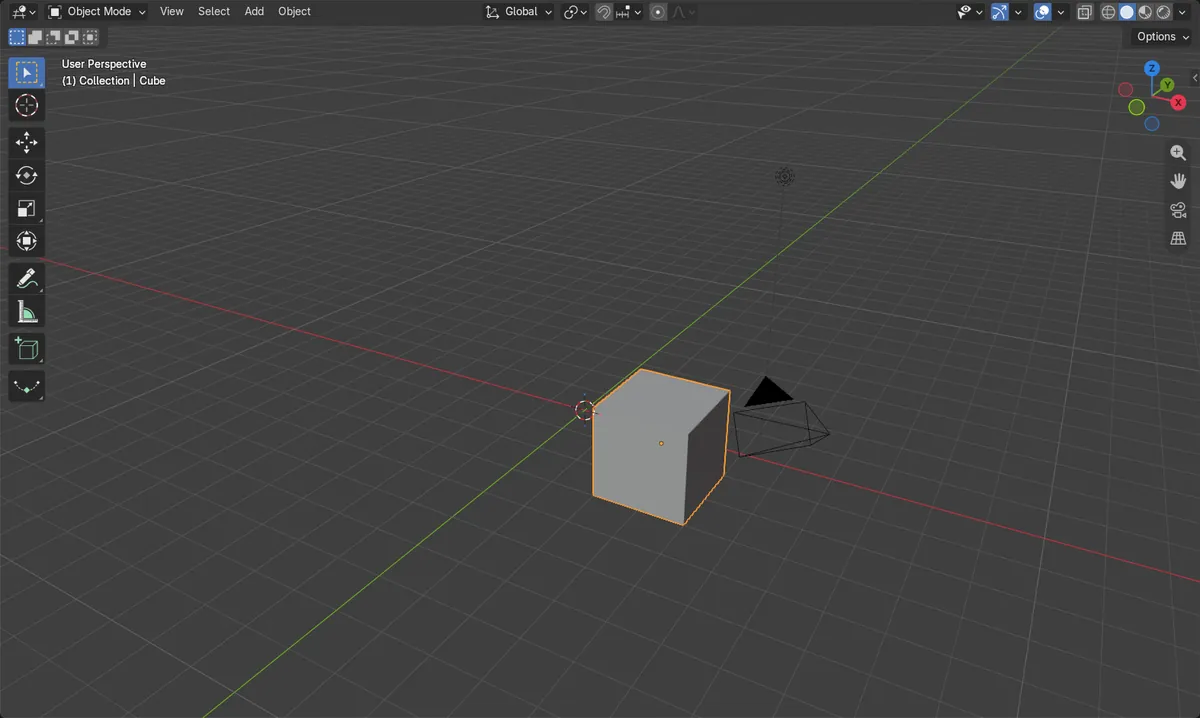
画像の説明
- コンストレイントを追加する前、カメラの視線方向は(3, -2, 1) mにある立方体から約6.5度ずれていました。
- -Z、Up Yでトラック(Track) Toを追加した後は、角度が0度になりました。
- カメラのコンストレイントは、追加前が0個、追加後が1個で、立方体は動きませんでした。