Die Kamera in Blender auf ein Objekt ausrichten lassen
Wählen Sie die Kamera aus, öffnen Sie im Editor Eigenschaften (Properties) den Tab Beschränkungen (Constraints), klicken Sie auf Objektbeschränkungen hinzufügen (Add Object Constraint) und wählen Sie Spur (Track) To. Setzen Sie dann Ziel (Target) auf Ihr Objekt, mit Spur-Achse (Track Axis) -Z und Up Y. Die Kamera bleibt auf das Objekt gerichtet, auch wenn sich eines von beiden bewegt.
Oder erledige es mit einer einzigen Zeile ↓
- Modus
- Objektmodus (Object Mode), 3D Ansichtsfenster (3D Viewport) und Editor Eigenschaften (Properties)
Tab „Beschränkungen“
Objektbeschränkungen hinzufügen (Add Object Constraint) finden Sie im Tab Beschränkungen (Constraints) des Editors Eigenschaften (Properties).
Track -Z, Up Y
Diese Achseneinstellungen richten das Kameraobjektiv auf das Ziel aus.
Die Kamera auswählen
Die Beschränkung wird dem aktiven Objekt hinzugefügt, machen Sie also zuerst die Kamera aktiv.
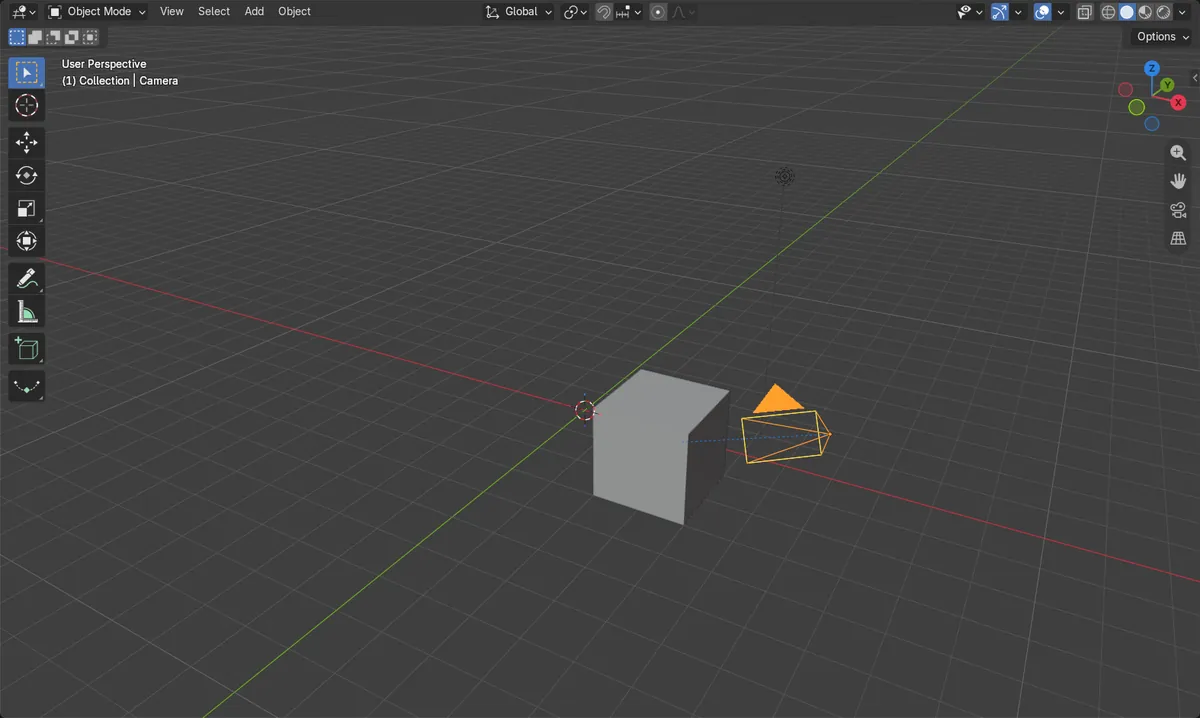
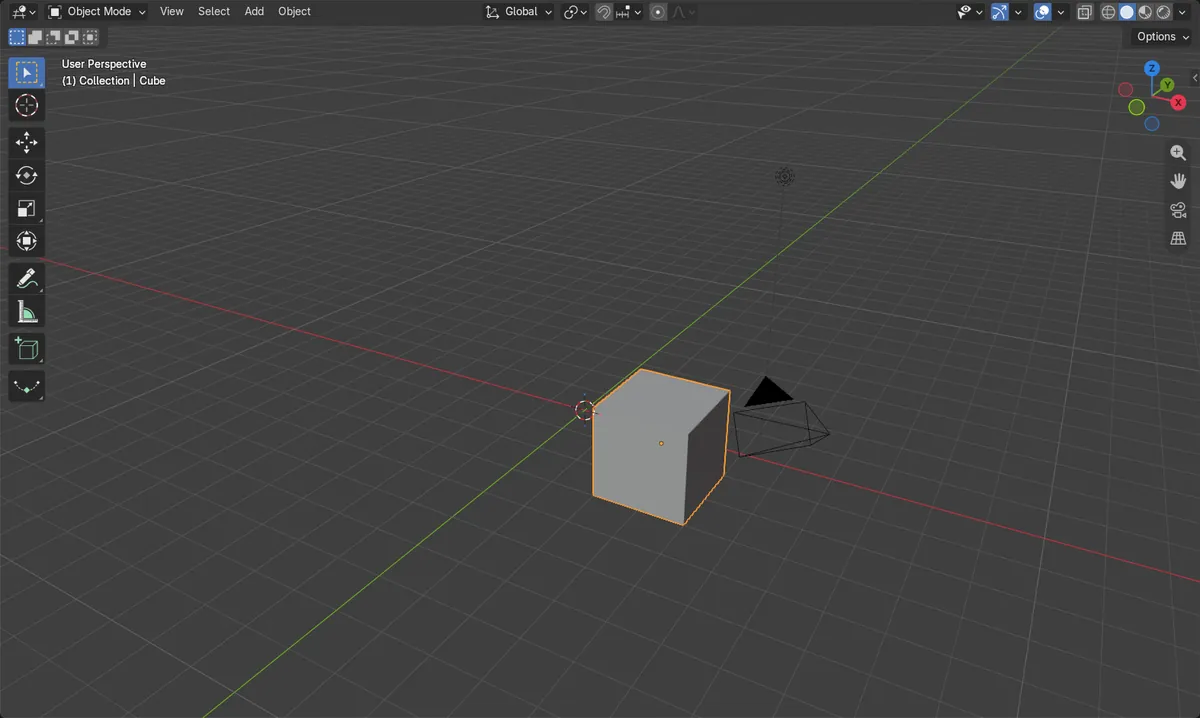
Vorher und nachher

AI Scene Builder ist ein Add-on für Blender. Du tippst ein, was du möchtest, und es baut es in deine Szene: Gebäude, Neonschilder, nasses Pflaster, Nebel und Lichter. Nichts in diesem Bild wurde von Hand modelliert.
Gerade am Handy? Das Add-on läuft in Blender auf einem Computer. Schick dir den Link und öffne ihn dort.
Schritt für Schritt (Blender 5.x)
- Klicken Sie im 3D Ansichtsfenster (3D Viewport) auf die Kamera, um sie auszuwählen und zum aktiven Objekt zu machen.
- Öffnen Sie im Editor Eigenschaften (Properties) den Tab Beschränkungen (Constraints) (Objektbeschränkungen (Object Constraints)).
- Klicken Sie auf Objektbeschränkungen hinzufügen (Add Object Constraint) und wählen Sie Spur (Track) To aus der Liste.
- Setzen Sie Ziel (Target) auf das Objekt, auf das die Kamera blicken soll (zum Beispiel den Würfel (Cube)).
- Setzen Sie Spur-Achse (Track Axis) auf -Z und Up auf Y, damit die Blickrichtung der Kamera auf das Ziel zeigt.
- Bewegen Sie das Zielobjekt und prüfen Sie, ob sich die Kamera mitdreht.
Weitere Möglichkeiten
- Im 3D Ansichtsfenster (3D Viewport) enthält Objekt › Beschränkungen (Object › Constraints menu) außerdem den Eintrag Beschränkung hinzufügen (Add Constraint) (mit Ziele (Targets)).
- Um Beschränkungen von den ausgewählten Objekten zu entfernen, verwenden Sie Objekt › Beschränkungen › Objektbeschränkungen entfernen (Object › Constraints › Clear Object Constraints).
Häufige Stolpersteine
Kamera zeigt weg oder kippt
Wenn die Kamera in die falsche Richtung zeigt oder sich seitlich neigt, stimmen die Achsen nicht. Setzen Sie Spur-Achse (Track Axis) auf -Z und Up auf Y.
Beschränkung am falschen Objekt hinzugefügt
Die Beschränkung wird dem aktiven Objekt hinzugefügt. Wenn stattdessen das Zielobjekt sie erhalten hat, entfernen Sie sie mit Objekt › Beschränkungen › Objektbeschränkungen entfernen (Object › Constraints › Clear Object Constraints), wählen Sie dann die Kamera aus und wiederholen Sie die Schritte.
Nichts passiert
Wenn Ziel (Target) leer ist, hat die Beschränkung keine Wirkung. Wählen Sie das Objekt im Feld Ziel (Target) aus.
Oder gib eine Zeile in AI Scene Builder ein
AI Scene Builder ist ein Blender-Add-on, das die Schritte für dich aus einer einzigen eingegebenen Anfrage erledigt. Gib für diese Aufgabe eine Anfrage wie diese ein und setze die Namen deiner eigenen Objekte ein:
Make the camera always look at the Cube using a Track To constraint Eine abendliche Marktstraße, mit dem Add-on aus 11 getippten Anfragen gebaut. Alle Anfragen ansehen →
Fragen
Wie lasse ich in Blender eine Kamera einem Objekt folgen?
Fügen Sie der Kamera im Tab Beschränkungen (Constraints) eine Spur (Track)-To-Beschränkung hinzu und setzen Sie deren Ziel (Target) auf das Objekt. Die Kamera dreht sich dann mit, um ihm zu folgen.
Welche Achse soll die Kamera verfolgen?
Verwenden Sie Spur-Achse (Track Axis) -Z mit Up Y. Eine Kamera blickt entlang ihrer eigenen negativen Z-Achse.
Was die Bilder zeigen
- Vor der Beschränkung wich die Blickrichtung der Kamera um etwa 6,5 Grad vom Würfel bei (3, -2, 1) m ab.
- Nach dem Hinzufügen von Spur (Track) To mit -Z und Up Y betrug der Winkel 0 Grad.
- Die Kamera hatte vorher 0 Beschränkungen und danach 1, und der Würfel hat sich nicht bewegt.