Hacer que la cámara mire siempre a un objeto en Blender
Selecciona la cámara, abre la pestaña Restricciones (Constraints) en el editor Propiedades (Properties), haz clic en Agregar restricción (objeto) (Add Object Constraint) y elige Rastrear (Track) To. Después establece Objetivo (Target) con tu objeto, con Apuntar eje (Track Axis) -Z y Up Y, y la cámara seguirá mirándolo aunque cualquiera de los dos se mueva.
O hazlo escribiendo una sola línea ↓
- Modo
- Modo Objeto (Object Mode), Vista 3D (3D Viewport) y editor Propiedades (Properties)
Pestaña Restricciones
Agregar restricción (objeto) (Add Object Constraint) está en la pestaña Restricciones (Constraints) del editor Propiedades (Properties).
Track -Z, Up Y
Estos ajustes de eje orientan la lente de la cámara hacia el objetivo.
Selecciona la cámara
La restricción se añade al objeto activo, así que primero activa la cámara.
Antes y después

AI Scene Builder es un complemento para Blender. Escribes lo que quieres y lo monta en tu escena: edificios, letreros de neón, pavimento mojado, niebla y luces. En esta imagen nada se modeló a mano.
¿Estás en el móvil? El complemento funciona en Blender en un ordenador. Envíate el enlace y ábrelo allí.
Paso a paso (Blender 5.x)
- En Vista 3D (3D Viewport), haz clic en la cámara para seleccionarla y activarla.
- En el editor Propiedades (Properties), abre la pestaña Restricciones (Constraints) (Restricciones del objeto (Object Constraints)).
- Haz clic en Agregar restricción (objeto) (Add Object Constraint) y elige Rastrear (Track) To de la lista.
- Establece Objetivo (Target) con el objeto al que debe mirar la cámara (por ejemplo, el Cubo (Cube)).
- Establece Apuntar eje (Track Axis) en -Z y Up en Y para que la dirección de visión de la cámara apunte al objetivo.
- Mueve el objeto objetivo y comprueba que la cámara gira para seguirlo.
Otras formas de hacerlo
- En Vista 3D (3D Viewport), Objeto › Restricciones (Object › Constraints menu) también tiene una entrada Agregar restricción (Add Constraint) (con Objetivos (Targets)).
- Para quitar las restricciones de los objetos seleccionados, usa Objeto › Restricciones › Eliminar restricciones del objeto (Object › Constraints › Clear Object Constraints).
Problemas habituales
La cámara apunta hacia otro lado o se inclina
Si la cámara mira hacia el lado equivocado o gira hacia un lado, los ejes son incorrectos. Establece Apuntar eje (Track Axis) en -Z y Up en Y.
Restricción añadida al objeto equivocado
La restricción se aplica al objeto activo. Si se la ha puesto el objetivo, bórrala con Objeto › Restricciones › Eliminar restricciones del objeto (Object › Constraints › Clear Object Constraints), luego selecciona la cámara y repite los pasos.
No pasa nada
Si Objetivo (Target) está vacío, la restricción no tiene efecto. Elige el objeto en el campo Objetivo (Target).
O escribe una sola línea en AI Scene Builder
AI Scene Builder es un add-on de Blender que hace los pasos por ti a partir de una única petición escrita. Para esta tarea, escribe una petición como esta, con los nombres de tus propios objetos:
Make the camera always look at the Cube using a Track To constraint Una calle de mercado al atardecer creada con el complemento a partir de 11 peticiones escritas. Ver todas las peticiones →
Preguntas
¿Cómo hago que una cámara siga a un objeto en Blender?
Añade una restricción Rastrear (Track) To a la cámara en la pestaña Restricciones (Constraints) y establece su Objetivo (Target) como el objeto. Así la cámara gira para seguirlo.
¿Qué eje debe seguir la cámara?
Usa Apuntar eje (Track Axis) -Z con Up Y. Una cámara mira a lo largo de su propio eje Z negativo.
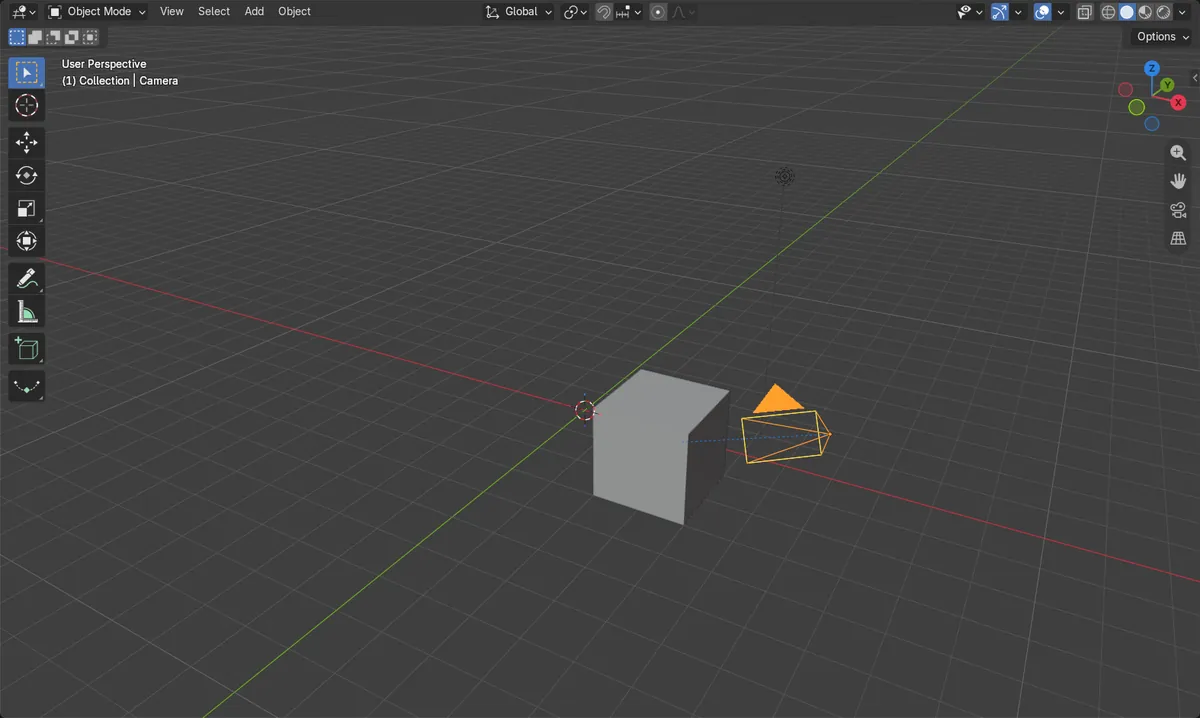
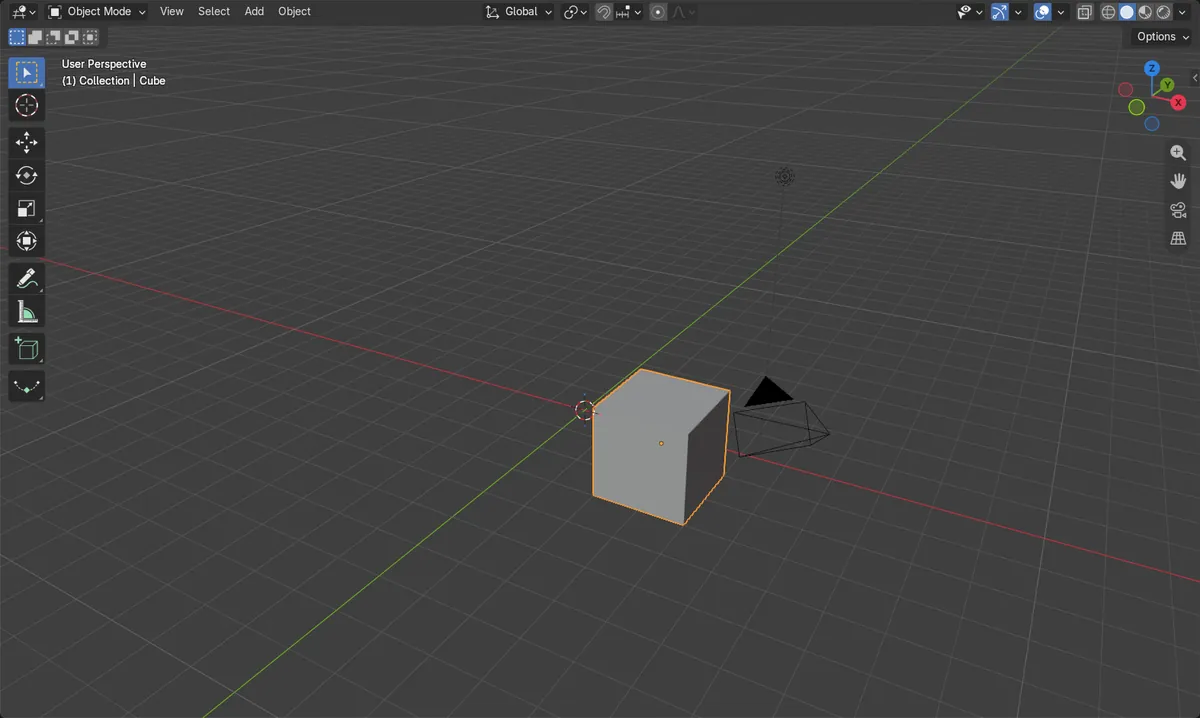
Qué muestran las imágenes
- Antes de la restricción, la dirección de visión de la cámara estaba desviada unos 6,5 grados del cubo situado en (3, -2, 1) m.
- Tras añadir Rastrear (Track) To con -Z y Up Y, el ángulo era de 0 grados.
- La cámara tenía 0 restricciones antes y 1 después, y el cubo no se movió.