Blenderでオブジェクトをグループ化する方法(空のオブジェクトにペアレント)
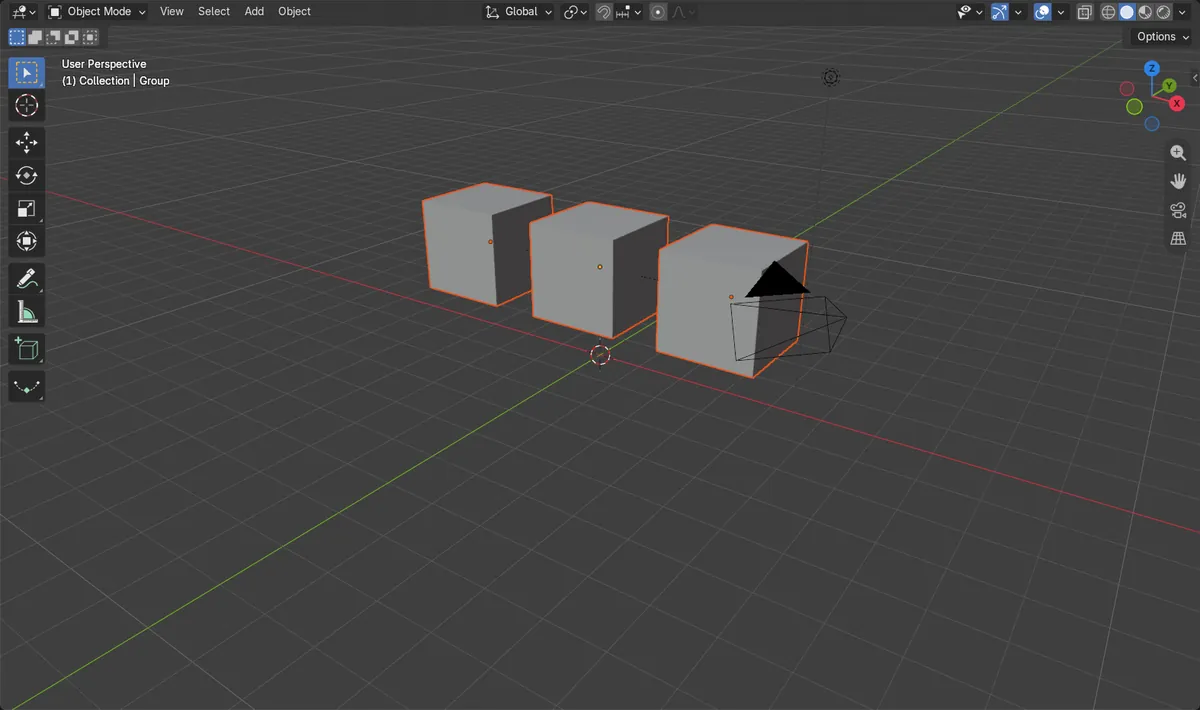
グループ化したいオブジェクトを選択し、最後にエンプティ(Empty)を選択してアクティブオブジェクトにしてから、Ctrl + Pを押してオブジェクト(Object)を選びます。オブジェクトはエンプティ(Empty)の子になるため、エンプティ(Empty)を移動・回転・スケールすると、グループ全体が動きます。
- モード
- オブジェクトモード(Object Mode), 3Dビューポート(3D Viewport)
- メニュー
- オブジェクト › ペアレント(Object › Parent)
- ショートカット
- Ctrl + P
Ctrl + P
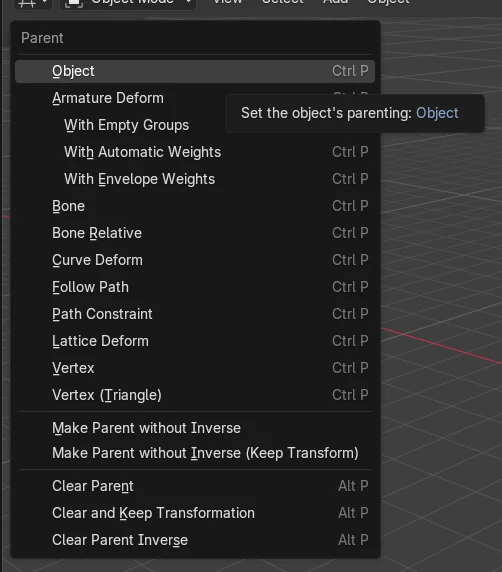
オブジェクトモード(Object Mode)で親(Parent)メニューを開きます。オブジェクト(Object)を選びます。
エンプティがアクティブな状態
エンプティ(Empty)を最後に選択すると、親になります。
グループの解除
Alt + Pで親子関係をクリア(Clear Parent)を開き、グループを解除します。
ビフォー・アフター

AI Scene Builder は Blender のアドオンです。作りたい物を文章で頼むと、建物・ネオン看板・濡れた路面・霧・光まで、シーンの中に組み立てます。この絵の中に、手でモデリングした所はありません。
スマホでご覧ですか? このアドオンはパソコンの Blender で動きます。リンクを自分に送って、パソコンで開いてください。
手順を順番に解説(Blender 5.x)
- エンプティ(Empty)がない場合は追加します。追加(Add)メニュー(4.2では追加 › エンプティ(Add › Empty))から十字(Plain Axes)などのタイプを選びます。名前を変更します(例:グループ(Group))。
- オブジェクトモード(Object Mode)で最初のオブジェクトをクリックし、グループに入れたい他のオブジェクトをShiftを押しながらクリックします。
- 最後にエンプティ(Empty)をShiftを押しながらクリックし、アクティブ(親)オブジェクトにします。
- マウスを3Dビューポート(3D Viewport)の上に置いてCtrl + Pを押すか、オブジェクト › ペアレント(Object › Parent)を使い、オブジェクト(Object)を選びます。
- エンプティ(Empty)を選択し、Gキーで移動します。グループ化したオブジェクトがすべて付いてきます。プロパティ › オブジェクト › 関係 › ペアレント(Properties › Object tab › Relations › Parent)でリンクを確認できます。
ほかの方法
- 3Dビューポート(3D Viewport)のヘッダーにあるオブジェクト › ペアレント › オブジェクト(Object › Parent › Object)
- ビューポートで右クリックし、オブジェクト(Object)コンテキストメニューの親(Parent)サブメニューを開く
- オブジェクトを1つ選択し、オブジェクト › 関係(Object tab › Relations)で親(Parent)を設定する
- Alt + Pで親子関係をクリア(Clear Parent)を開き、グループ化を解除します
Blender 4.2 LTS と Blender 5.x の違い
| 項目 | Blender 4.2 LTS | Blender 5.x |
|---|---|---|
| コレクションに移動(Move to Collection)のショートカット | オブジェクトモード(Object Mode)では、Mキーがコレクションに移動(Move to Collection)に割り当てられています。 | コレクションに移動(Move to Collection)にはデフォルトのキーが記載されていません。 |
| 追加 › エンプティ(Add › Empty menu)の項目 | 追加メニューにエンプティ(Empty)の項目が直接含まれています。 | ここで参照した追加(Add)メニューのソースには、エンプティ(Empty)の項目が直接は載っていません。ただしエンプティ追加(Add Empty)コマンド(object.empty_add)は引き続き存在します。 |
よくあるつまずき
親が正しくない場合
グループが意図しない動き方をする場合は、エンプティ(Empty)が最後に選択されていません。Alt + Pで親子関係をクリアし、エンプティ(Empty)が最後になるように選択し直してください。
エディターが違う
マウスが別のエディターの上にあるか、オブジェクトモード(Object Mode)でない場合、Ctrl + Pは効果がありません。3Dビューポート(3D Viewport)の上にマウスを置き、オブジェクトモード(Object Mode)に戻ってください。
エンプティが中心からずれている場合
回転とスケールはエンプティ(Empty)の位置を中心に行われます。ペアレント化する前に、エンプティ(Empty)をオブジェクトの中央へ移動してください。
AI Scene Builderに1行入力する方法もあります
AI Scene Builderは、入力した1つのリクエストをもとに作業の手順を代わりに実行するBlenderアドオンです。このタスクでは、たとえば次のように入力します(オブジェクト名はご自分のシーンの名前に置き換えてください)。
Group the selected objects by parenting them to a new empty アドオンで作った夕方の屋台通り(入力した依頼は11回)。 依頼の全文を見る →
よくある質問
Blenderには、他のアプリのCtrl + Gのようなグループ(Group)コマンドはありますか?
一般的な方法は、Ctrl + Pでエンプティ(Empty)にペアレント設定することです。コレクションもオブジェクトを整理する方法の一つです。
Blenderでオブジェクトのグループ化を解除するにはどうすればよいですか?
子オブジェクトを選択してAlt + Pを押し、親子関係をクリア(Clear Parent)のオプションを選びます。
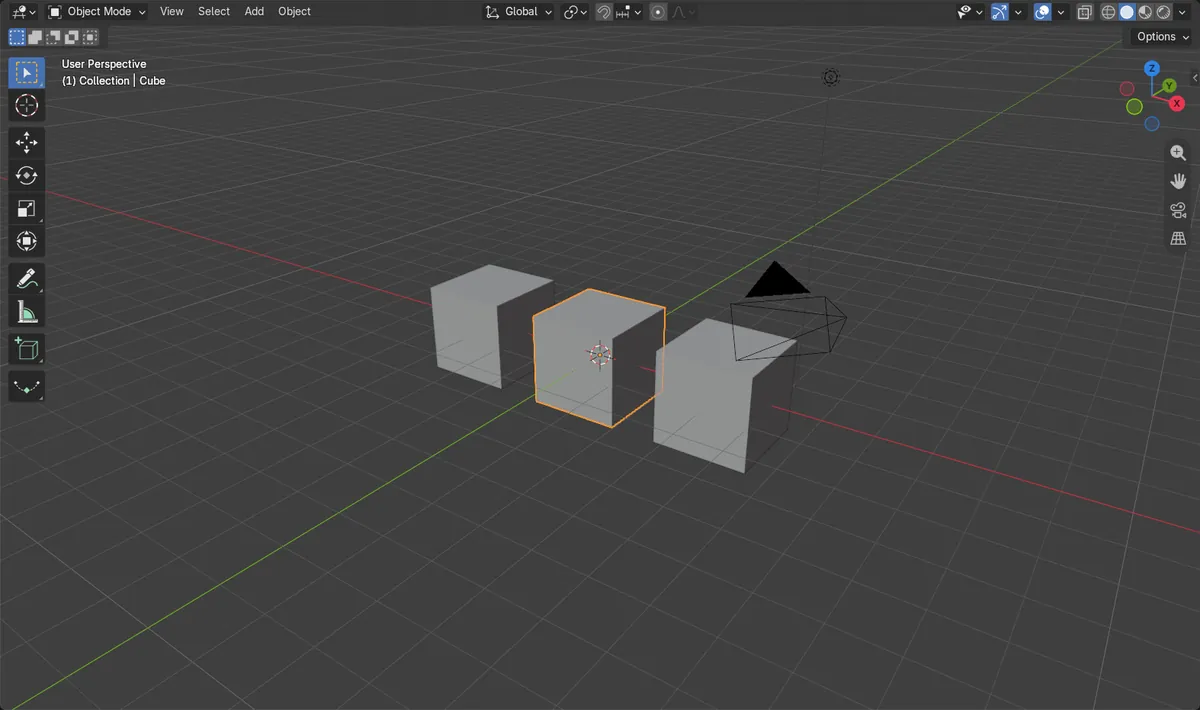
画像の説明
- 変更前:3つのキューブに親はなく、高さは0 mでした。
- グループ(Group)という名前のエンプティ(Empty)にペアレント設定した後は、3つのキューブすべてで親がグループ(Group)と表示されました。
- エンプティ(Empty)を2 mに上げると、3つのキューブもすべて高さ2 mに移動しました。