BlenderでUV展開用のシームをマークする方法
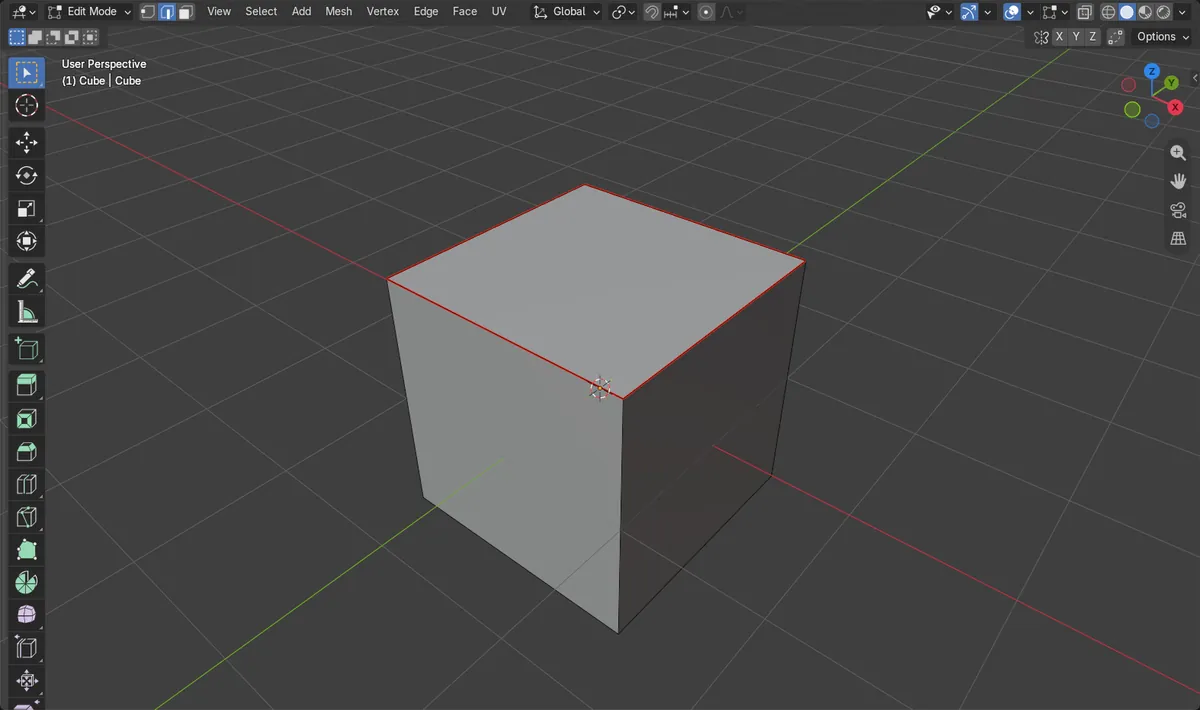
編集モード(Edit Mode)で2を押して辺選択に切り替え、メッシュを切り開きたい辺を選択してから辺 › シームをマーク(Edge › Mark Seam)を選びます。それらの辺が赤くなります。すべての面を選択してUを押し、アングルベースで展開(Unwrap Angle Based)を選ぶと、Blenderがシームに沿ってメッシュを平らに展開し、UVレイアウトにします。
- モード
- 編集モード(Edit Mode)(辺選択)、3Dビューポート(3D Viewport)
- メニュー
- 辺 › シームをマーク(Edge › Mark Seam)
- ショートカット
- U
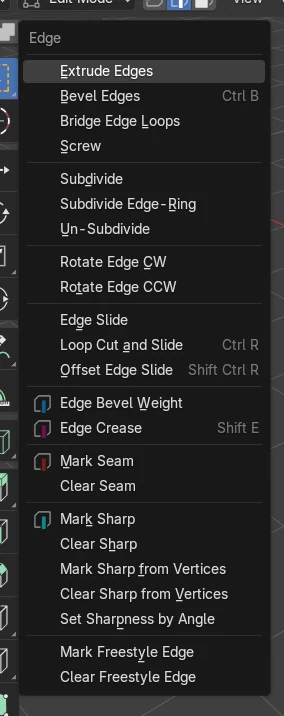
辺 > シームをマーク(Mark Seam)
選択した辺を、展開時の切れ目として設定します。
Uメニュー
シームをマーク(Mark Seam)、シームをクリア(Clear Seam)、展開(Unwrap)の各コマンドが入っています。
Alt+クリックでループ選択
ワンクリックで辺ループ全体を選択できるので、シームに最適です。
ビフォー・アフター

AI Scene Builder は Blender のアドオンです。作りたい物を文章で頼むと、建物・ネオン看板・濡れた路面・霧・光まで、シーンの中に組み立てます。この絵の中に、手でモデリングした所はありません。
スマホでご覧ですか? このアドオンはパソコンの Blender で動きます。リンクを自分に送って、パソコンで開いてください。
手順を順番に解説(Blender 5.x)
- オブジェクトを選択し、Tabを押して編集モード(Edit Mode)に入ります。
- 2を押して辺選択に切り替えます。
- メッシュを切り開きたい辺をクリックします。Shift+クリックで追加選択、Alt+クリックでループ全体を選択できます。
- 3Dビューポート(3D Viewport)のヘッダーで辺(Edge)メニューを開き、シームをマーク(Mark Seam)を選びます。辺が赤くなります。
- Aを押してすべてを選択し、Uを押してアングルベースで展開(Unwrap Angle Based)を選びます。Blender 4.2 LTS:Blender 4.2 LTSでは、この項目の名前は単に展開(Unwrap)です。
- UV編集(UV Editing)ワークスペースを開くと、展開された部分を確認できます。
ほかの方法
- Uを押し、UVマッピング(UV Mapping)メニューでシームをマーク(Mark Seam)を選びます
- 選択した辺を右クリックし、辺のコンテキストメニューでシームをマーク(Mark Seam)を選びます
Blender 4.2 LTS と Blender 5.x の違い
| 項目 | Blender 4.2 LTS | Blender 5.x |
|---|---|---|
| Uメニューの展開項目 | 展開(Unwrap)は1つの項目で、方法は後から選びます | アングルベースで展開(Unwrap Angle Based)、等角で展開(Unwrap Conformal)、最小ストレッチで展開(Unwrap Minimum Stretch)は別々に表示されます |
よくあるつまずき
赤いシームが表示されない
オーバーレイでシームの表示がオフになっています。ビューポートオーバーレイ(Viewport Overlays)のドロップダウンを開き、メッシュ編集モード(Mesh Edit Mode)のシーム(Seams)をオンにします。
UVレイアウトが引き伸ばされている
シームのせいでメッシュが平らに広がりません。閉じた部分ごとに切れ目ができるようシームを追加し、もう一度展開します。
間違った辺にシームを入れてしまった
その辺を選択し、辺(Edge)メニューまたはUメニューでシームをクリア(Clear Seam)を選びます。
Blender の AI アドオン
AI Scene Builderは、入力した1つのリクエストから、シーンの作成や編集を行うBlenderアドオンです。リクエストは英語で入力します(例:“a small wooden table with two chairs”)。リクエストごとにワンクリックで元に戻せます。
 アドオンで作った夕方の屋台通り(入力した依頼は11回)。 依頼の全文を見る →
よくある質問
Blenderでシームをマーク(Mark Seam)はどこにありますか?
編集モード(Edit Mode)では、辺(Edge)メニュー、Uメニュー、そして辺を選択したときの右クリックメニューにあります。
Blenderでシームを削除するにはどうすればよいですか?
シームの辺を選択し、辺(Edge)メニューでシームをクリア(Clear Seam)を選びます。
シームはどこに入れればよいですか?
腕の下や背中沿いなど、隠れている辺や目立たない辺に沿って入れます。そうすればテクスチャの切れ目が気づかれにくくなります。
画像の説明
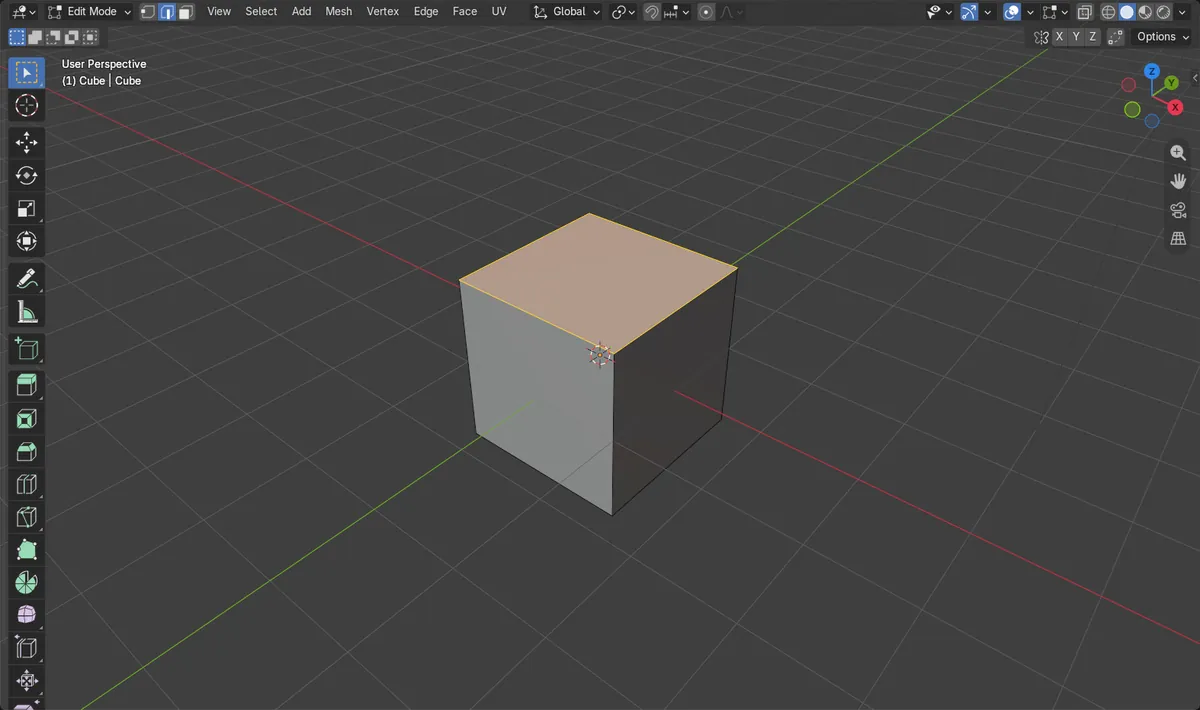
- 前:メッシュの4本の辺を選択済みで、シームはありません。
- 辺(Edge) > シームをマーク(Mark Seam)の後:メッシュに4本のシーム辺があります。
- 結果はBlender 4.2 LTSとBlender 5.xで同じでした。