Blenderでクロスシミュレーションを追加する方法
細分化した平面を選択し、物理演算プロパティ(Physics Properties)タブを開いてクロス(Cloth)をクリックします。次に、クロスを落としたいオブジェクトを選択し、同じタブでコリジョン(Collision)をクリックします。これを行わないと、クロスはそのオブジェクトをそのまま突き抜けて落ちてしまいます。Spaceを押してタイムラインを再生すると、クロスが落ちて覆いかぶさる様子を確認できます。
- モード
- オブジェクトモード(Object Mode)、プロパティ(Properties)エディター
- メニュー
- 物理演算プロパティ › クロス(Physics Properties › Cloth)
- ショートカット
- Spaceで再生
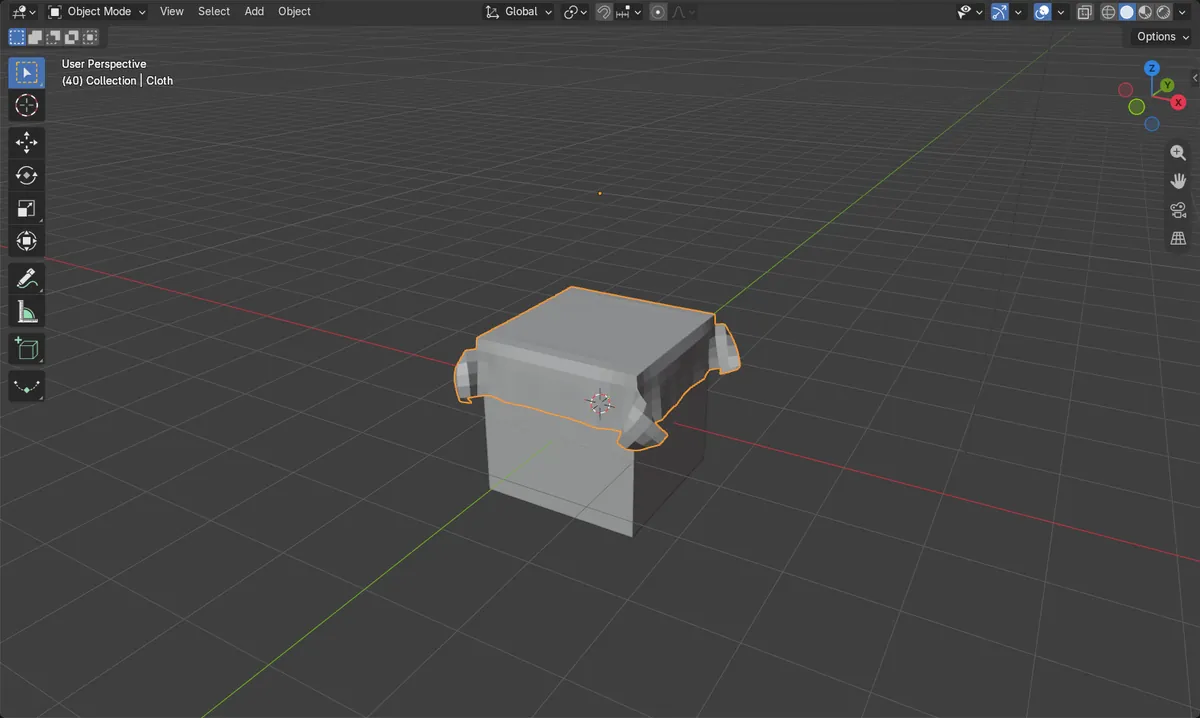
シートにクロスを設定
物理演算プロパティ › クロス(Physics Properties › Cloth)で、選択したメッシュが布になります。
ターゲットにコリジョンを設定
コリジョン(Collision)がないと、クロスは他のオブジェクトを通り抜けます。
スペースキーで再生
シミュレーションは、タイムラインをフレーム1から再生すると実行されます。
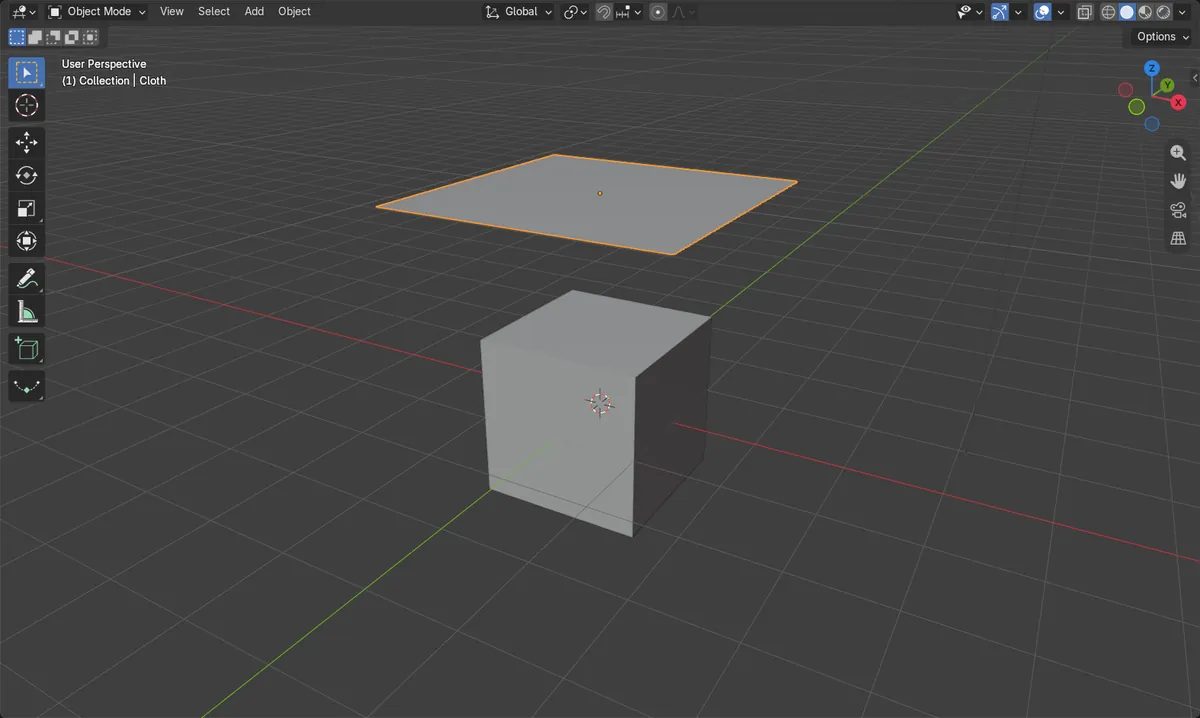
ビフォー・アフター

AI Scene Builder は Blender のアドオンです。作りたい物を文章で頼むと、建物・ネオン看板・濡れた路面・霧・光まで、シーンの中に組み立てます。この絵の中に、手でモデリングした所はありません。
スマホでご覧ですか? このアドオンはパソコンの Blender で動きます。リンクを自分に送って、パソコンで開いてください。
手順を順番に解説(Blender 5.x)
- Shift + Aを押してメッシュ › 平面(Mesh › Plane)を選び、平面を落下先のオブジェクトの上に移動します。
- Tabを押して編集モード(Edit Mode)に入り、Aで全選択してから右クリックし、細分化(Subdivide)を選びます。最後の操作を調整(Adjust Last Operation)パネルで分割数(Number of Cuts)を20〜30程度にし、Tabを押してオブジェクトモード(Object Mode)に戻ります。
- 平面を選択した状態で、プロパティ(Properties)エディターの物理演算プロパティ(Physics Properties)タブを開き、クロス(Cloth)をクリックします。
- 下にあるオブジェクトを選択し、物理演算プロパティ(Physics Properties)タブを開いてコリジョン(Collision)をクリックします。
- フレーム1に移動し(Shift + 左矢印(Arrow))、Spaceを押すと再生します。もう一度Spaceを押すと停止します。
ほかの方法
- プロパティ › モディファイアー › モディファイアーを追加 › 物理演算 › クロス(Properties editor › Modifiers tab › Add Modifier › Physics › Cloth)
- Shift + 左矢印(Arrow)で開始フレームに戻り、再度再生できます
よくあるつまずき
クロスがオブジェクトを突き抜ける
下にあるオブジェクトには、物理演算プロパティ(Physics Properties)で専用のコリジョン(Collision)設定が必要です。テストでは、設定がないと同じシートは約-2.5 mまで落ち、設定があるとキューブの上で止まりました。
クロスが硬いままで折れ曲がらない
角が4つだけの平面は曲がりません。先に編集モード(Edit Mode)で細分化し、辺に沿って折れ曲がれるだけの頂点を確保してください。
設定を変更するとアニメーションがおかしくなる
シミュレーションは最初から再計算されます。Shift + 左矢印(Arrow)でフレーム1に戻り、もう一度再生してください。
Blender の AI アドオン
AI Scene Builderは、入力した1つのリクエストから、シーンの作成や編集を行うBlenderアドオンです。リクエストは英語で入力します(例:“a small wooden table with two chairs”)。リクエストごとにワンクリックで元に戻せます。
 アドオンで作った夕焼けの灯台の島(入力した依頼は10回)。 依頼の全文を見る →
よくある質問
Blenderでクロスがオブジェクトを突き抜けてしまうのはなぜですか?
落下先のオブジェクトの物理演算プロパティ(Physics Properties)タブで、コリジョン(Collision)をオンにする必要があります。
クロスをもっとなめらかに見せるにはどうすればよいですか?
平面をさらに細分化するか、オブジェクト(Object)メニューからスムーズシェード(Shade Smooth)を追加してください。
クロスシミュレーションはどのくらいの長さ実行されますか?
シーンのフレーム範囲に従います。デフォルトではフレーム1から250です。
画像の説明
- 前:2 mのキューブの上、高さ2.6 mにある平らな3.4 mのシート。
- フレーム40で、シートにクロス(Cloth)、キューブにコリジョン(Collision)を設定した場合、シートはキューブの辺の上、0.2 mから1.04 mの間に垂れ下がりました。
- キューブにコリジョン(Collision)がない場合、同じシートはフレーム40までに-2.47 mまで落下しました。
- 結果はBlender 4.2 LTSとBlender 5.xで同じでした。