So fügen Sie in Blender eine Stoffsimulation (Cloth) hinzu
Wählen Sie eine Fläche aus, die unterteilt wurde, öffnen Sie den Tab Physikeigenschaften (Physics Properties) und klicken Sie auf Gewebe (Cloth). Wählen Sie dann das Objekt aus, auf dem der Stoff landen soll, und klicken Sie im selben Tab auf Kollision (Collision), sonst fällt der Stoff einfach hindurch. Drücken Sie Space, um die Zeitleiste abzuspielen und zu sehen, wie der Stoff fällt und sich drapiert.
- Modus
- Objektmodus (Object Mode), Bereich Eigenschaften (Properties)
- Menü
- Physikeigenschaften › Gewebe (Physics Properties › Cloth)
- Tastenkürzel
- Space zum Abspielen
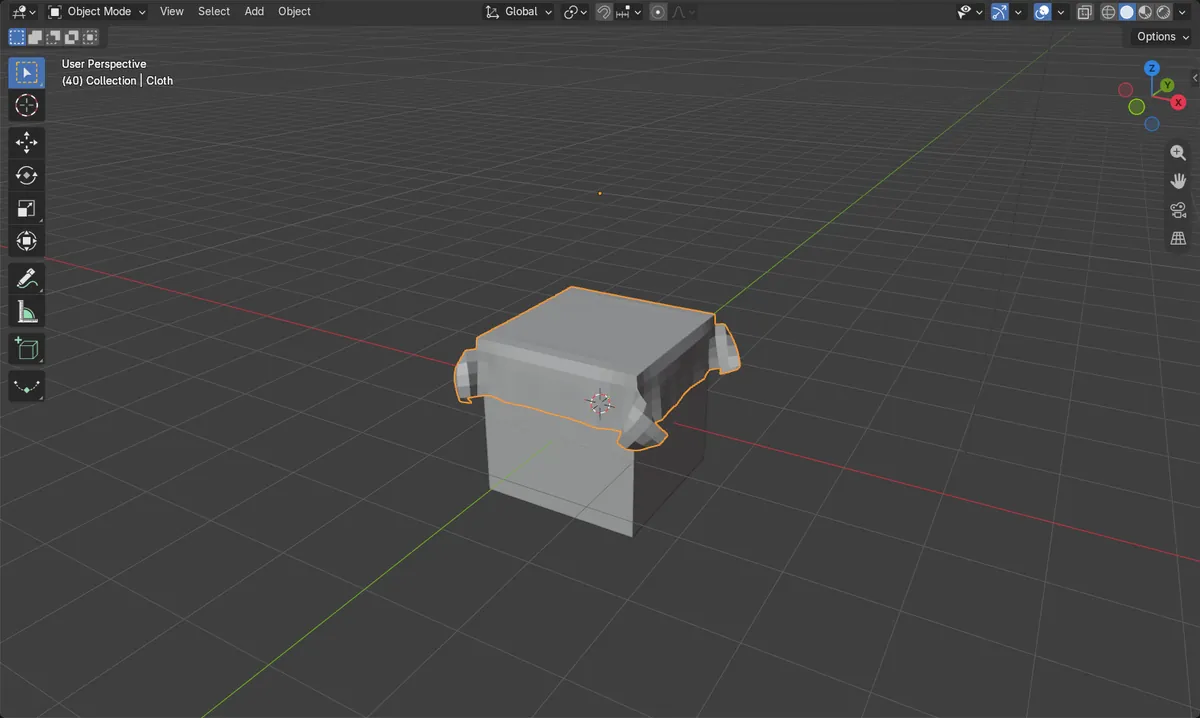
Stoff auf dem Tuch
Physikeigenschaften › Gewebe (Physics Properties › Cloth) macht aus der ausgewählten Masche einen Stoff.
Kollision beim Ziel
Ohne Kollision (Collision) geht der Stoff durch andere Objekte hindurch.
Mit der Leertaste abspielen
Die Simulation läuft, während die Zeitleiste ab Bild 1 abgespielt wird.
Vorher und nachher

AI Scene Builder ist ein Add-on für Blender. Du tippst ein, was du möchtest, und es baut es in deine Szene: Gebäude, Neonschilder, nasses Pflaster, Nebel und Lichter. Nichts in diesem Bild wurde von Hand modelliert.
Gerade am Handy? Das Add-on läuft in Blender auf einem Computer. Schick dir den Link und öffne ihn dort.
Schritt für Schritt (Blender 5.x)
- Drücken Sie Shift + A und wählen Sie Masche › Fläche (Mesh › Plane). Verschieben Sie dann die Fläche über das Objekt, auf das sie fallen soll.
- Drücken Sie Tab, um in den Bearbeitungsmodus (Edit Mode) zu wechseln, drücken Sie A, um alles auszuwählen, klicken Sie mit der rechten Maustaste und wählen Sie Untergliedern (Subdivide). Stellen Sie im Bereich Adjust Last Operation den Wert Number of Cuts auf etwa 20 bis 30 ein und drücken Sie dann Tab, um zurück in den Objektmodus (Object Mode) zu gelangen.
- Öffnen Sie bei ausgewählter Fläche im Editor Eigenschaften (Properties) den Tab Physikeigenschaften (Physics Properties) und klicken Sie auf Gewebe (Cloth).
- Wählen Sie das darunterliegende Objekt aus, öffnen Sie den Tab Physikeigenschaften (Physics Properties) und klicken Sie auf Kollision (Collision).
- Gehen Sie zu Bild 1 (Shift + Links-Pfeil (Arrow)) und drücken Sie Space, um abzuspielen. Drücken Sie Space erneut, um zu stoppen.
Weitere Möglichkeiten
- Eigenschaften › Modifikatoren › Modifikator hinzufügen › Physik › Gewebe (Properties editor › Modifiers tab › Add Modifier › Physics › Cloth)
- Shift + Links-Pfeil (Arrow) springt zum Startbild, bevor Sie erneut abspielen
Häufige Stolpersteine
Der Stoff fällt durch das Objekt
Das darunterliegende Objekt braucht in Physikeigenschaften (Physics Properties) eine eigene Einstellung Kollision (Collision). Im Test fiel dasselbe Tuch ohne sie auf etwa -2,5 m und blieb mit ihr auf dem Würfel liegen.
Der Stoff bleibt steif und faltet sich nicht
Eine Fläche mit nur 4 Ecken kann sich nicht biegen. Unterteilen Sie sie zuerst im Bearbeitungsmodus (Edit Mode), damit sie genug Punkte hat, um sich über Kanten zu falten.
Die Animation sieht nach einer Änderung falsch aus
Die Simulation wird von Anfang an neu berechnet. Springen Sie mit Shift + Links-Pfeil (Arrow) zurück zu Bild 1 und spielen Sie sie erneut ab.
Ein KI-Add-on für Blender
AI Scene Builder ist ein Blender-Add-on, das deine Szene aus einer eingegebenen Anfrage erstellt und bearbeitet. Anfragen schreibst du auf Englisch, zum Beispiel „a small wooden table with two chairs“. Jede Anfrage lässt sich mit einem Klick rückgängig machen.
 Eine Leuchtturminsel bei Sonnenuntergang, mit dem Add-on aus 10 getippten Anfragen gebaut. Alle Anfragen ansehen →
Fragen
Warum geht mein Stoff in Blender durch das Objekt hindurch?
Beim Objekt, auf das der Stoff fällt, muss Kollision (Collision) im Tab Physikeigenschaften (Physics Properties) aktiviert sein.
Wie lasse ich den Stoff glatter aussehen?
Unterteilen Sie die Fläche stärker oder wählen Sie Weich schattieren (Shade Smooth) im Menü Objekt (Object).
Wie lange läuft die Stoffsimulation?
Sie folgt dem Bildbereich der Szene, standardmäßig Bild 1 bis 250.
Was die Bilder zeigen
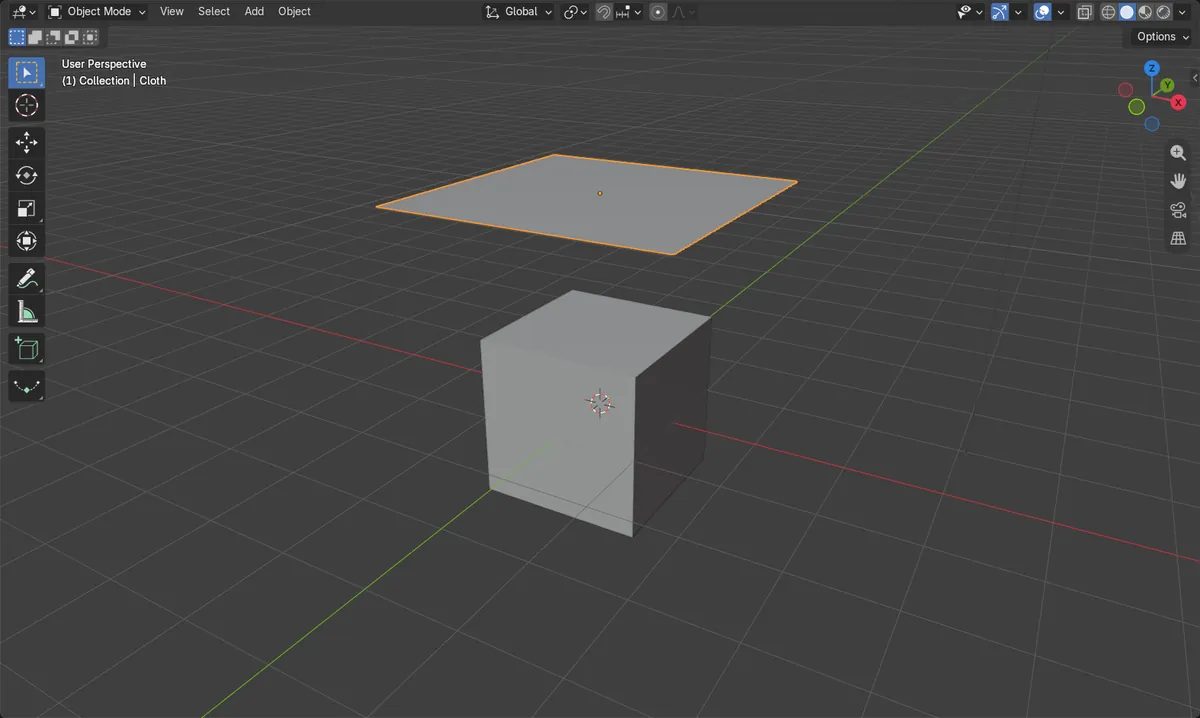
- Vorher: ein flaches, 3,4 m großes Tuch in 2,6 m Höhe über einem 2-m-Würfel.
- Bei Bild 40, mit Gewebe (Cloth) auf dem Tuch und Kollision (Collision) auf dem Würfel, hing das Tuch zwischen 0,2 m und 1,04 m über den Würfelkanten.
- Ohne Kollision (Collision) auf dem Würfel war dasselbe Tuch bis Bild 40 auf -2,47 m gefallen.
- Die Ergebnisse waren in Blender 4.2 LTS und Blender 5.x identisch.