Cómo añadir una simulación de tela en Blender
Selecciona un plano que haya sido subdividido, abre la pestaña Propiedades de dinámicas (Physics Properties) y haz clic en Ropa (Cloth). Después selecciona el objeto sobre el que debe caer la tela y haz clic en Colisión (Collision) en la misma pestaña; si no, la tela lo atraviesa y cae directamente. Pulsa Space para reproducir la línea de tiempo y ver cómo la tela cae y se amolda.
- Modo
- Modo Objeto (Object Mode), editor Propiedades (Properties)
- Menú
- Propiedades de dinámicas › Ropa (Physics Properties › Cloth)
- Atajo
- Space para reproducir
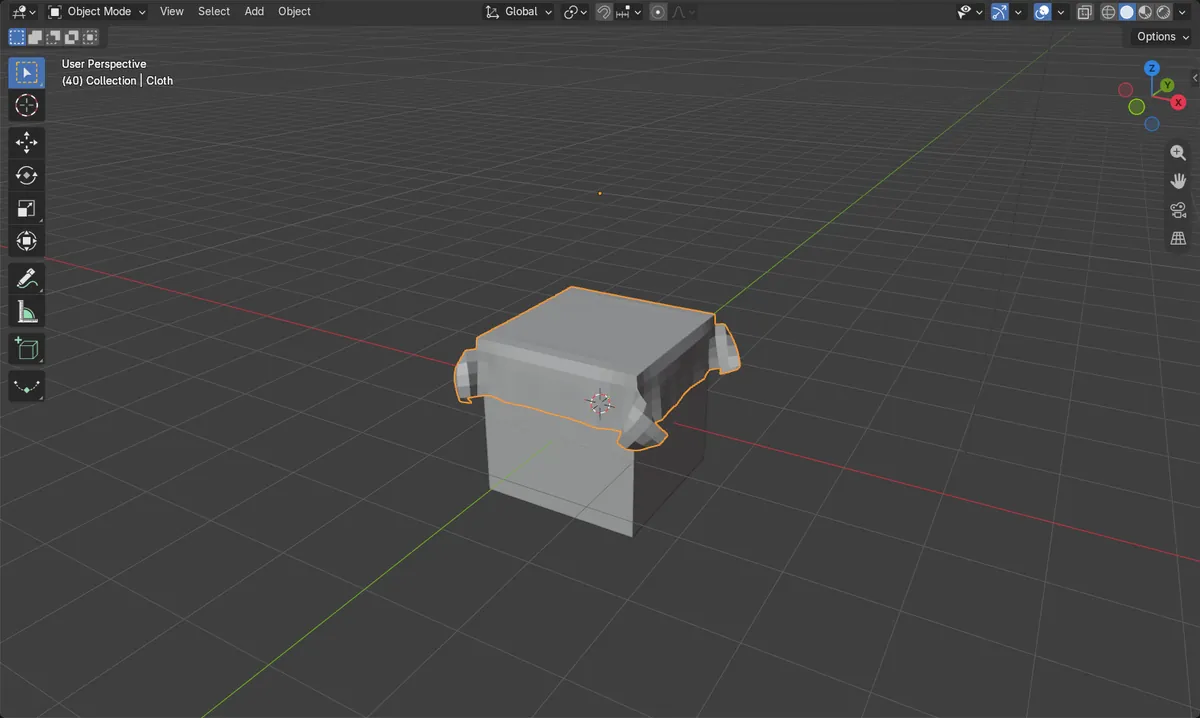
Ropa en la lámina
Propiedades de dinámicas › Ropa (Physics Properties › Cloth) convierte la malla seleccionada en tela.
Colisión en el objeto de destino
Sin Colisión (Collision), la tela atraviesa otros objetos.
Espacio para reproducir
La simulación se ejecuta mientras se reproduce la línea de tiempo desde el fotograma 1.
Antes y después

AI Scene Builder es un complemento para Blender. Escribes lo que quieres y lo monta en tu escena: edificios, letreros de neón, pavimento mojado, niebla y luces. En esta imagen nada se modeló a mano.
¿Estás en el móvil? El complemento funciona en Blender en un ordenador. Envíate el enlace y ábrelo allí.
Paso a paso (Blender 5.x)
- Pulsa Shift + A y elige Malla › Plano (Mesh › Plane); luego mueve el plano por encima del objeto sobre el que debe caer.
- Pulsa Tab para entrar en Modo Edición (Edit Mode), pulsa A para seleccionarlo todo, haz clic derecho y elige Subdividir (Subdivide). En el panel Ajustar última operación (Adjust Last Operation) establece Cantidad de cortes (Number of Cuts) en un valor de entre 20 y 30 aproximadamente y pulsa Tab para volver a Modo Objeto (Object Mode).
- Con el plano seleccionado, abre la pestaña Propiedades de dinámicas (Physics Properties) en el editor Propiedades (Properties) y haz clic en Ropa (Cloth).
- Selecciona el objeto que queda debajo, abre la pestaña Propiedades de dinámicas (Physics Properties) y haz clic en Colisión (Collision).
- Ve al fotograma 1 (Shift + Arrow izquierda) y pulsa Space para reproducir. Vuelve a pulsar Space para detener la reproducción.
Otras formas de hacerlo
- Propiedades › Modificadores › Agregar modificador › Dinámicas › Ropa (Properties editor › Modifiers tab › Add Modifier › Physics › Cloth)
- Shift + Arrow izquierda salta al fotograma inicial antes de reproducir de nuevo
Problemas habituales
La tela atraviesa el objeto
El objeto de debajo necesita su propio ajuste Colisión (Collision) en Propiedades de dinámicas (Physics Properties). En la prueba, la misma lámina cayó hasta unos -2,5 m sin él y se detuvo sobre el cubo con él.
La tela se queda rígida y no se pliega
Un plano con solo 4 esquinas no puede doblarse. Primero subdivídelo en Modo Edición (Edit Mode) para que tenga suficientes vértices para plegarse sobre los bordes.
La animación se ve mal tras cambiar un ajuste
La simulación se recalcula desde el principio. Vuelve al fotograma 1 con Shift + Arrow izquierda y reprodúcela de nuevo.
Un add-on de IA para Blender
AI Scene Builder es un add-on de Blender que crea y edita tu escena a partir de una única petición escrita. Las peticiones se escriben en inglés, por ejemplo «a small wooden table with two chairs». Cada petición se puede deshacer con un clic.
 Una isla con faro al atardecer creada con el complemento a partir de 10 peticiones escritas. Ver todas las peticiones →
Preguntas
¿Por qué mi tela atraviesa el objeto en Blender?
El objeto sobre el que cae necesita tener activado Colisión (Collision) en su pestaña Propiedades de dinámicas (Physics Properties).
¿Cómo consigo que la tela se vea más suave?
Subdivide más el plano o añade Sombrear suave (Shade Smooth) desde el menú Objeto (Object).
¿Cuánto dura la simulación de ropa?
Sigue el rango de fotogramas de la escena, que por defecto va del fotograma 1 al 250.
Qué muestran las imágenes
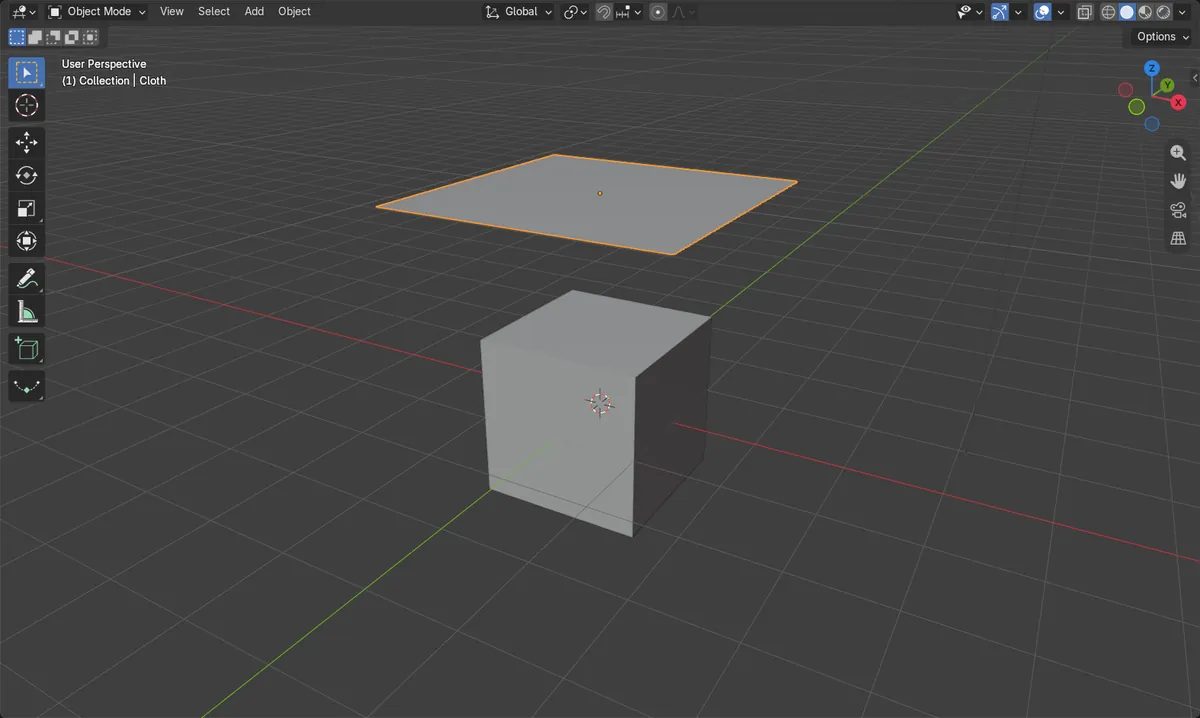
- Antes: una lámina plana de 3,4 m a 2,6 m de altura sobre un cubo de 2 m.
- En el fotograma 40, con Ropa (Cloth) en la lámina y Colisión (Collision) en el cubo, la lámina colgaba entre 0,2 m y 1,04 m sobre los bordes del cubo.
- Sin Colisión (Collision) en el cubo, la misma lámina había caído hasta -2,47 m en el fotograma 40.
- Los resultados fueron idénticos en Blender 4.2 LTS y Blender 5.x.