Blenderでオブジェクトの色を変更する方法
オブジェクトを選択し、プロパティ(Properties)エディターでマテリアル(Material)タブを開いて、サーフェス(Surface)パネルにあるプリンシプルBSDF(Principled BSDF)のベースカラー(Base Color)を設定します。ビューポート表示 › カラー(Viewport Display › Color)では、マテリアルに別のビューポート用の色を設定できます。
- モード
- オブジェクトモード(Object Mode)、プロパティ(Properties)エディター(マテリアル(Material)タブ)
まず選択する
オブジェクトをクリックして、そのマテリアルをマテリアル(Material)タブに表示します。
ビューポート表示(Viewport Display)
どちらのバージョンでも、マテリアル › ビューポート表示 › カラー(Material tab › Viewport Display › Color)でマテリアルのビューポート用の色を設定します。
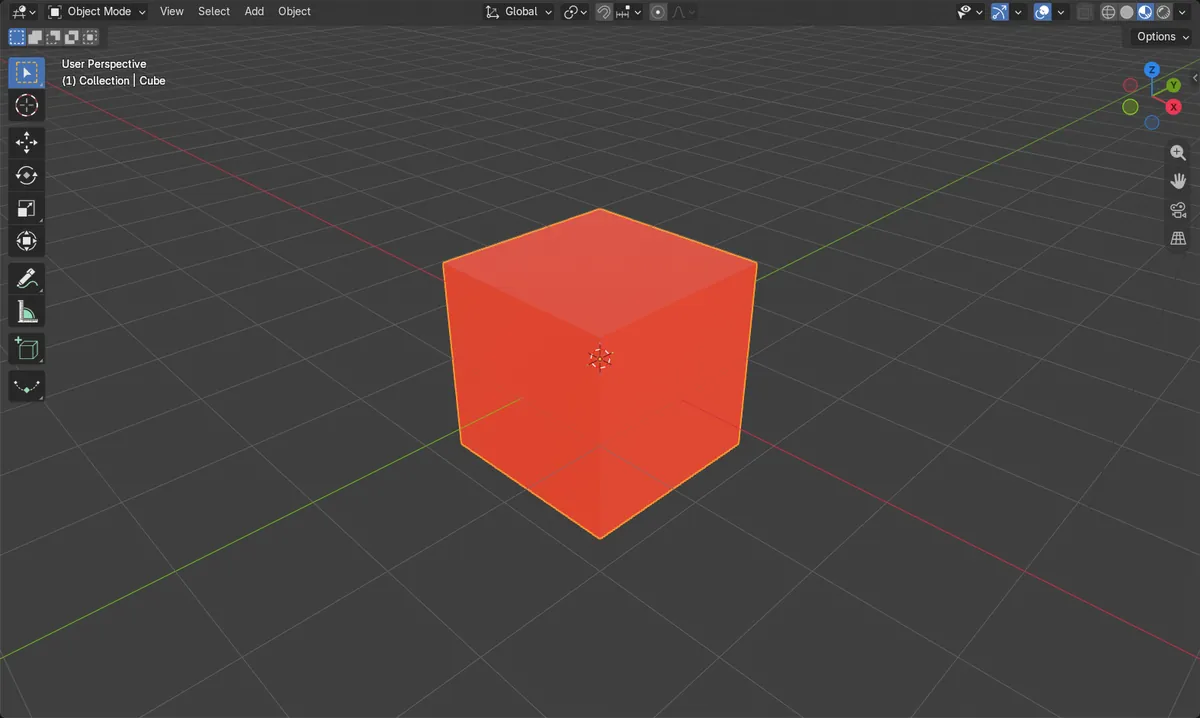
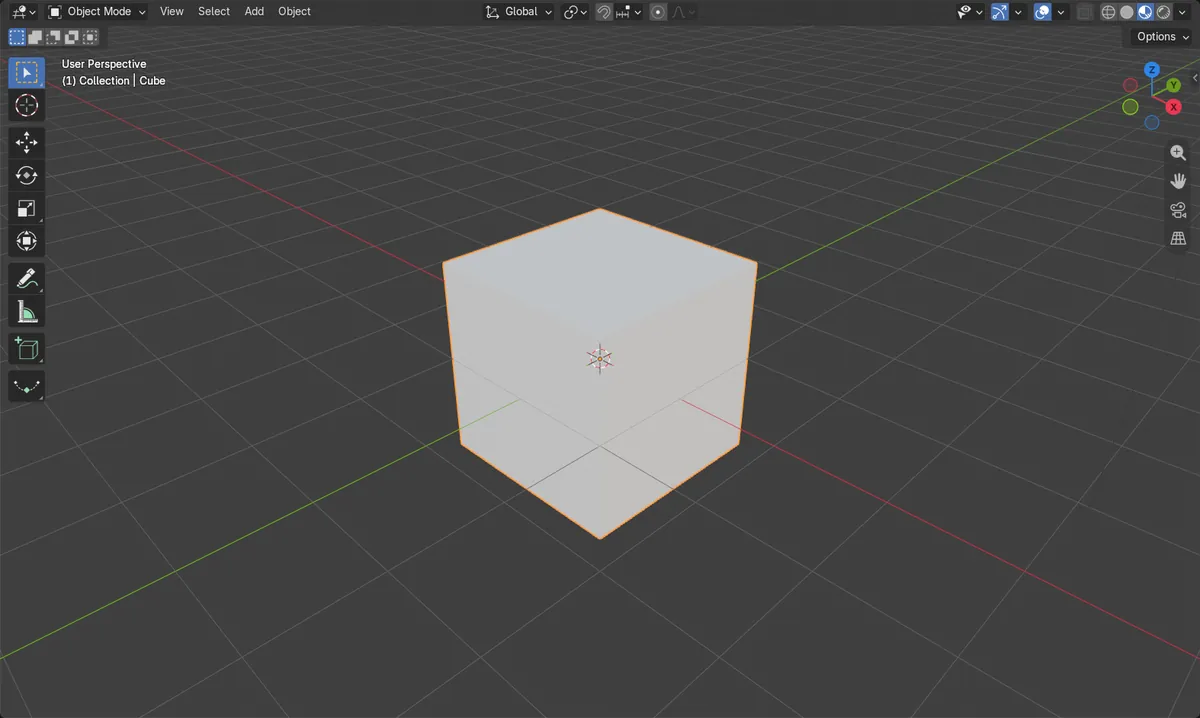
ビフォー・アフター

AI Scene Builder は Blender のアドオンです。作りたい物を文章で頼むと、建物・ネオン看板・濡れた路面・霧・光まで、シーンの中に組み立てます。この絵の中に、手でモデリングした所はありません。
スマホでご覧ですか? このアドオンはパソコンの Blender で動きます。リンクを自分に送って、パソコンで開いてください。
手順を順番に解説(Blender 5.x)
- 3Dビューポート(3D Viewport)でオブジェクトをクリックして選択します。
- プロパティ(Properties)エディターでマテリアル(Material)タブを開きます。
- マテリアルがない場合は、新規(New)(新規マテリアル(New Material)ボタン)をクリックして追加します。
- サーフェス(Surface)パネルでベースカラー(Base Color)のフィールドをクリックし、色を選びます。たとえば赤(R 1、G 0、B 0)です。
- マテリアルのビューポート用の色を直接設定するには、ビューポート表示(Viewport Display)を開いてカラー(Color)を設定します。
- 新しい色を確認するには、ビューポートのシェーディングをマテリアルプレビュー(Material Preview)に切り替えます。
ほかの方法
- マテリアル › ビューポート表示 › カラー(Material tab › Viewport Display › Color)では、ビューポートで使われるディフューズ色(Diffuse Color)を設定します。
- オブジェクトに別のマテリアルが必要な場合は、マテリアル(Material)タブのスロットリストとマテリアルスロットを追加(Add Material Slot)を使います。
よくあるつまずき
色の変化が見えない場合
ビューポートのシェーディングがソリッド(Solid)になっている可能性があります。この場合、ベースカラー(Base Color)は反映されません。マテリアルプレビュー(Material Preview)に切り替えるか、ビューポート表示 › カラー(Viewport Display › Color)を設定してください。
空のマテリアル(Empty Material)タブ
オブジェクトにマテリアルがないか、オブジェクトが選択されていません。オブジェクトを選択して、マテリアル(Material)タブで新規(New)をクリックしてください。
ほかのオブジェクトも変わる場合
1つのマテリアルを共有しているオブジェクトは、一緒に変わります。違う色にしたいオブジェクトには、新しいマテリアルを追加してください。
AI Scene Builderに1行入力する方法もあります
AI Scene Builderは、入力した1つのリクエストをもとに作業の手順を代わりに実行するBlenderアドオンです。このタスクでは、たとえば次のように入力します(オブジェクト名はご自分のシーンの名前に置き換えてください)。
Make the selected object red by changing its material color アドオンで作った暖炉のある山小屋の部屋(入力した依頼は9回)。 依頼の全文を見る →
よくある質問
Blenderでオブジェクトの色を変えるにはどうすればいいですか?
オブジェクトを選択してマテリアル(Material)タブを開き、サーフェス(Surface)パネルでベースカラー(Base Color)を変更します。ビューポート表示 › カラー(Viewport Display › Color)では、別のビューポート用の色を設定できます。
オブジェクトがグレーのままなのはなぜですか?
ビューポートのシェーディングがソリッド(Solid)になっている可能性があります。マテリアルプレビュー(Material Preview)を使うか、ビューポート表示 › カラー(Viewport Display › Color)を設定してください。
画像の説明
- 変更前:立方体(Cube)のベースカラー(Base Color)はグレー(R 0.8、G 0.8、B 0.8)でした。
- 変更後:ベースカラー(Base Color)は赤(R 1.0、G 0.0、B 0.0)になりました。
- キューブには、Blender 4.2 LTSでも5.xでも、マテリアル(Material)という名前のマテリアルスロットが1つだけありました。