So ändern Sie in Blender die Farbe eines Objekts
Wählen Sie das Objekt aus, öffnen Sie im Editor Eigenschaften (Properties) den Tab Material und stellen Sie im Bereich Oberfläche (Surface) die Grundfarbe (Base Color) des Shaders Principled BSDF ein. Mit Ansichtsfenster-Anzeige › Farbe (Viewport Display › Color) legen Sie eine separate Ansichtsfenster-Farbe für das Material fest.
Oder erledige es mit einer einzigen Zeile ↓
- Modus
- Objektmodus (Object Mode), Editor Eigenschaften (Properties) (Tab Material)
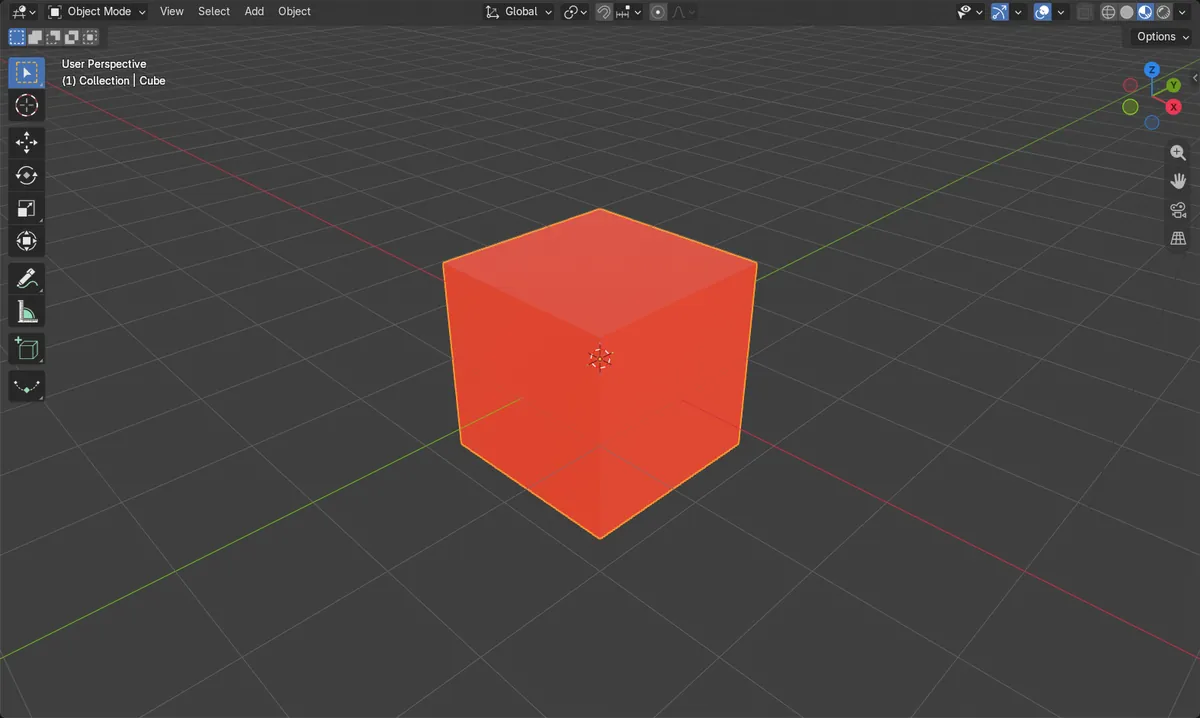
Zuerst auswählen
Klicken Sie auf das Objekt, damit sein Material im Tab Material angezeigt wird.
Ansichtsfenster-Anzeige (Viewport Display)
Material › Ansichtsfenster-Anzeige › Farbe (Material tab › Viewport Display › Color) legt in beiden Versionen die Ansichtsfenster-Farbe des Materials fest.
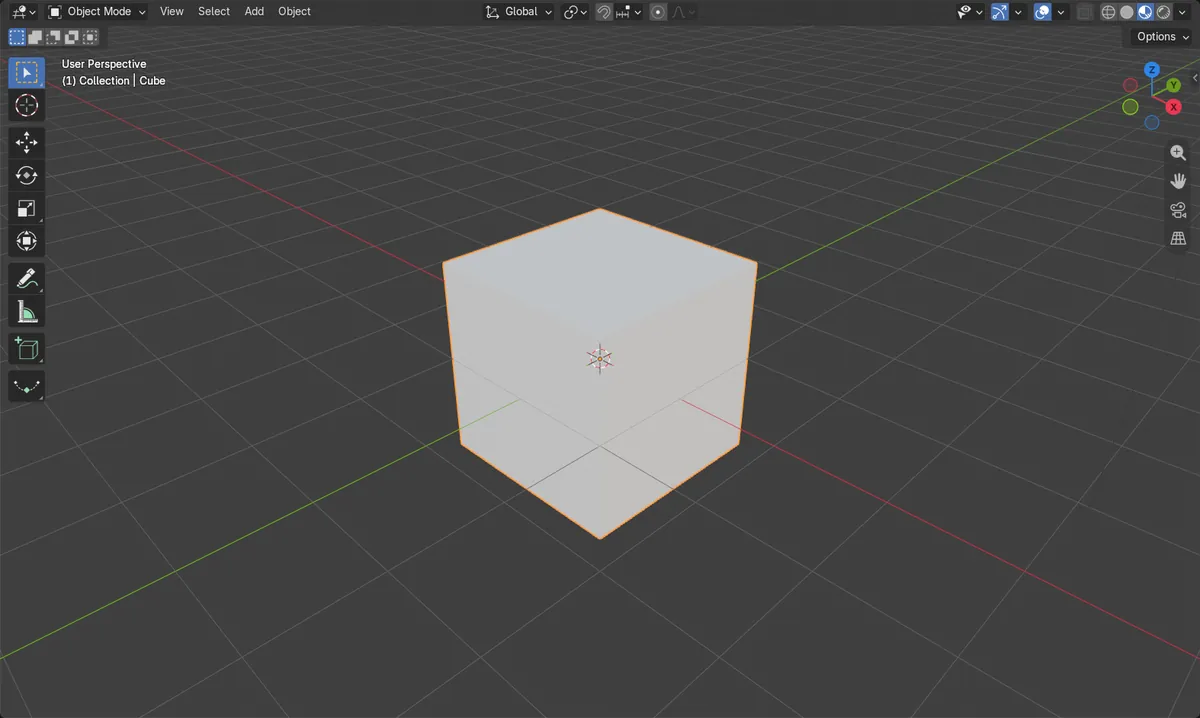
Vorher und nachher

AI Scene Builder ist ein Add-on für Blender. Du tippst ein, was du möchtest, und es baut es in deine Szene: Gebäude, Neonschilder, nasses Pflaster, Nebel und Lichter. Nichts in diesem Bild wurde von Hand modelliert.
Gerade am Handy? Das Add-on läuft in Blender auf einem Computer. Schick dir den Link und öffne ihn dort.
Schritt für Schritt (Blender 5.x)
- Klicken Sie im 3D Ansichtsfenster (3D Viewport) auf das Objekt, um es auszuwählen.
- Öffnen Sie im Editor Eigenschaften (Properties) den Tab Material.
- Falls noch kein Material vorhanden ist, klicken Sie auf Neu (New) (die Schaltfläche Neues Material (New Material)), um eines hinzuzufügen.
- Klicken Sie im Bereich Oberfläche (Surface) auf das Feld Grundfarbe (Base Color) und wählen Sie eine Farbe, zum Beispiel Rot (R 1, G 0, B 0).
- Um die Ansichtsfenster-Farbe des Materials direkt festzulegen, öffnen Sie Ansichtsfenster-Anzeige (Viewport Display) und stellen Sie Farbe (Color) ein.
- Schalten Sie das Ansichtsfenster auf die Darstellung Materialbeispiel (Material Preview) um, um die neue Farbe zu prüfen.
Weitere Möglichkeiten
- Material › Ansichtsfenster-Anzeige › Farbe (Material tab › Viewport Display › Color) legt die Zerstreuungsfarbe (Diffuse Color) fest, die im Ansichtsfenster verwendet wird.
- Nutzen Sie die Slot-Liste im Tab Material und Materialslot hinzufügen (Add Material Slot), wenn das Objekt ein weiteres Material braucht.
Häufige Stolpersteine
Keine Farbänderung sichtbar
Das Ansichtsfenster ist möglicherweise in der Darstellung Massiv (Solid), die die Grundfarbe (Base Color) ignoriert. Wechseln Sie zu Materialbeispiel (Material Preview) oder stellen Sie Ansichtsfenster-Anzeige › Farbe (Viewport Display › Color) ein.
Tab Empty Material
Das Objekt hat kein Material oder ist nicht ausgewählt. Wählen Sie es aus und klicken Sie im Tab Material auf Neu (New).
Auch andere Objekte ändern sich
Objekte, die sich ein Material teilen, ändern sich gemeinsam. Fügen Sie für das Objekt, das anders aussehen soll, ein neues Material hinzu.
Oder gib eine Zeile in AI Scene Builder ein
AI Scene Builder ist ein Blender-Add-on, das die Schritte für dich aus einer einzigen eingegebenen Anfrage erledigt. Gib für diese Aufgabe eine Anfrage wie diese ein und setze die Namen deiner eigenen Objekte ein:
Make the selected object red by changing its material color Ein Blockhüttenzimmer mit Kamin, mit dem Add-on aus 9 getippten Anfragen gebaut. Alle Anfragen ansehen →
Fragen
Wie ändere ich die Farbe eines Objekts in Blender?
Wählen Sie es aus, öffnen Sie den Tab Material und ändern Sie die Grundfarbe (Base Color) im Bereich Oberfläche (Surface). Mit Ansichtsfenster-Anzeige › Farbe (Viewport Display › Color) legen Sie eine separate Ansichtsfenster-Farbe fest.
Warum ist mein Objekt immer noch grau?
Das Ansichtsfenster ist möglicherweise in der Darstellung Massiv (Solid). Verwenden Sie Materialbeispiel (Material Preview) oder stellen Sie Ansichtsfenster-Anzeige › Farbe (Viewport Display › Color) ein.
Was die Bilder zeigen
- Vorher: Die Grundfarbe (Base Color) des Objekts Würfel (Cube) war grau (R 0.8, G 0.8, B 0.8).
- Nachher: Die Grundfarbe (Base Color) war rot (R 1.0, G 0.0, B 0.0).
- Der Würfel behielt in Blender 4.2 LTS und 5.x seinen einzelnen Materialslot mit dem Namen Material.