BlenderからglTF/GLBファイルをエクスポートする方法
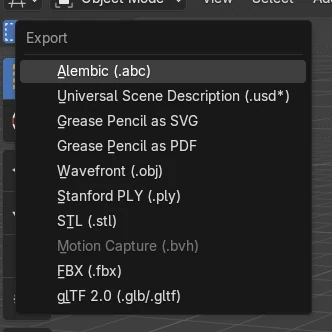
ファイル › エクスポート(File › Export)から、glTF 2.0 (.glb/.gltf)を選びます。ファイルウィンドウで、1つのファイルにまとめるにはフォーマット(Format)をglTF Binary (.glb)に設定し、選択したオブジェクトだけが必要な場合は内容(Include)の選択したオブジェクト(Selected Objects)にチェックを入れて、エクスポート(Export) glTF 2.0をクリックします。マテリアルとテクスチャは.glbにまとめて格納されます。Webビューアーや多くのアプリでは、通常.glbがいちばん手軽な選択です。
- モード
- オブジェクトモード(Object Mode)
- メニュー
- ファイル › エクスポート(File › Export)(glTF 2.0 (.glb/.gltf))
ファイル > エクスポート(Export) > glTF 2.0
1つのファイルにするには、フォーマット(Format)でglTF Binary (.glb)を選びます。
選択したオブジェクト(Selected Objects)
初期設定ではオフなので、シーン全体がエクスポートされます。
マテリアルも含まれる
テストでは、マテリアルがモデルと一緒に出力されました。
ビフォー・アフター

AI Scene Builder は Blender のアドオンです。作りたい物を文章で頼むと、建物・ネオン看板・濡れた路面・霧・光まで、シーンの中に組み立てます。この絵の中に、手でモデリングした所はありません。
スマホでご覧ですか? このアドオンはパソコンの Blender で動きます。リンクを自分に送って、パソコンで開いてください。
手順を順番に解説(Blender 5.x)
- オブジェクトモード(Object Mode)で、エクスポートするオブジェクトを選択します。
- ファイル › エクスポート(File › Export)から、glTF 2.0 (.glb/.gltf)を選びます。
- サイドパネルでフォーマット(Format)をglTF Binary (.glb)に設定します。
- 内容(Include)の選択したオブジェクト(Selected Objects)にチェックを入れると、シーンのほかの部分は除外されます。
- ファイル名を入力して、エクスポート(Export) glTF 2.0をクリックします。
ほかの方法
- ファイルを分けるには、フォーマット(Format)でglTF 分離(Separate) (.gltf + .bin + textures)を選びます
- ファイルをもう一度開くには、ファイル › インポート(File › Import)からglTF 2.0 (.glb/.gltf)を選びます
よくあるつまずき
ファイルにシーン全体が含まれる
選択したオブジェクト(Selected Objects)は初期設定ではオフです。内容(Include)でチェックを入れるか、先に不要なものを削除してください。
ファイルにモディファイアーが反映されない
モディファイアーを適用(Apply Modifiers)は初期設定ではオフです。エクスポートオプションのデータ(Data)セクションでチェックを入れるか、先にモディファイアーを適用してください。
ほかのアプリでモデルが横倒しになる
+Y Upは初期設定でオンで、ほとんどのアプリに合います。トランスフォーム(Transform)でチェックが入っているか確認してください。
Blender の AI アドオン
AI Scene Builderは、入力した1つのリクエストから、シーンの作成や編集を行うBlenderアドオンです。リクエストは英語で入力します(例:“a small wooden table with two chairs”)。リクエストごとにワンクリックで元に戻せます。
 アドオンで作った夕方の屋台通り(入力した依頼は11回)。 依頼の全文を見る →
よくある質問
.glbと.gltfの違いは何ですか?
.glbはすべてを1つにまとめたバイナリファイルです。.gltfはデータとテクスチャを別々のファイルに保存します。
1つのオブジェクトだけをglTFにエクスポートするには?
オブジェクトを選択し、エクスポートウィンドウの内容(Include)で選択したオブジェクト(Selected Objects)にチェックを入れます。
.glbにテクスチャは含まれますか?
はい。glTF Binary形式では、マテリアルとテクスチャが1つのファイルにまとめられます。
画像の説明
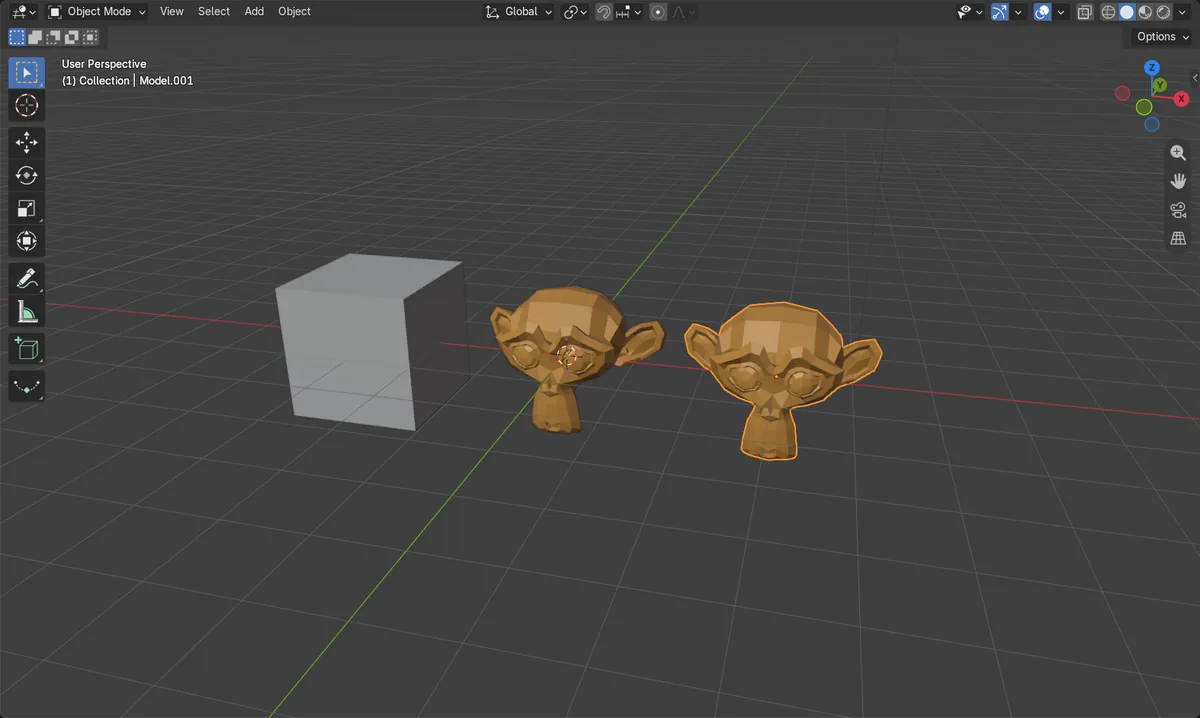
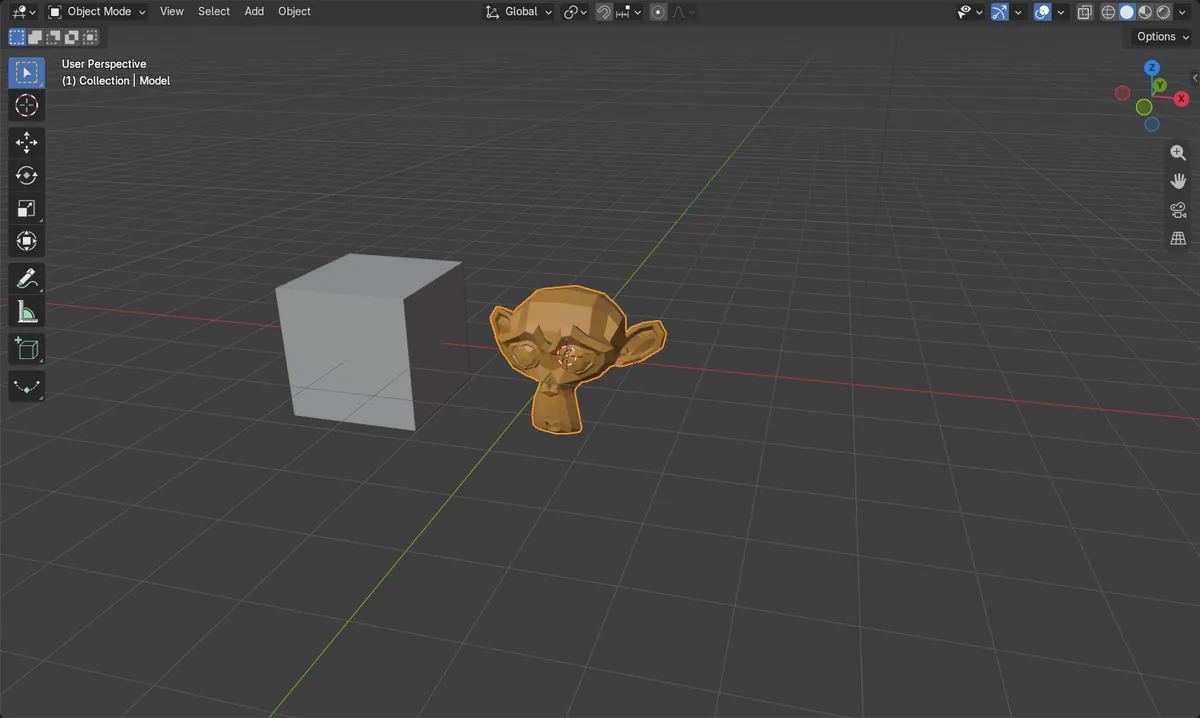
- 変更前:オレンジ色のモデルとキューブがあるシーン。選択したのはモデルだけです。
- 選択したオブジェクト(Selected Objects)にチェックを入れてglTF Binary (.glb)としてエクスポートすると、約70 KBのmodel.glbファイルが1つだけ作成され、別の.binファイルはありませんでした。
- .glbをもう一度インポートすると、同じサイズでオレンジ色のマテリアルが付いたオブジェクトが1つ入りました。キューブはファイルに含まれていませんでした。
- 結果はBlender 4.2 LTSとBlender 5.xで同じでした。