Blenderで画像を平面としてインポートする方法
オブジェクトモード(Object Mode)で3Dビューポート(3D Viewport)にマウスカーソルを合わせ、Shift + Aを押して画像 › メッシュ平面(Image › Mesh Plane...)を選び、画像を選んで平面として画像をインポート(Import Images as Planes)をクリックします。画像の縦横比と同じ形の平らな平面ができ、画像を表示するマテリアルも設定されます。平面は3Dカーソルの位置に置かれます。Zを押してマテリアルプレビュー(Material Preview)を選ぶと、画像が表示されます。
- モード
- オブジェクトモード(Object Mode), 3Dビューポート(3D Viewport)
- メニュー
- 追加 › 画像 › メッシュ(Add › Image › Mesh) 平面(Plane)...
- ショートカット
- Shift + A
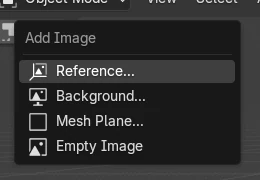
Shift + A > 画像(Image)
メッシュ平面(Plane)...は、画像を平面としてインポートします。
正しい形
平面は画像の幅と高さに合わせた形になります。
マテリアルプレビュー(Material Preview)
ソリッド表示では、初期設定のままだと画像は表示されません。
ビフォー・アフター

AI Scene Builder は Blender のアドオンです。作りたい物を文章で頼むと、建物・ネオン看板・濡れた路面・霧・光まで、シーンの中に組み立てます。この絵の中に、手でモデリングした所はありません。
スマホでご覧ですか? このアドオンはパソコンの Blender で動きます。リンクを自分に送って、パソコンで開いてください。
手順を順番に解説(Blender 5.x)
- 平面を置きたい場所に3Dカーソルを移動します。そのままの位置でも構いません。
- オブジェクトモード(Object Mode)で3Dビューポート(3D Viewport)にマウスカーソルを合わせ、Shift + Aを押します。
- 画像 › メッシュ平面(Image › Mesh Plane...)を選びます。Blender 4.2 LTS: 画像 › メッシュ(Image › Mesh) 平面(Plane)
- 画像ファイルを選び、平面として画像をインポート(Import Images as Planes)をクリックします。
- Zを押してマテリアルプレビュー(Material Preview)を選ぶと、画像が表示されます。
ほかの方法
- ファイル › インポート(File › Import)から画像(Images)を平面としてインポート
- 追加 › 画像 › Reference..(Add › Image › Reference..)。平面メッシュを作らず、モデリングの参考にする画像用
Blender 4.2 LTS と Blender 5.x の違い
| 項目 | Blender 4.2 LTS | Blender 5.x |
|---|---|---|
| 追加 › 画像(Add › Image)の平面の項目 | メッシュ平面(Plane) | メッシュ平面(Plane)... |
| 追加 › 画像(Add › Image)のその他の項目 | リファレンス、背景(Background) | リファレンス...、背景(Background)... |
よくあるつまずき
平面がグレーになる
ソリッド表示では、通常マテリアルの色だけが表示されます。Zを押してマテリアルプレビュー(Material Preview)を選んでください。
平面が思った場所にない
平面は3Dカーソルの位置に置かれます。Gキーで移動するか、先に Shift + 右クリックでカーソルの位置を決めてください。
追加(Add)メニューにメッシュ平面(Plane)がない
追加 › 画像 › メッシュ(Add › Image › Mesh) 平面(Plane)はオブジェクトモード(Object Mode)にあります。Tabを押して編集モード(Edit Mode)を終了してください。
Blender の AI アドオン
AI Scene Builderは、入力した1つのリクエストから、シーンの作成や編集を行うBlenderアドオンです。リクエストは英語で入力します(例:“a small wooden table with two chairs”)。リクエストごとにワンクリックで元に戻せます。
 アドオンで作った夕焼けの灯台の島(入力した依頼は10回)。 依頼の全文を見る →
よくある質問
Blenderで平面に画像を追加するにはどうすればいいですか?
Shift + Aを押して画像 › メッシュ(Image › Mesh) 平面(Plane)を選び、画像を選びます。Blenderが平面とそのマテリアルを作成します。
平面に画像が表示されないのはなぜですか?
現在はソリッド(Solid)シェーディングです。Zを押してマテリアルプレビュー(Material Preview)を選びます。
画像の説明
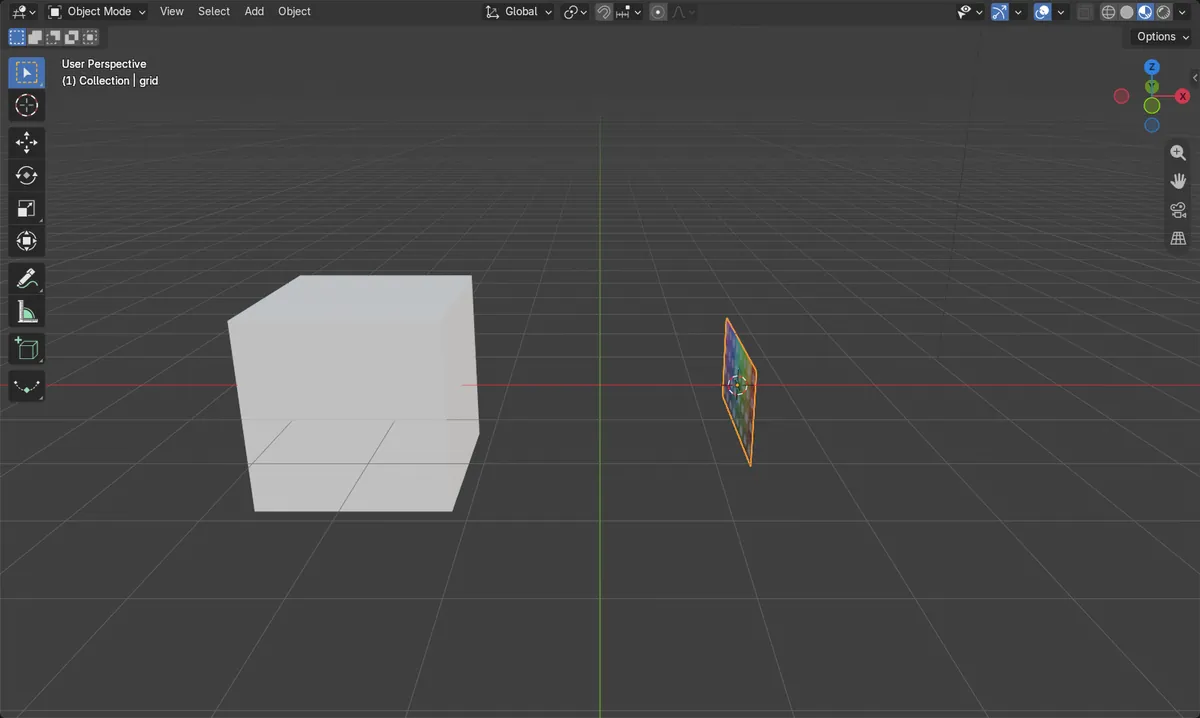
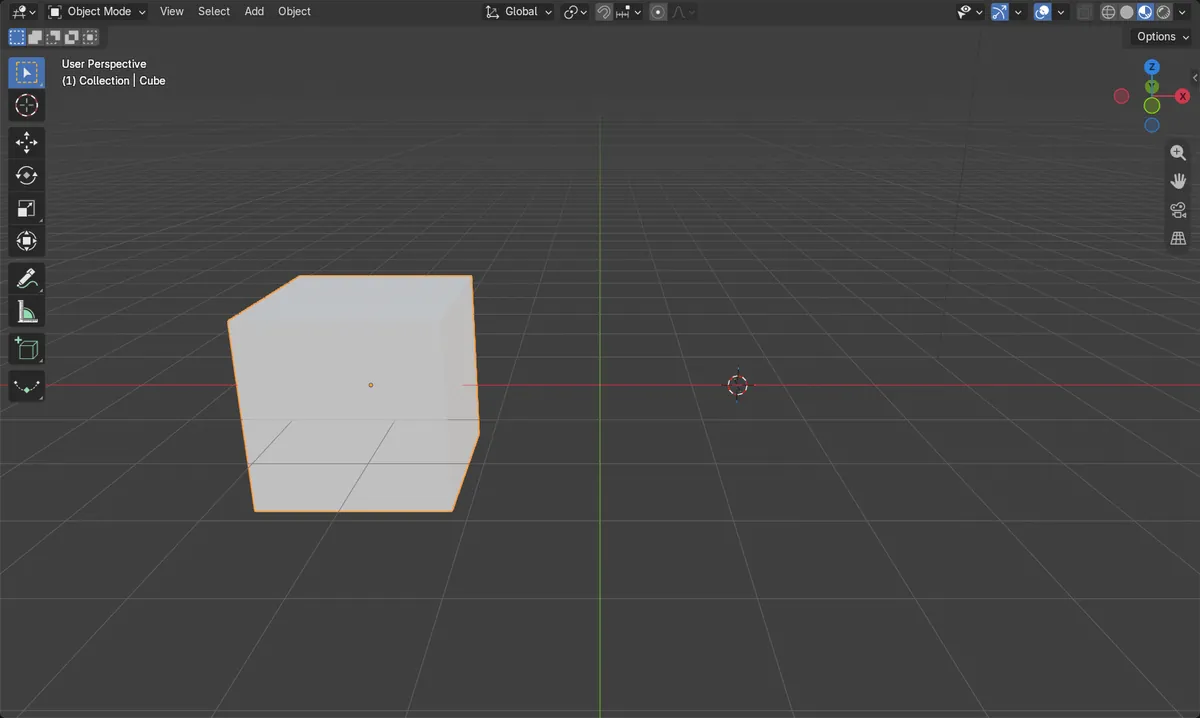
- インポート前:シーンにはキューブだけがありました。
- 追加 > 画像(Image) > メッシュ(Mesh) 平面(Plane)で1024 x 512の画像を追加したところ、ファイル名の付いた2 m x 1 mの平面が1つ追加されました。
- 平面は3Dカーソルの位置に置かれ、マテリアルプレビュー(Material Preview)では画像が表示されました。
- 結果は Blender 4.2 LTS と Blender 5.x で同じでした。上で示したとおり、異なるのはメニュー名だけです。