Cómo importar una imagen como plano en Blender
En Modo Objeto (Object Mode) coloca el ratón sobre Vista 3D (3D Viewport), pulsa Shift + A y elige Imagen › Plano (malla) (Image › Mesh Plane...); después elige la imagen y haz clic en Importar imágenes (Import Images as Planes). Obtienes un plano con la proporción de ancho y alto de la imagen y un material que muestra la imagen. Se coloca en el cursor 3D. Pulsa Z y elige Previsualización de materiales (Material Preview) para ver la imagen en él.
- Modo
- Modo Objeto (Object Mode), Vista 3D (3D Viewport)
- Menú
- Agregar › Imagen › Malla (Add › Image › Mesh) Plano (Plane)...
- Atajo
- Shift + A
Shift + A > Imagen (Image)
Malla Plano (Plane)... importa la imagen como un plano.
Forma correcta
El plano sigue el ancho y el alto de la imagen.
Previsualización de materiales (Material Preview)
La vista Sólido no muestra la imagen por defecto.
Antes y después

AI Scene Builder es un complemento para Blender. Escribes lo que quieres y lo monta en tu escena: edificios, letreros de neón, pavimento mojado, niebla y luces. En esta imagen nada se modeló a mano.
¿Estás en el móvil? El complemento funciona en Blender en un ordenador. Envíate el enlace y ábrelo allí.
Paso a paso (Blender 5.x)
- Coloca el cursor 3D donde quieras que vaya el plano, o déjalo donde está.
- En Modo Objeto (Object Mode) coloca el ratón sobre Vista 3D (3D Viewport) y pulsa Shift + A.
- Elige Imagen › Plano (malla) (Image › Mesh Plane...).Blender 4.2 LTS: Imagen › Malla (Image › Mesh) Plano (Plane)
- Elige el archivo de imagen y haz clic en Importar imágenes (Import Images as Planes).
- Pulsa Z y elige Previsualización de materiales (Material Preview) para ver la imagen.
Otras formas de hacerlo
- Archivo › Importar (File › Import), y después Imágenes (Images) como planos
- Agregar › Imagen › Reference.. (Add › Image › Reference..). para tener una imagen de referencia para modelar, sin malla de plano
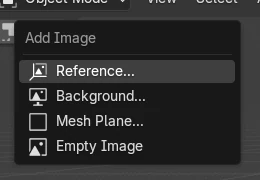
Blender 4.2 LTS frente a Blender 5.x
| Qué | Blender 4.2 LTS | Blender 5.x |
|---|---|---|
| Entrada Plano en Agregar › Imagen (Add › Image) | Malla Plano (Plane) | Malla Plano (Plane)... |
| Otras entradas en Agregar › Imagen (Add › Image) | Referencia, Fondo (Background) | Referencia..., Fondo (Background)... |
Problemas habituales
El plano es gris
El sombreado Sólido normalmente solo muestra el color del material. Pulsa Z y elige Previsualización de materiales (Material Preview).
El plano no está donde esperaba
Se coloca en el cursor 3D. Muévelo con G, o coloca antes el cursor con Shift + clic derecho.
Malla Plano (Plane) no aparece en el menú Agregar (Add)
Agregar › Imagen › Malla (Add › Image › Mesh) Plano (Plane) está en Modo Objeto (Object Mode). Pulsa Tab para salir de Modo Edición (Edit Mode).
Un add-on de IA para Blender
AI Scene Builder es un add-on de Blender que crea y edita tu escena a partir de una única petición escrita. Las peticiones se escriben en inglés, por ejemplo «a small wooden table with two chairs». Cada petición se puede deshacer con un clic.
 Una isla con faro al atardecer creada con el complemento a partir de 10 peticiones escritas. Ver todas las peticiones →
Preguntas
¿Cómo añado una imagen a un plano en Blender?
Pulsa Shift + A, elige Imagen › Malla (Image › Mesh) Plano (Plane) y selecciona la imagen. Blender crea el plano y su material por ti.
¿Por qué no veo la imagen en el plano?
Estás en el sombreado Sólido (Solid). Pulsa Z y elige Previsualización de materiales (Material Preview).
Qué muestran las imágenes
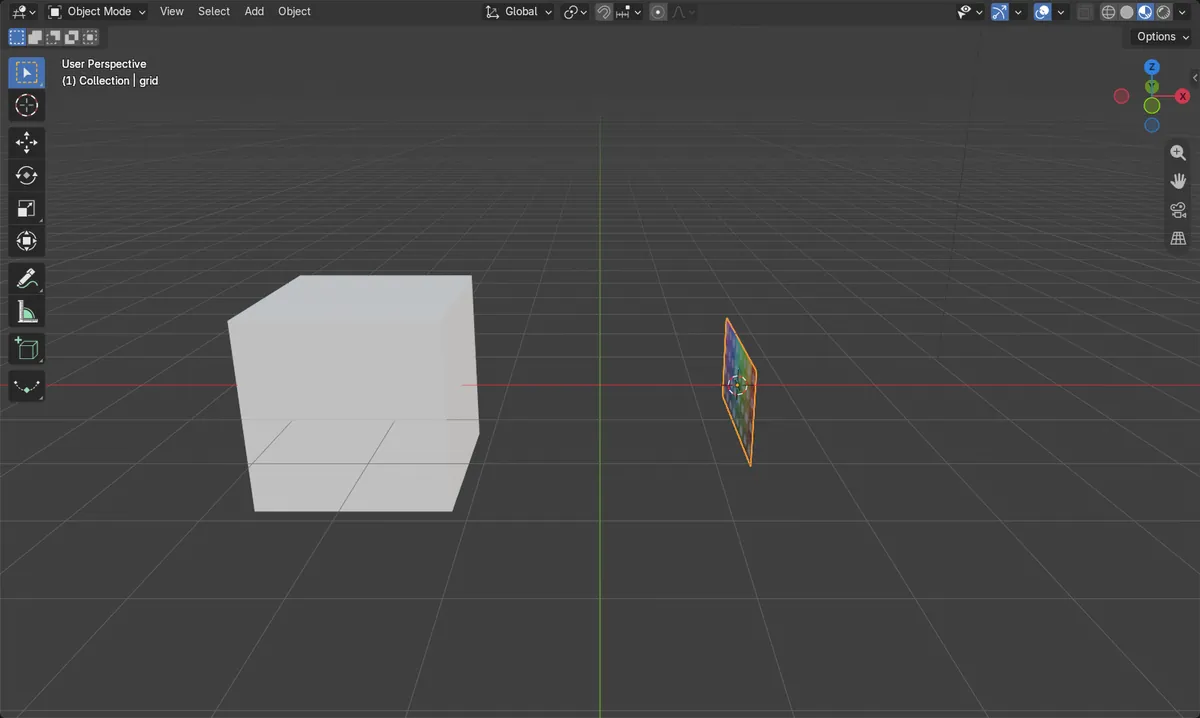
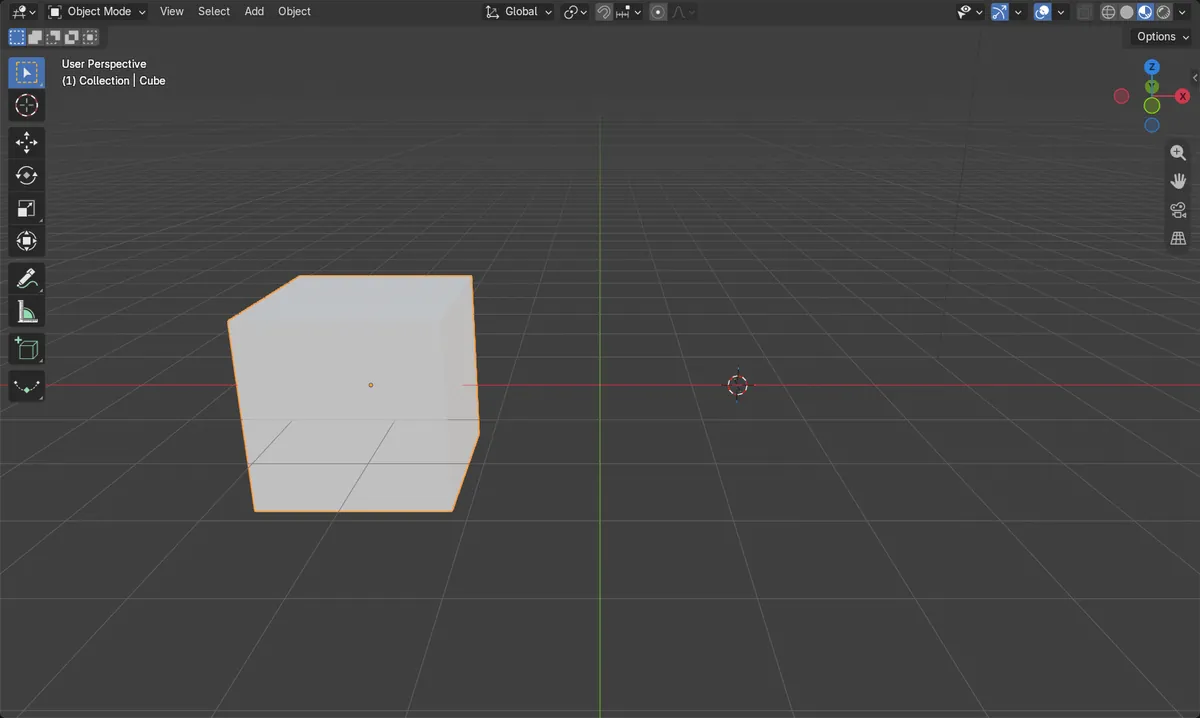
- Antes: la escena solo contenía el cubo.
- Agregar > Imagen (Image) > Malla (Mesh) Plano (Plane) con una imagen de 1024 x 512 añadió un plano de 2 m por 1 m, con el nombre del archivo.
- Se colocó en el cursor 3D y en Previsualización de materiales (Material Preview) mostraba la imagen.
- Los resultados fueron idénticos en Blender 4.2 LTS y Blender 5.x; solo cambian los nombres de los menús, como se muestra arriba.