Blenderで3Dカーソルをワールド原点にリセットする方法
3Dビューポート(3D Viewport)のヘッダーでオブジェクト › スナップ › カーソル → ワールド原点(Object › Snap › Cursor to World Origin)を選びます。3Dカーソルが(0, 0, 0)に移動し、オブジェクトはそのままの位置に残ります。
- モード
- 3Dビューポート(3D Viewport)、オブジェクトモード(Object Mode)(編集モード(Edit Mode)やポーズモード(Pose Mode)でも使えます)
- メニュー
- オブジェクト › スナップ › カーソル → ワールド原点(Object › Snap › Cursor to World Origin)
- ショートカット
- デフォルトではなし(Shift + Sでスナップ(Snap)パイメニューが開きます)
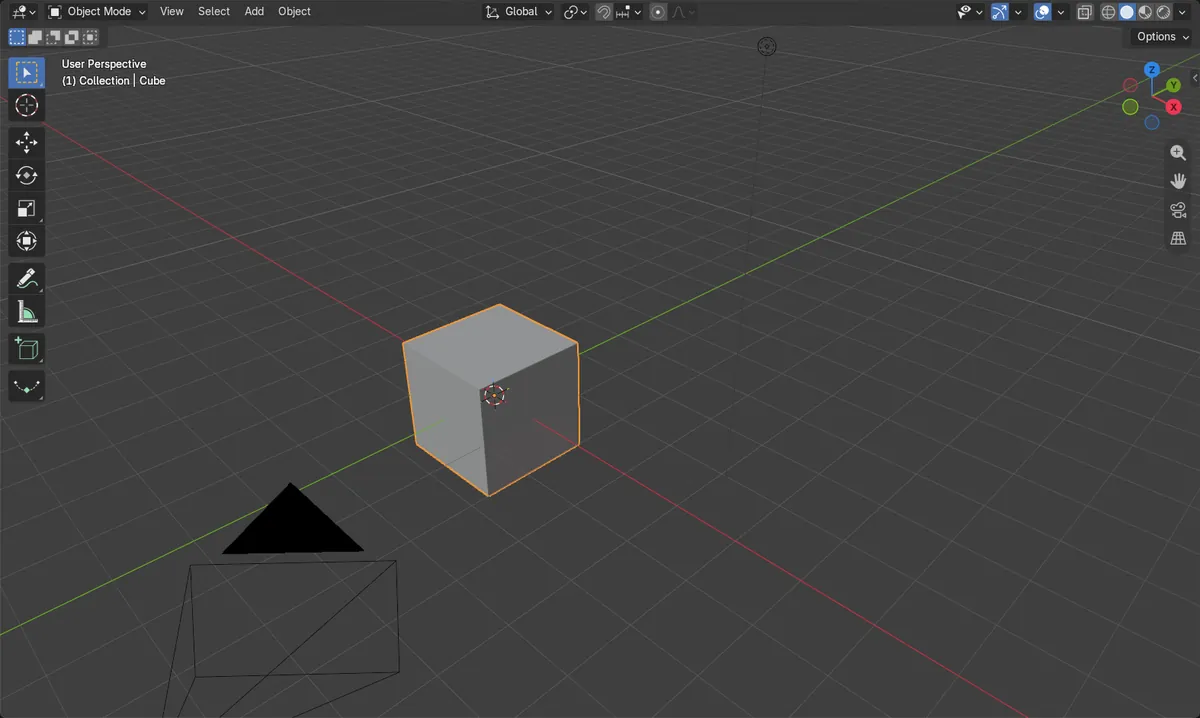
スナップ(Snap)メニューを使う
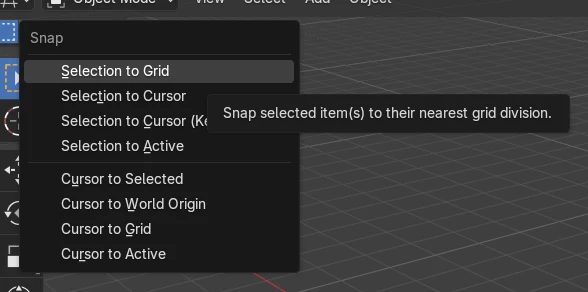
オブジェクト › スナップ › カーソル → ワールド原点(Object › Snap › Cursor to World Origin)。 カーソルが0, 0, 0に移動します。
直接のキーはなし
カーソル → ワールド原点(Cursor to World Origin)にはデフォルトで直接のキーがありません。 Shift + Sでスナップ(Snap)パイメニューが開きます。
オブジェクトは動かない
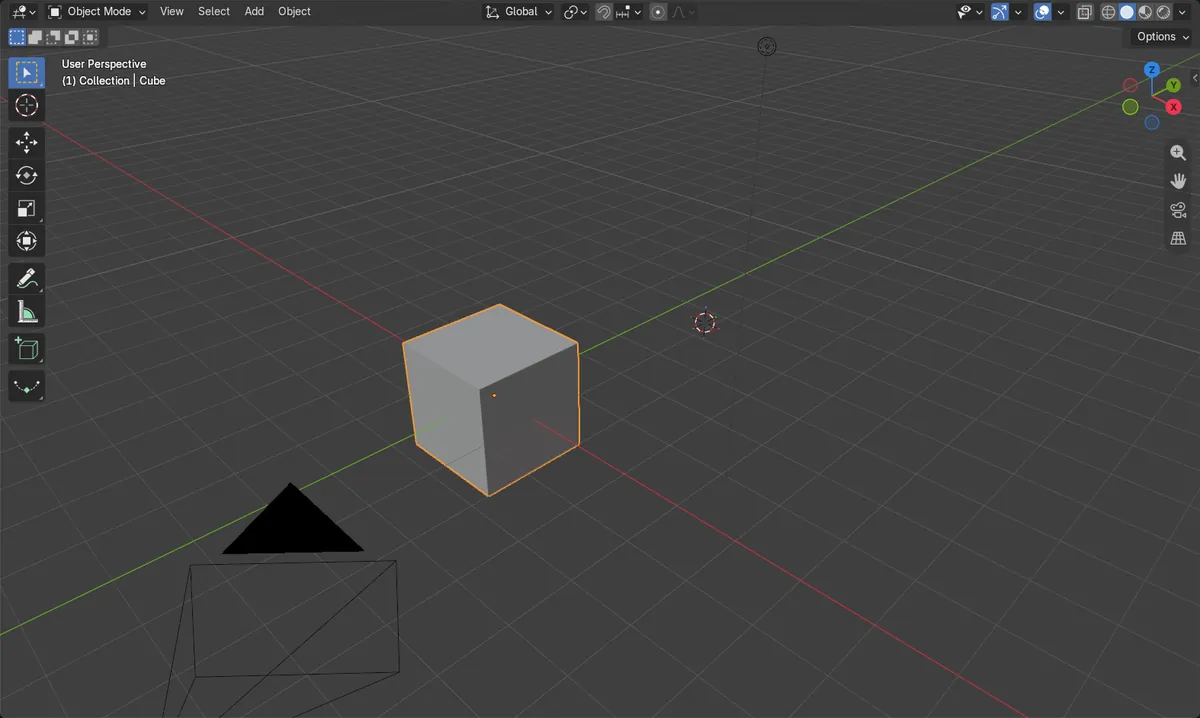
動くのはカーソルだけです。 選択した立方体は(0, 0, 0)のままでした。
ビフォー・アフター

AI Scene Builder は Blender のアドオンです。作りたい物を文章で頼むと、建物・ネオン看板・濡れた路面・霧・光まで、シーンの中に組み立てます。この絵の中に、手でモデリングした所はありません。
スマホでご覧ですか? このアドオンはパソコンの Blender で動きます。リンクを自分に送って、パソコンで開いてください。
手順を順番に解説(Blender 5.x)
- マウスカーソルを3Dビューポート(3D Viewport)の上に移動します。
- ヘッダーでオブジェクト › スナップ(Object › Snap)を開き、カーソル → ワールド原点(Cursor to World Origin)をクリックします。
- 結果の確認:Nを押し、ビュー(View)タブを開いて3Dカーソル(3D Cursor)パネルを見ます。位置が0, 0, 0になっているはずです。
ほかの方法
- ビューポート(オブジェクトモード(Object Mode))でオブジェクトを右クリックし、スナップ › カーソル → ワールド原点(Snap › Cursor to World Origin)を選びます。
- 編集モード(Edit Mode)でメッシュ › スナップ › カーソル → ワールド原点(Mesh › Snap › Cursor to World Origin)を開きます。
- サイドバー(Sidebar)(N)のビュー(View)タブにある3Dカーソル(3D Cursor)パネルで、位置 X(Location X)、Y、Zを手動で0に設定します。
よくあるつまずき
マウスが別のエディター上にある
ポインターが別のエディター上にあると、メニューは正しく動作しません。先にマウスを3Dビューポート(3D Viewport)の上に動かしてください。
スナップ(Snap)メニューが見つからない
スナップ(Snap)メニューは、オブジェクトモード(Object Mode)ではオブジェクト(Object)、編集モード(Edit Mode)ではメッシュ(Mesh)、ポーズモード(Pose Mode)ではポーズ(Pose)の下にあります。表示されるモードに切り替えるか、右クリックメニューを使ってください。
AI Scene Builderに1行入力する方法もあります
AI Scene Builderは、入力した1つのリクエストをもとに作業の手順を代わりに実行するBlenderアドオンです。このタスクでは、たとえば次のように入力します(オブジェクト名はご自分のシーンの名前に置き換えてください)。
Reset the 3D cursor to the world origin アドオンで作った夕焼けの灯台の島(入力した依頼は10回)。 依頼の全文を見る →
よくある質問
カーソル → ワールド原点(Cursor to World Origin)にはデフォルトのショートカットがありますか?
デフォルトでは直接のキーは割り当てられていません。オブジェクト › スナップ › カーソル → ワールド原点(Object › Snap › Cursor to World Origin)を使ってください。3Dビューポート(3D Viewport)の上でShift + Sを押すとスナップ(Snap)パイメニューが開きます。
カーソルをリセットすると、オブジェクトも動きますか?
いいえ。動くのは3Dカーソルだけです。オブジェクトの位置は変わりません。
代わりにカーソルを選択したオブジェクトにスナップするにはどうすればよいですか?
カーソルを選択物にスナップ(Snap Cursor to Selected)オペレーターを使います。カーソルが選択した項目の中心に移動します。
画像の説明
- 変更前:3Dカーソルは(2, 3, 1) mにあり、原点から約3.74 m離れていました。
- 変更後:カーソルは(0, 0, 0) mにあり、距離は0でした。
- 立方体(Cube)はずっと(0, 0, 0) mのままでした。
- Blender 4.2 LTS と Blender 5.x で同じ結果になりました。