Blenderでリンク複製のリンクを解除する方法
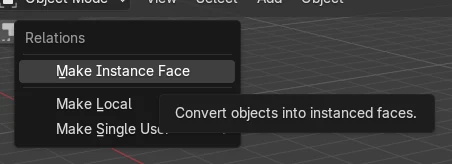
リンク複製を選択し、3Dビューポート(3D Viewport)でオブジェクト › 関係 › シングルユーザー化 › オブジェクトとデータ(Object › Relations › Make Single User › Object & Data)を選びます。これでオブジェクトが専用のメッシュのコピーを持つので、編集しても元のオブジェクトは変わりません。
- モード
- オブジェクトモード(Object Mode), 3Dビューポート(3D Viewport)
- メニュー
- オブジェクト › 関係 › シングルユーザー化 › オブジェクトとデータ(Object › Relations › Make Single User › Object & Data)
オブジェクトとデータ(Data)
オブジェクト › 関係 › シングルユーザー化 › オブジェクトとデータ(Object › Relations › Make Single User › Object & Data).
コピーを選択
リンク複製をクリックして、選択中のオブジェクトにします。
専用のメッシュ
コピーにはユーザー数1の新しいメッシュが作られ、位置は変わりません。
ビフォー・アフター

AI Scene Builder は Blender のアドオンです。作りたい物を文章で頼むと、建物・ネオン看板・濡れた路面・霧・光まで、シーンの中に組み立てます。この絵の中に、手でモデリングした所はありません。
スマホでご覧ですか? このアドオンはパソコンの Blender で動きます。リンクを自分に送って、パソコンで開いてください。
手順を順番に解説(Blender 5.x)
- マウスカーソルを3Dビューポート(3D Viewport)の上に置き、オブジェクトモード(Object Mode)になっていることを確認します(編集モード(Edit Mode)の場合はTabを押します)。
- リンク複製をクリックして選択します(リンクを解除したいオブジェクトだけを選択してください)。
- オブジェクト › 関係 › シングルユーザー化 › オブジェクトとデータ(Object menu › Relations › Make Single User › Object & Data)を開きます。
- このオブジェクトは専用のメッシュデータを使うようになったので、編集しても元のオブジェクトは変わりません。
ほかの方法
- 最初から独立したコピーを作るには、Alt + DではなくShift + Dで複製します(Alt + Dはリンク複製になります)。
よくあるつまずき
何も変わらない
コピーが選択されていないと、コマンドは効きません。先にビューポートまたはアウトライナー(Outliner)で複製をクリックしてください。
モードが違う
このためのオブジェクト(Object)メニューの項目はオブジェクトモード(Object Mode)にあります。編集モード(Edit Mode)にいる場合は、Tabを押してオブジェクトモード(Object Mode)に戻ってください。
オブジェクト(Object)だけを選んだ場合
シングルユーザー化 › オブジェクト(Make Single User › Object)ではメッシュがコピーされないので、共有されたままです。メッシュを分けるにはオブジェクト(Object)とデータ(Data)を選んでください。
AI Scene Builderに1行入力する方法もあります
AI Scene Builderは、入力した1つのリクエストをもとに作業の手順を代わりに実行するBlenderアドオンです。このタスクでは、たとえば次のように入力します(オブジェクト名はご自分のシーンの名前に置き換えてください)。
Make the selected linked duplicate a single user with its own mesh data アドオンで作った夕方の屋台通り(入力した依頼は11回)。 依頼の全文を見る →
よくある質問
Shift + DとAlt + Dの違いは何ですか?
Shift + D(オブジェクトの複製(Duplicate Objects))は独立したコピーを作ります。Alt + D(リンク複製(Duplicate Linked))は元のメッシュデータを共有するコピーを作ります。
リンク解除でオブジェクトが移動したり変化したりしますか?
いいえ。オブジェクトの数も複製の位置も変わらず、メッシュの共有だけが解除されます。
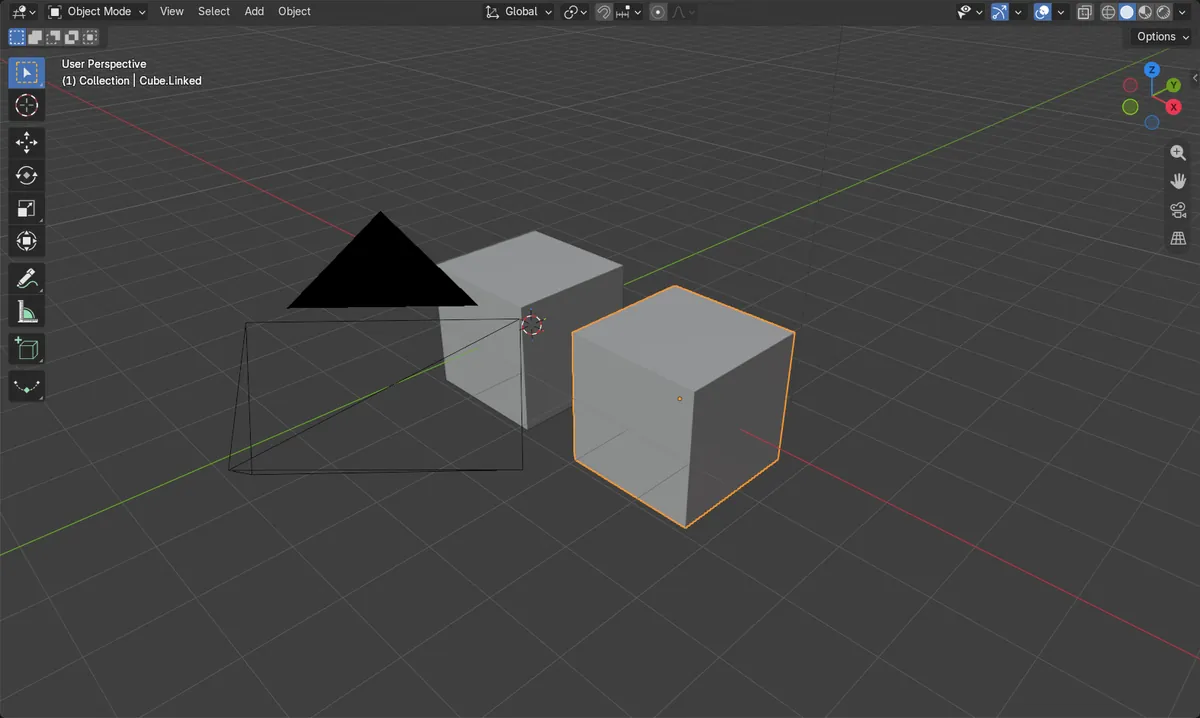
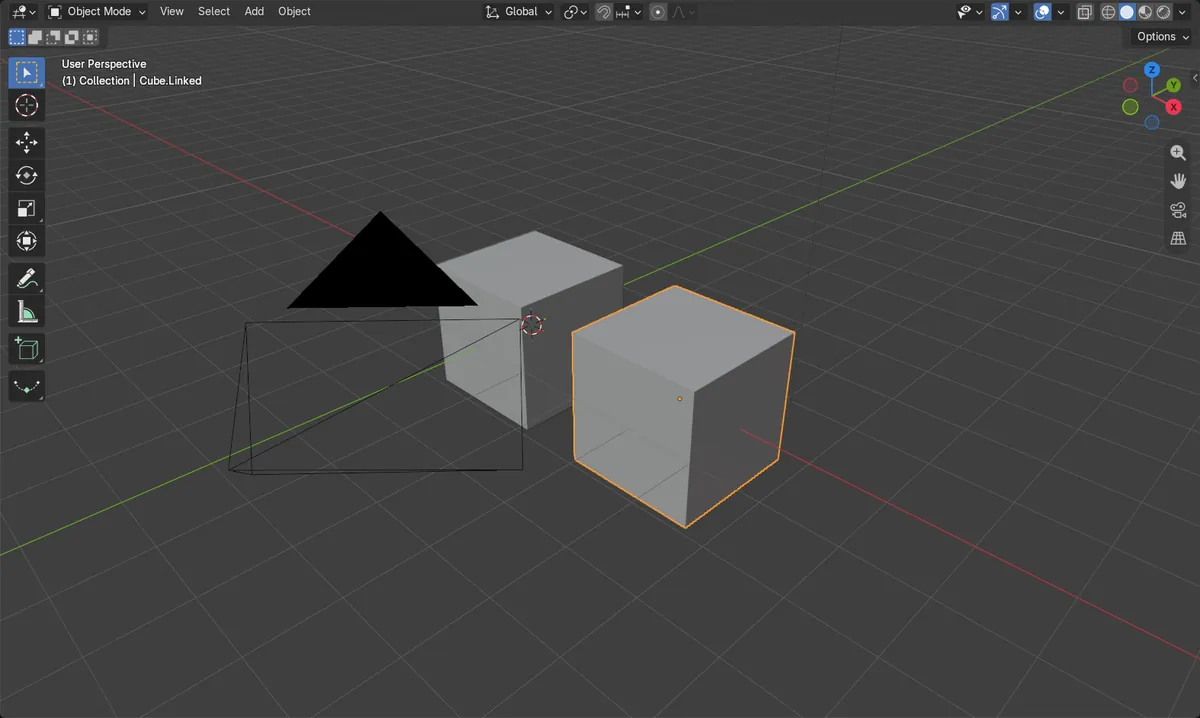
画像の説明
- 変更前:元のオブジェクトとリンク複製が、1つのメッシュ(ユーザー数2)を共有していました。
- 変更後:複製は専用のメッシュ(名前はCube.001、ユーザー数1)を持ち、元のメッシュのユーザー数も1になりました。
- 複製はx = 3 mの位置のままで、オブジェクトの数も2のままでした。