Cómo desvincular un duplicado enlazado en Blender
Selecciona el duplicado vinculado y elige Objeto › Relaciones › Hacer de único usuario › Objeto y datos (Object › Relations › Make Single User › Object & Data) en la Vista 3D (3D Viewport). Así el objeto tiene su propia copia de la malla, de modo que editarlo ya no cambia el original.
O hazlo escribiendo una sola línea ↓
- Modo
- Modo Objeto (Object Mode), Vista 3D (3D Viewport)
- Menú
- Objeto › Relaciones › Hacer de único usuario › Objeto y datos (Object › Relations › Make Single User › Object & Data)
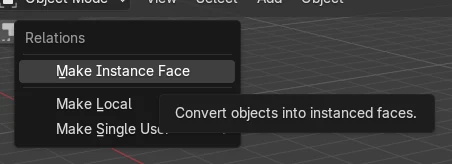
Objeto y Datos (Data)
Objeto › Relaciones › Hacer de único usuario › Objeto y datos (Object › Relations › Make Single User › Object & Data).
Selecciona la copia
Haz clic en el duplicado vinculado para que sea el objeto seleccionado.
Malla propia
La copia obtiene una malla nueva con 1 usuario y se queda en su sitio.
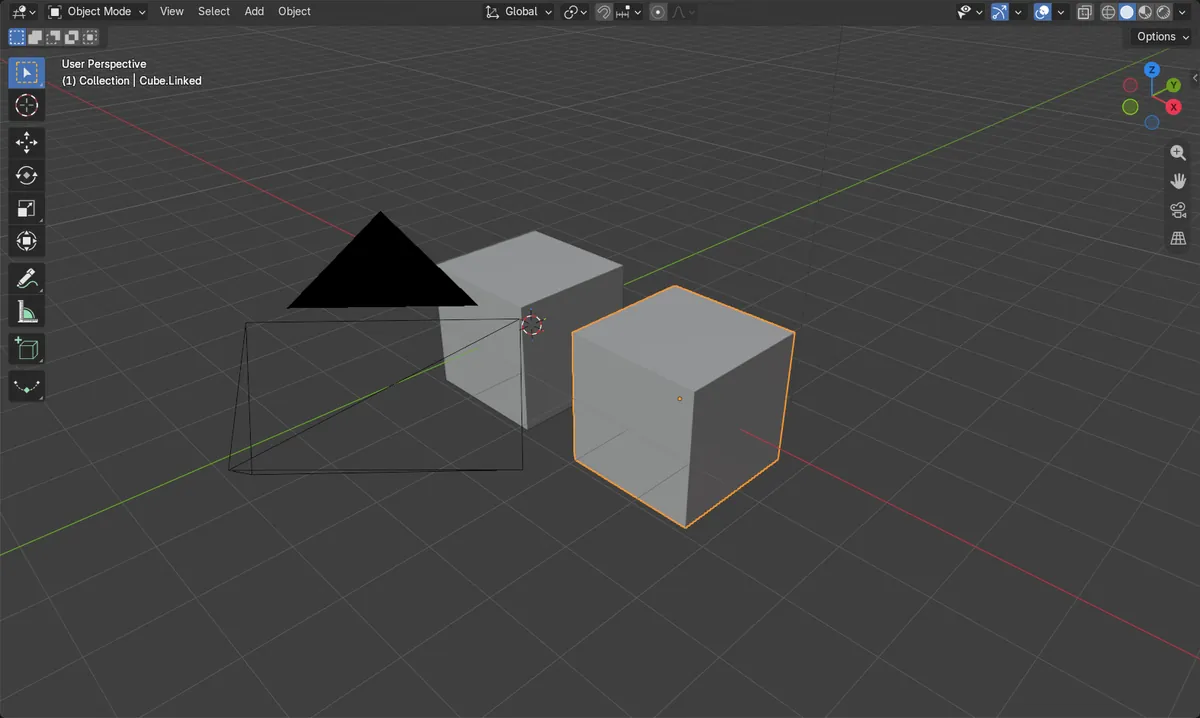
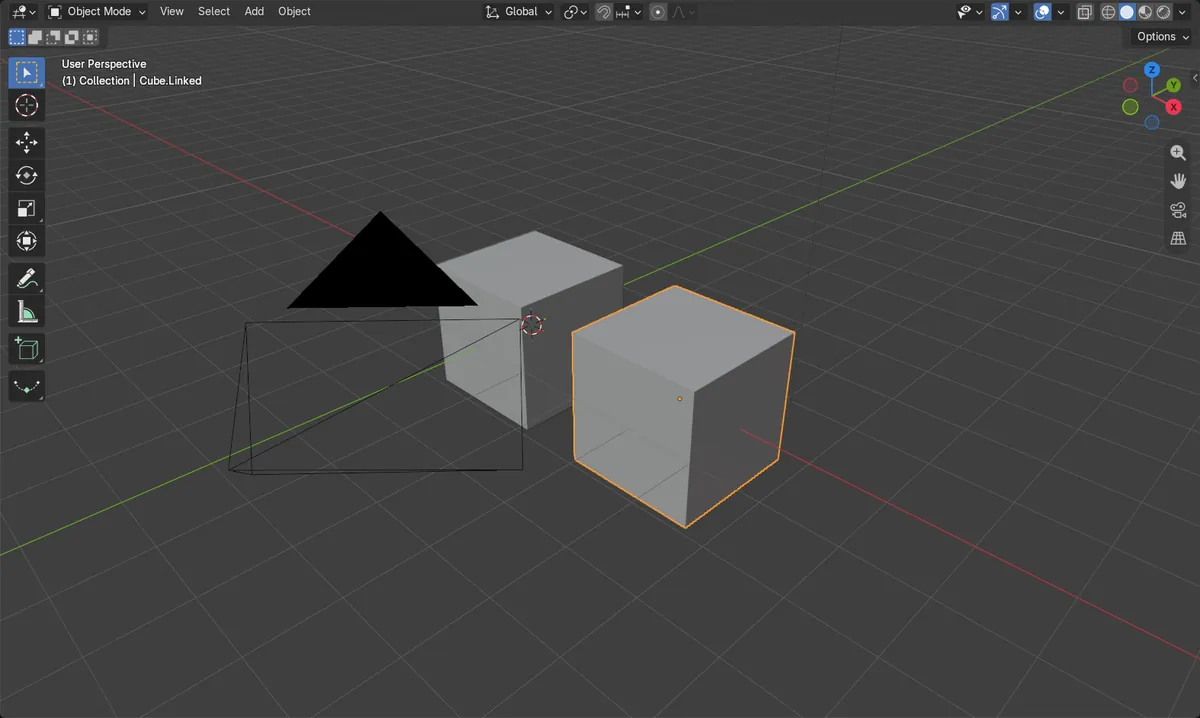
Antes y después

AI Scene Builder es un complemento para Blender. Escribes lo que quieres y lo monta en tu escena: edificios, letreros de neón, pavimento mojado, niebla y luces. En esta imagen nada se modeló a mano.
¿Estás en el móvil? El complemento funciona en Blender en un ordenador. Envíate el enlace y ábrelo allí.
Paso a paso (Blender 5.x)
- Pasa el ratón sobre la Vista 3D (3D Viewport) y comprueba que estás en Modo Objeto (Object Mode) (pulsa Tab si estás en Modo Edición (Edit Mode)).
- Haz clic en el duplicado vinculado para seleccionarlo (selecciona solo los objetos que quieras desvincular).
- Abre Objeto › Relaciones › Hacer de único usuario › Objeto y datos (Object menu › Relations › Make Single User › Object & Data).
- Ahora el objeto usa sus propios datos de malla, así que editarlo ya no cambia el original.
Otras formas de hacerlo
- Duplica con Shift + D en lugar de Alt + D para obtener una copia independiente desde el principio (Alt + D crea un duplicado vinculado).
Problemas habituales
No cambia nada
Si la copia no está seleccionada, el comando no le afecta. Primero haz clic en el duplicado en la vista o en el Listado (Outliner).
Modo incorrecto
Las opciones del menú Objeto (Object) para esto están en el Modo Objeto (Object Mode). Si estás en el Modo Edición (Edit Mode), pulsa Tab para volver al Modo Objeto (Object Mode).
Elegir solo Objeto (Object)
Hacer de único usuario › Objeto (Make Single User › Object) no copia la malla, así que sigue compartida. Elige Objeto (Object) y Datos (Data) para separar la malla.
O escribe una sola línea en AI Scene Builder
AI Scene Builder es un add-on de Blender que hace los pasos por ti a partir de una única petición escrita. Para esta tarea, escribe una petición como esta, con los nombres de tus propios objetos:
Make the selected linked duplicate a single user with its own mesh data Una calle de mercado al atardecer creada con el complemento a partir de 11 peticiones escritas. Ver todas las peticiones →
Preguntas
¿Cuál es la diferencia entre Shift + D y Alt + D?
Shift + D (Duplicar objetos (Duplicate Objects)) crea una copia independiente. Alt + D (Duplicar (vinculado) (Duplicate Linked)) crea una copia que comparte los datos de malla del original.
¿Desvincular mueve o cambia mis objetos?
No. El número de objetos y la posición del duplicado siguen igual; solo se elimina el uso compartido de la malla.
Qué muestran las imágenes
- Antes: el original y el duplicado vinculado compartían una malla con 2 usuarios.
- Después: el duplicado tenía su propia malla (llamada Cube.001) con 1 usuario, y la malla original también tenía 1 usuario.
- El duplicado se quedó en x = 3 m y el número de objetos siguió siendo 2.