Blenderでオブジェクトを別のオブジェクトの中心へ移動する方法
移動したいオブジェクトを選択し、最後にターゲットのオブジェクトを選択してアクティブにします。3Dビューポート(3D Viewport)でオブジェクト › スナップ › 選択 → アクティブ(Object › Snap › Selection to Active)を実行すると、最初のオブジェクトがターゲットの位置へ移動します。ターゲットは動きません。
- モード
- オブジェクトモード(Object Mode), 3Dビューポート(3D Viewport)
- メニュー
- オブジェクト › スナップ › 選択 → アクティブ(Object › Snap › Selection to Active)
- ショートカット
- Shift + Sを押して、選択 → アクティブ(Selection to Active)(パイメニュー)
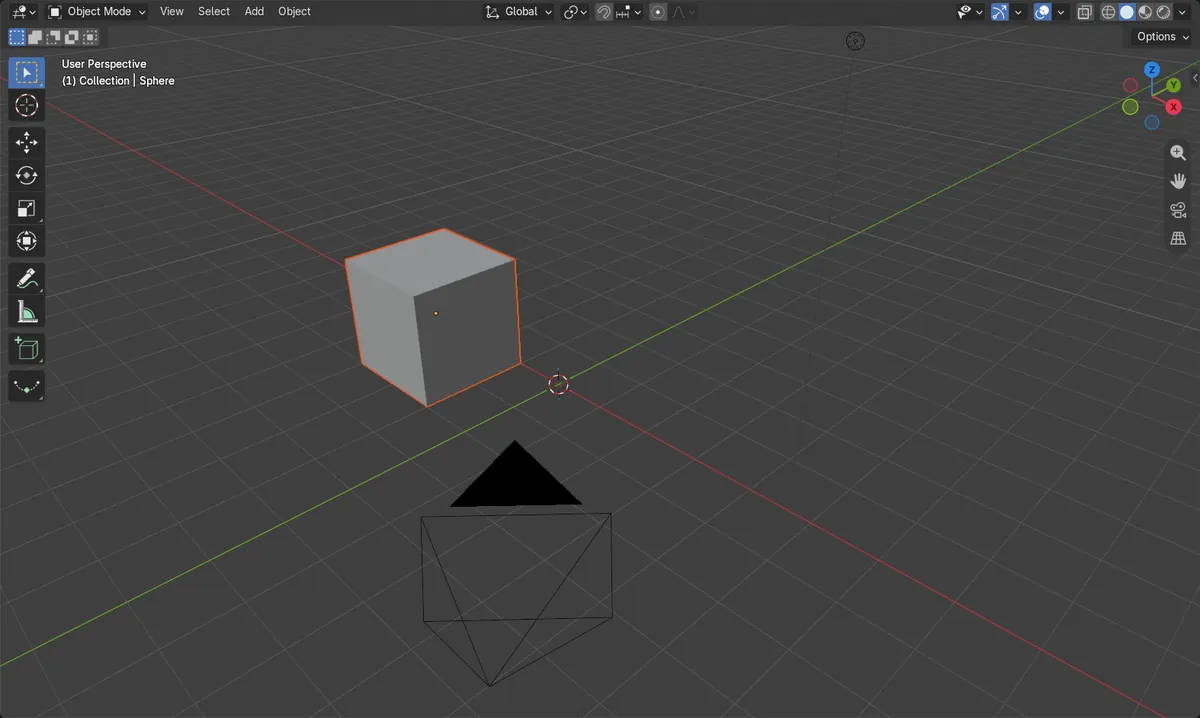
アクティブは最後に選択
先に移動するオブジェクトを選択し、次にターゲットを選択します。ターゲットはアクティブ(最後に選択した)オブジェクトである必要があります。
スナップメニュー
オブジェクト › スナップ › 選択 → アクティブ(Object › Snap › Selection to Active)。右クリックのオブジェクト(Object)メニューからも実行できます。
パイメニュー
ビューポート上でShift + Sを押します。選択 → アクティブ(Selection to Active)を選びます。
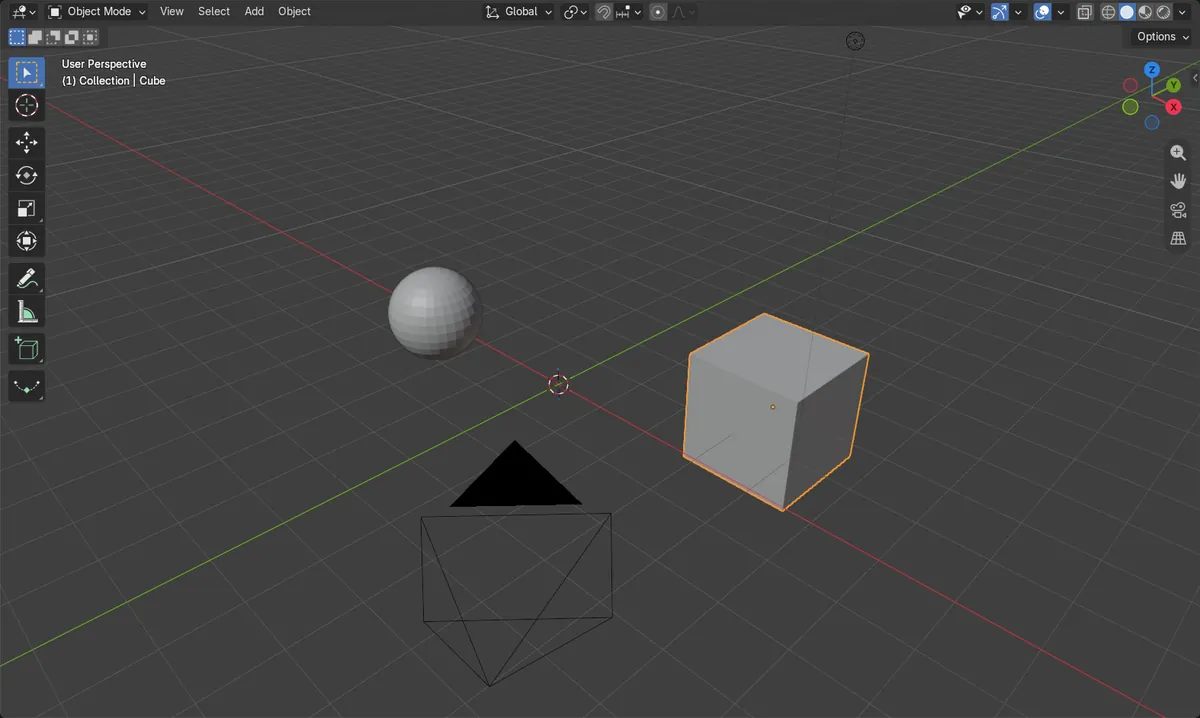
ビフォー・アフター

AI Scene Builder は Blender のアドオンです。作りたい物を文章で頼むと、建物・ネオン看板・濡れた路面・霧・光まで、シーンの中に組み立てます。この絵の中に、手でモデリングした所はありません。
スマホでご覧ですか? このアドオンはパソコンの Blender で動きます。リンクを自分に送って、パソコンで開いてください。
手順を順番に解説(Blender 5.x)
- マウスカーソルを3Dビューポート(3D Viewport)の上に置き、オブジェクトモード(Object Mode)になっていることを確認します。
- 移動したいオブジェクト(例:立方体(Cube))をクリックします。
- Shiftを押しながらターゲットのオブジェクト(例:球(Sphere))をクリックし、アクティブなオブジェクトにします。アクティブなオブジェクトは明るいアウトラインで表示されます。
- オブジェクト › スナップ › 選択 → アクティブ(Object › Snap › Selection to Active)を選びます。またはShift + Sを押して選択 → アクティブ(Selection to Active)を選びます。
- 最初のオブジェクトがターゲットの位置に移動しました。オブジェクト › トランスフォーム › 位置(Object tab › Transform › Location)で確認できます。
ほかの方法
- Shift + Sでスナップ(Snap)パイメニューが開き、その中に選択 → アクティブ(Selection to Active)があります
- ターゲットの値を、オブジェクト › トランスフォーム(Object tab › Transform)にある移動したオブジェクトの位置(Location)の欄にコピーします
よくあるつまずき
違うオブジェクトが動く
ターゲットのほうが動いた場合は、先にターゲットを選択していたことが原因です。選択し直し、先に移動するオブジェクト、最後にターゲットをクリックして、ターゲットをアクティブにします。
何も起きない、または項目がグレー表示
編集モード(Edit Mode)になっているか、何も選択されていない可能性があります。Tabを押してオブジェクトモード(Object Mode)に戻り、両方のオブジェクトを選択します。
メニューが見つからない
Shift + Sは、マウスが3Dビューポート(3D Viewport)の上にあるときだけ使えます。ポインターをそこへ移動するか、ビューポートのヘッダーにあるオブジェクト(Object)メニューを使います。
AI Scene Builderに1行入力する方法もあります
AI Scene Builderは、入力した1つのリクエストをもとに作業の手順を代わりに実行するBlenderアドオンです。このタスクでは、たとえば次のように入力します(オブジェクト名はご自分のシーンの名前に置き換えてください)。
Move the Cube to the same location as the Sphere アドオンで作った夕方の屋台通り(入力した依頼は11回)。 依頼の全文を見る →
よくある質問
Blenderでオブジェクトを別のオブジェクトの原点にスナップするにはどうすればよいですか?
移動したいオブジェクトを選択し、最後にターゲットを選択してアクティブにします。オブジェクト › スナップ › 選択 → アクティブ(Object › Snap › Selection to Active)を使います。
選択 → アクティブ(Selection to Active)を使うと、ターゲットのオブジェクトは動きますか?
いいえ。選択中の他のオブジェクトだけが、アクティブなオブジェクトの位置へ移動します。
代わりに3Dカーソルにスナップできますか?
はい。オブジェクト › スナップ › 選択物 → カーソル(Object › Snap › Selection to Cursor)を使うと、選択したものが3Dカーソルの位置へ移動します。
画像の説明
- 前:立方体は(3, 2, 0) m、球(Sphere)は(-2, -1, 1) mにあり、距離は約5.92 mです。
- After: 立方体は(-2, -1, 1) m、球(Sphere)の位置とまったく同じで、距離は0 mです。
- 球(Sphere)は(-2, -1, 1) mのままでした。
- Blender 4.2 LTSでもBlender 5.xでも同じ結果になります。