Cómo mover un objeto al centro de otro objeto en Blender
Selecciona el objeto que quieres mover y, después, selecciona el objeto objetivo en último lugar para que sea el activo. Abre Objeto › Adherir › Selección al activo (Object › Snap › Selection to Active) en la Vista 3D (3D Viewport) y el primer objeto salta a la posición del objetivo. El objetivo no se mueve.
O hazlo escribiendo una sola línea ↓
- Modo
- Modo Objeto (Object Mode), Vista 3D (3D Viewport)
- Menú
- Objeto › Adherir › Selección al activo (Object › Snap › Selection to Active)
- Atajo
- Shift + S y después Selección al activo (Selection to Active) (menú circular)
Objeto activo en último lugar
Selecciona primero el objeto que se va a mover y después el objetivo. El objetivo debe ser el objeto activo (el último seleccionado).
Menú Adherir
Objeto › Adherir › Selección al activo (Object › Snap › Selection to Active). También en el menú Objeto (Object) del clic derecho.
Menú circular
Pulsa Shift + S sobre la vista. Elige Selección al activo (Selection to Active).
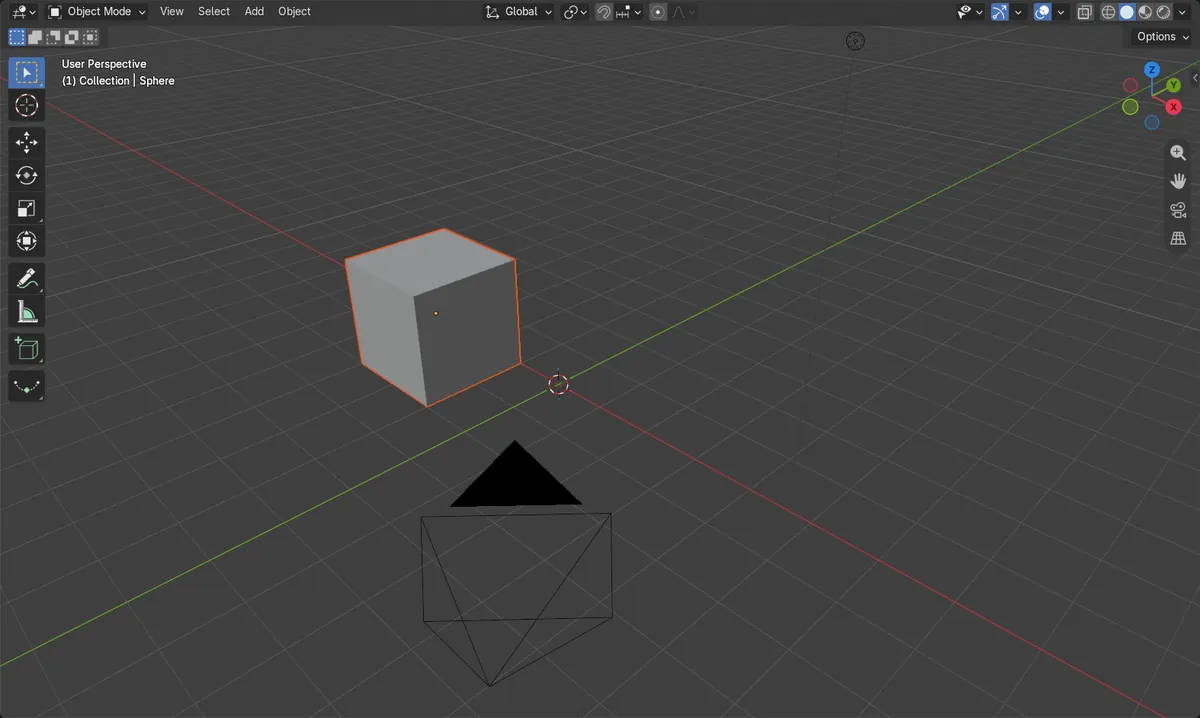
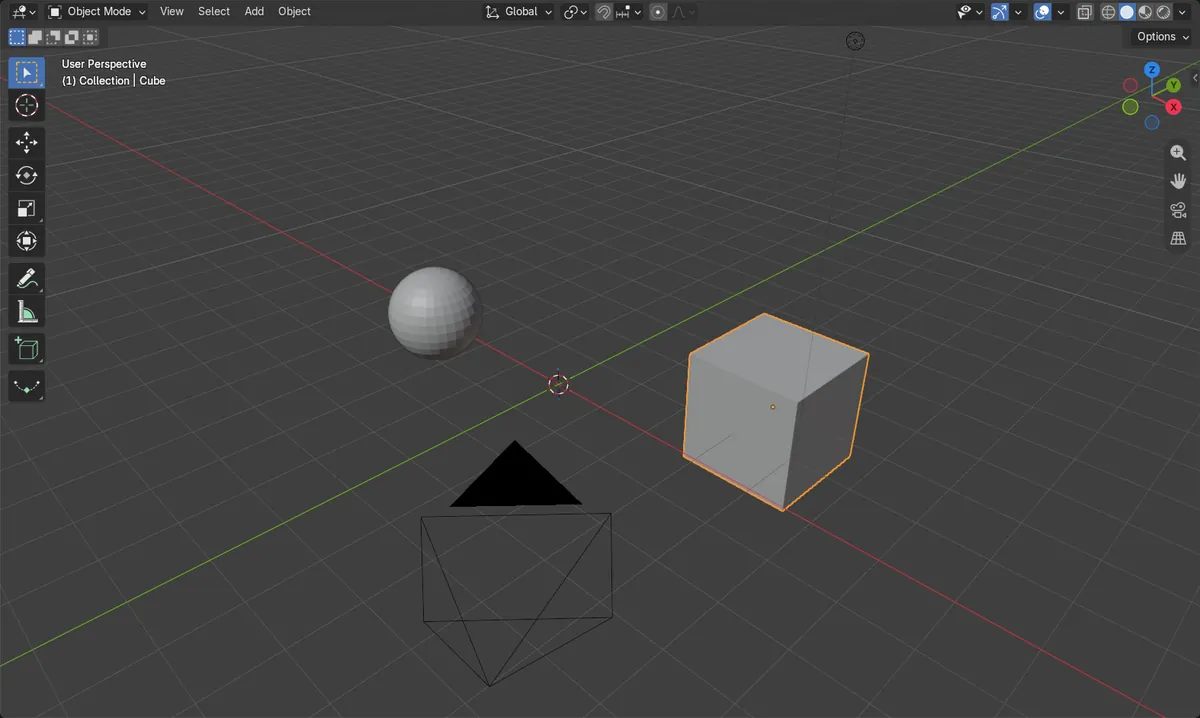
Antes y después

AI Scene Builder es un complemento para Blender. Escribes lo que quieres y lo monta en tu escena: edificios, letreros de neón, pavimento mojado, niebla y luces. En esta imagen nada se modeló a mano.
¿Estás en el móvil? El complemento funciona en Blender en un ordenador. Envíate el enlace y ábrelo allí.
Paso a paso (Blender 5.x)
- Pasa el ratón sobre la Vista 3D (3D Viewport) y comprueba que estás en Modo Objeto (Object Mode).
- Haz clic en el objeto que quieres mover (por ejemplo, el Cubo (Cube)).
- Shift + clic en el objeto objetivo (por ejemplo, la Esfera (Sphere)) para que pase a ser el objeto activo, que se muestra con el contorno más claro.
- Elige Objeto › Adherir › Selección al activo (Object › Snap › Selection to Active). O pulsa Shift + S y elige Selección al activo (Selection to Active).
- El primer objeto está ahora en la posición del objetivo. Compruébalo en Objeto › Transformar › Posición (Object tab › Transform › Location).
Otras formas de hacerlo
- Shift + S abre el menú circular Adherir (Snap), que contiene Selección al activo (Selection to Active)
- Copia los valores del objetivo en los campos Posición (Location) del objeto movido en Objeto › Transformar (Object tab › Transform)
Problemas habituales
Se mueve el objeto equivocado
Si se ha movido el objetivo, es que lo seleccionaste primero. Vuelve a seleccionar: haz clic primero en el objeto que quieres mover y al final en el objetivo, para que este sea el activo.
No pasa nada o la opción aparece atenuada
Puede que estés en Modo Edición (Edit Mode) o que no haya nada seleccionado. Pulsa Tab para volver a Modo Objeto (Object Mode) y selecciona ambos objetos.
No se encuentra el menú
Shift + S solo funciona con el ratón sobre la Vista 3D (3D Viewport). Mueve el puntero hasta allí o usa el menú Objeto (Object) de la cabecera de la vista.
O escribe una sola línea en AI Scene Builder
AI Scene Builder es un add-on de Blender que hace los pasos por ti a partir de una única petición escrita. Para esta tarea, escribe una petición como esta, con los nombres de tus propios objetos:
Move the Cube to the same location as the Sphere Una calle de mercado al atardecer creada con el complemento a partir de 11 peticiones escritas. Ver todas las peticiones →
Preguntas
¿Cómo adhiero un objeto al origen de otro objeto en Blender?
Selecciona el objeto que quieres mover y haz activo el objetivo seleccionándolo en último lugar. Usa Objeto › Adherir › Selección al activo (Object › Snap › Selection to Active).
¿Selección al activo (Selection to Active) mueve el objeto objetivo?
No. Solo los demás objetos seleccionados se mueven a la posición del objeto activo.
¿Puedo adherirlo al cursor 3D en su lugar?
Sí. Objeto › Adherir › Selección al cursor (Object › Snap › Selection to Cursor) mueve la selección al cursor 3D.
Qué muestran las imágenes
- Antes: Cubo en (3, 2, 0) m y Esfera (Sphere) en (-2, -1, 1) m, a unos 5,92 m de distancia.
- Después: Cubo en (-2, -1, 1) m, exactamente en la ubicación de la Esfera (Sphere), distancia 0 m.
- La Esfera (Sphere) se quedó en (-2, -1, 1) m.
- El resultado es el mismo en Blender 4.2 LTS y en Blender 5.x.