Ein Objekt in Blender zur Mitte eines anderen Objekts verschieben
Wählen Sie das Objekt aus, das Sie verschieben möchten, und wählen Sie danach das Zielobjekt zuletzt aus, sodass es das aktive Objekt ist. Öffnen Sie Objekt › Einrasten › Selektion zum aktiv (Object › Snap › Selection to Active) im 3D Ansichtsfenster (3D Viewport), und das erste Objekt springt an die Position des Ziels. Das Ziel bewegt sich nicht.
Oder erledige es mit einer einzigen Zeile ↓
- Modus
- Objektmodus (Object Mode), 3D Ansichtsfenster (3D Viewport)
- Menü
- Objekt › Einrasten › Selektion zum aktiv (Object › Snap › Selection to Active)
- Tastenkürzel
- Shift + S, dann Selektion zum aktiv (Selection to Active) (Pie-Menü)
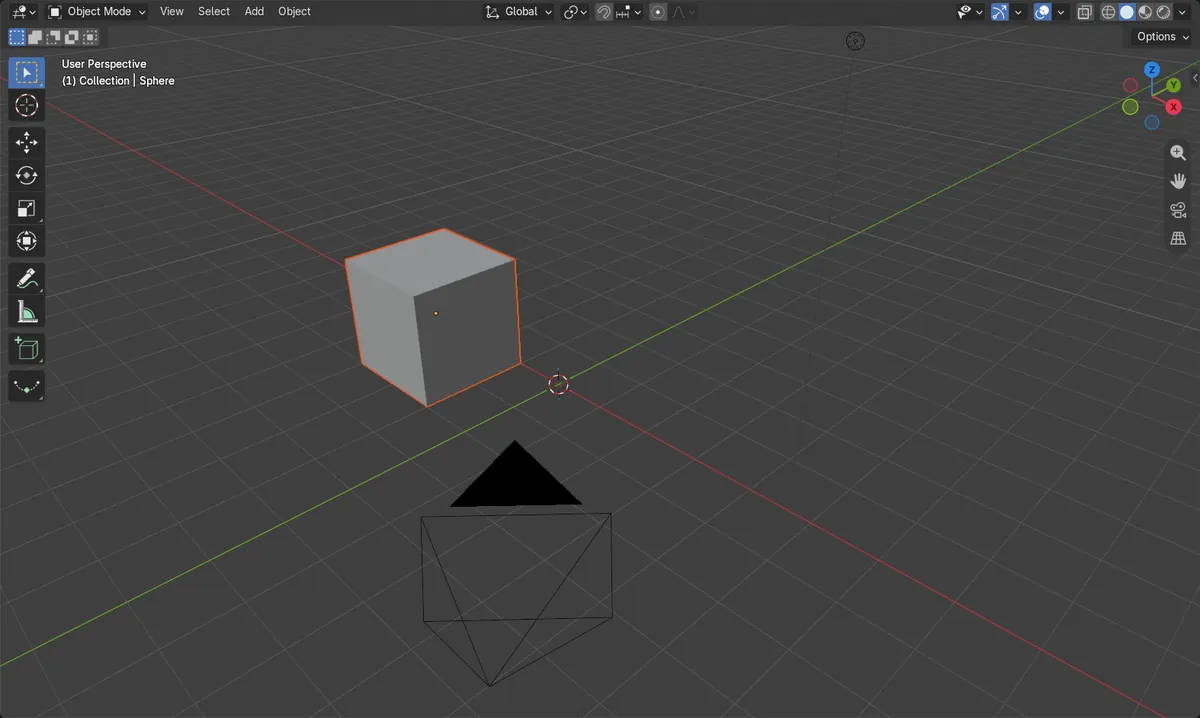
Aktives Objekt zuletzt
Wählen Sie zuerst das Objekt aus, das verschoben wird, danach das Ziel. Das Ziel muss das aktive (zuletzt gewählte) Objekt sein.
Menü Einrasten
Objekt › Einrasten › Selektion zum aktiv (Object › Snap › Selection to Active). Auch im Rechtsklick-Menü Objekt (Object).
Pie-Menü
Drücken Sie Shift + S, während sich der Mauszeiger über dem Ansichtsfenster befindet. Wählen Sie Selektion zum aktiv (Selection to Active).
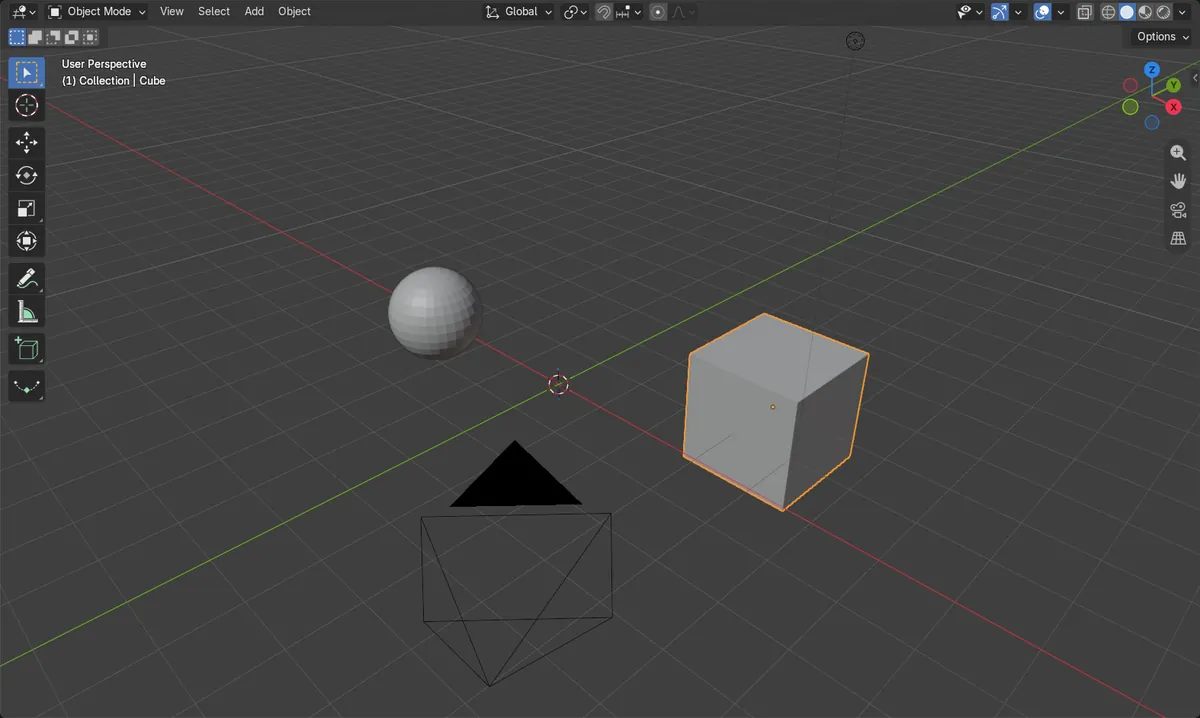
Vorher und nachher

AI Scene Builder ist ein Add-on für Blender. Du tippst ein, was du möchtest, und es baut es in deine Szene: Gebäude, Neonschilder, nasses Pflaster, Nebel und Lichter. Nichts in diesem Bild wurde von Hand modelliert.
Gerade am Handy? Das Add-on läuft in Blender auf einem Computer. Schick dir den Link und öffne ihn dort.
Schritt für Schritt (Blender 5.x)
- Bewegen Sie die Maus über das 3D Ansichtsfenster (3D Viewport) und stellen Sie sicher, dass Sie im Objektmodus (Object Mode) sind.
- Klicken Sie auf das Objekt, das Sie verschieben möchten (zum Beispiel den Würfel (Cube)).
- Shift + Klick auf das Zielobjekt (zum Beispiel die Kugel (Sphere)), sodass es zum aktiven Objekt wird, erkennbar an der helleren Umrisslinie.
- Wählen Sie Objekt › Einrasten › Selektion zum aktiv (Object › Snap › Selection to Active). Oder drücken Sie Shift + S und wählen Sie Selektion zum aktiv (Selection to Active).
- Das erste Objekt liegt jetzt an der Position des Ziels. Prüfen Sie das unter Objekt › Transformieren › Position (Object tab › Transform › Location).
Weitere Möglichkeiten
- Shift + S öffnet das Pie-Menü Einrasten (Snap), das Selektion zum aktiv (Selection to Active) enthält
- Kopieren Sie die Werte des Ziels in die Felder Position (Location) des verschobenen Objekts unter Objekt › Transformieren (Object tab › Transform)
Häufige Stolpersteine
Falsches Objekt bewegt sich
Wenn sich stattdessen das Ziel bewegt hat, wurde es zuerst ausgewählt. Wählen Sie neu aus: zuerst das Objekt anklicken, das verschoben werden soll, und das Ziel zuletzt, sodass das Ziel aktiv ist.
Nichts passiert oder Eintrag ist ausgegraut
Möglicherweise befinden Sie sich im Bearbeitungsmodus (Edit Mode) oder haben nichts ausgewählt. Drücken Sie Tab, um zum Objektmodus (Object Mode) zurückzukehren, und wählen Sie beide Objekte aus.
Menü nicht gefunden
Shift + S funktioniert nur, wenn sich die Maus über dem 3D Ansichtsfenster (3D Viewport) befindet. Bewegen Sie den Mauszeiger dorthin oder verwenden Sie das Menü Objekt (Object) in der Kopfzeile des Ansichtsfensters.
Oder gib eine Zeile in AI Scene Builder ein
AI Scene Builder ist ein Blender-Add-on, das die Schritte für dich aus einer einzigen eingegebenen Anfrage erledigt. Gib für diese Aufgabe eine Anfrage wie diese ein und setze die Namen deiner eigenen Objekte ein:
Move the Cube to the same location as the Sphere Eine abendliche Marktstraße, mit dem Add-on aus 11 getippten Anfragen gebaut. Alle Anfragen ansehen →
Fragen
Wie raste ich in Blender ein Objekt am Ursprung eines anderen Objekts ein?
Wählen Sie das Objekt aus, das verschoben werden soll, und machen Sie dann das Ziel aktiv, indem Sie es zuletzt auswählen. Verwenden Sie Objekt › Einrasten › Selektion zum aktiv (Object › Snap › Selection to Active).
Bewegt Selektion zum aktiv (Selection to Active) das Zielobjekt?
Nein. Nur die anderen ausgewählten Objekte werden an die Position des aktiven Objekts verschoben.
Kann ich stattdessen am 3D-Cursor einrasten?
Ja. Objekt › Einrasten › Auswahl an Cursor (Object › Snap › Selection to Cursor) verschiebt die Auswahl zum 3D-Cursor.
Was die Bilder zeigen
- Vorher: Würfel bei (3, 2, 0) m und Kugel (Sphere) bei (-2, -1, 1) m, etwa 5,92 m auseinander.
- Danach: Würfel bei (-2, -1, 1) m, genau an der Position der Kugel (Sphere), Abstand 0 m.
- Die Kugel (Sphere) blieb bei (-2, -1, 1) m.
- Gleiches Ergebnis in Blender 4.2 LTS und Blender 5.x.