Blenderの編集モードで頂点をスムーズにする方法
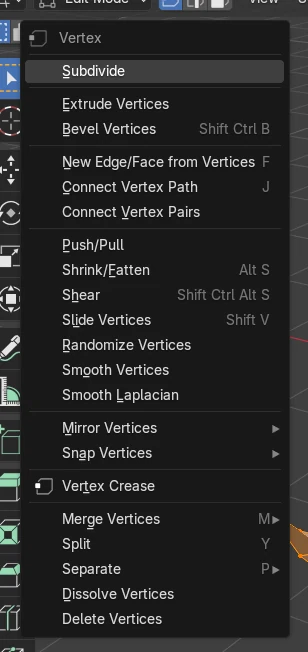
Tabを押して編集モード(Edit Mode)に入り、1を押して頂点(Vertex)選択にし、でこぼこした部分を選択してから、右クリックして頂点をスムーズに(Smooth Vertices)を選びます(ヘッダーの頂点(Vertex)メニューにもあります)。左下のパネルを開くかF9を押して、リピート(Repeat)を増やすと効果が強くなります。スムーズシェード(Shade Smooth)は表面の陰影の見え方を変えるだけですが、こちらは頂点そのものを動かします。
- モード
- 編集モード(Edit Mode)、頂点(Vertex)選択
- メニュー
- 頂点 › 頂点をスムーズに(Vertex › Smooth Vertices)
頂点(Vertex)選択での右クリック
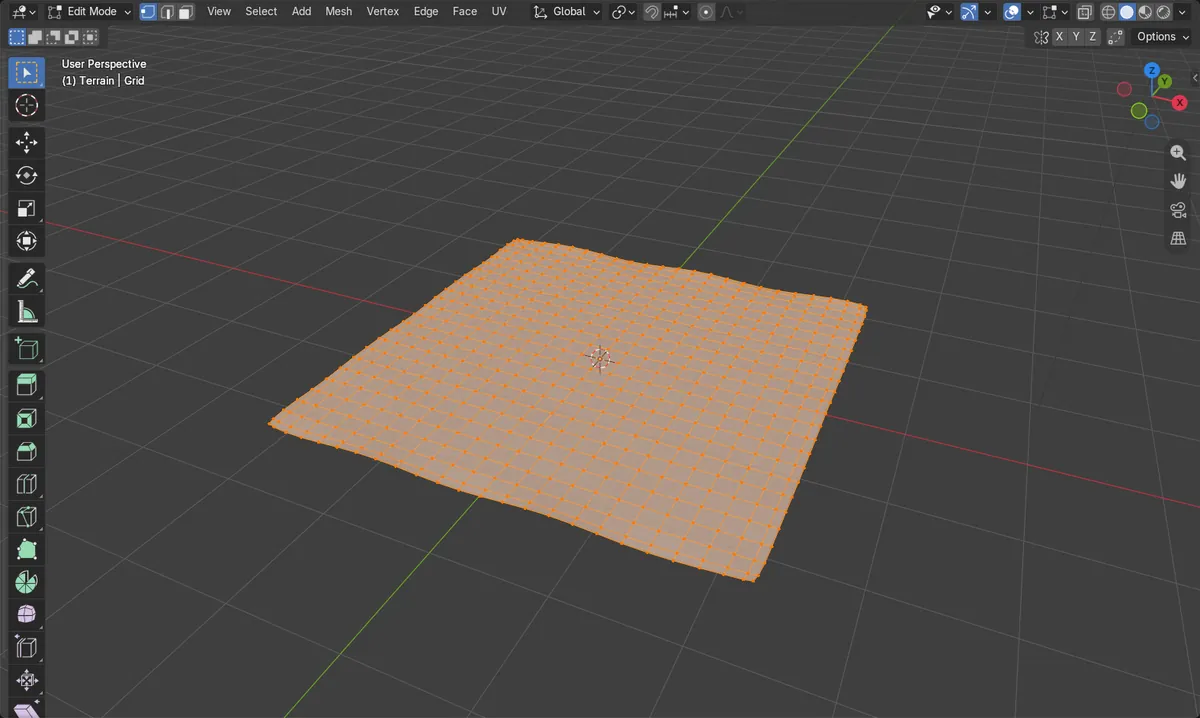
頂点をスムーズに(Smooth Vertices)ででこぼこがならされます。
F9 > リピート(Repeat)
リピートの回数が多いほど、なめらかになります。
形が縮む
強くスムーズにすると、辺が内側に引っ張られることがよくあります。
ビフォー・アフター

AI Scene Builder は Blender のアドオンです。作りたい物を文章で頼むと、建物・ネオン看板・濡れた路面・霧・光まで、シーンの中に組み立てます。この絵の中に、手でモデリングした所はありません。
スマホでご覧ですか? このアドオンはパソコンの Blender で動きます。リンクを自分に送って、パソコンで開いてください。
手順を順番に解説(Blender 5.x)
- オブジェクトを選択し、Tabを押して編集モード(Edit Mode)に入り、1を押して頂点(Vertex)選択にします。
- でこぼこした頂点を選択します(Aで全選択)。
- 右クリックして頂点をスムーズに(Smooth Vertices)を選びます。
- F9を押し、でこぼこがなくなるまでリピート(Repeat)を、たとえば10まで増やします。
ほかの方法
- ヘッダーの頂点 › 頂点をスムーズに(Vertex › Smooth Vertices)
- 頂点(Vertex)選択で右クリックしてスムーズ(ラプラシアン)(Smooth Laplacian)を選びます。形の縮みが小さくなります
- 元に戻せる形で仕上げるには、スムーズ(Smooth)モディファイアー、補正(Corrective)スムーズ(Smooth)モディファイアー、またはラプラシアン(Laplacian)スムーズ(Smooth)モディファイアーを使います
よくあるつまずき
メッシュが縮んだ
スムージングは頂点を隣の頂点に引き寄せるため、開いた辺が内側に動きます。テストでは、幅5 mの面が約4.6 mになりました。スムーズ(ラプラシアン)(Smooth Laplacian)を試すか、リピートの回数を減らしてください。
スムーズシェード(Shade Smooth)でもでこぼこが消えない
スムーズシェード(Shade Smooth)は陰影を変えるだけです。頂点をスムーズに(Smooth Vertices)は頂点を動かします。
右クリックメニューに頂点をスムーズに(Smooth Vertices)がない
右クリックメニューは選択モードによって変わります。頂点(Vertex)選択ではメニューに表示されるので、先に頂点(Vertex)選択に切り替えてください。
Blender の AI アドオン
AI Scene Builderは、入力した1つのリクエストから、シーンの作成や編集を行うBlenderアドオンです。リクエストは英語で入力します(例:“a small wooden table with two chairs”)。リクエストごとにワンクリックで元に戻せます。
 アドオンで作った夕焼けの灯台の島(入力した依頼は10回)。 依頼の全文を見る →
よくある質問
Blenderででこぼこしたメッシュをなめらかにするには?
編集モード(Edit Mode)で頂点を選択し、頂点(Vertex)選択で右クリックして頂点をスムーズに(Smooth Vertices)を選び、F9パネルでリピート(Repeat)を増やします。
頂点をスムーズに(Smooth Vertices)とスムーズシェード(Shade Smooth)の違いは何ですか?
頂点をスムーズに(Smooth Vertices)は頂点を動かしてでこぼこを取り除きます。スムーズシェード(Shade Smooth)は表面の陰影を変えるだけです。
画像の説明
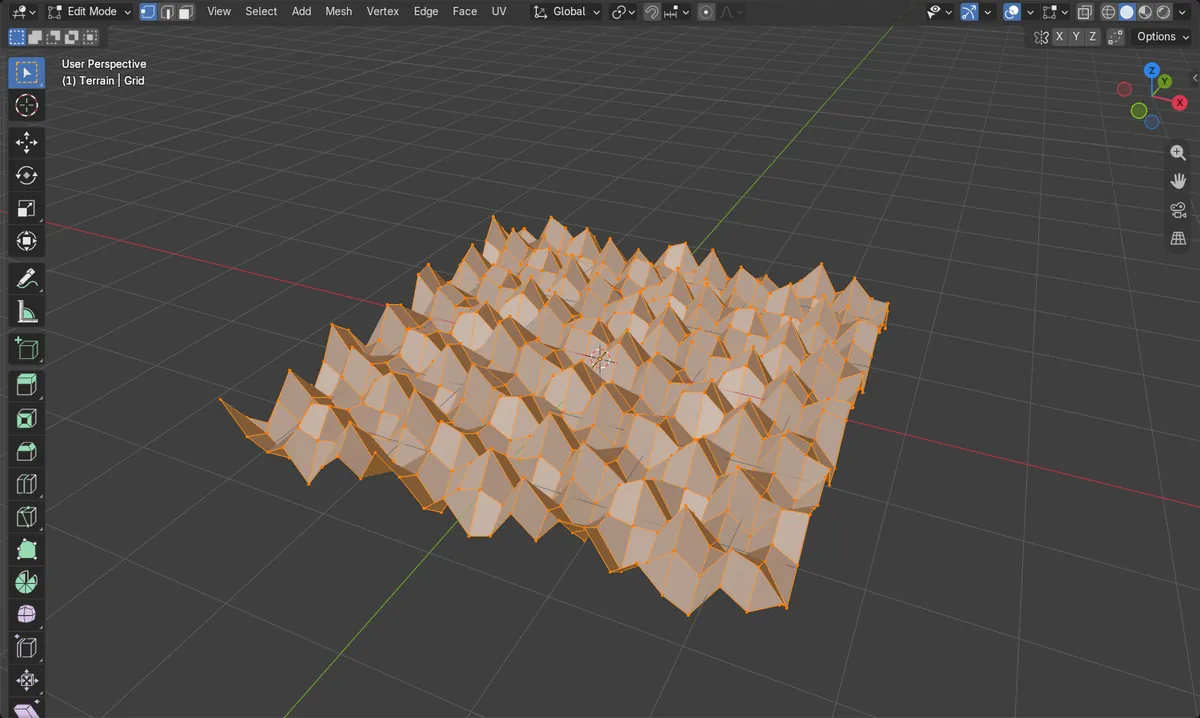
- 変更前:625個の頂点からなる、高さ最大約0.35 mのでこぼこした表面。
- スムージング(Smoothing)を0.5、リピート(Repeat)を10にして頂点をスムーズに(Smooth Vertices)を実行すると、表面はほぼ平らになりました。最も高いでこぼこは約0.02 mでした。
- 頂点数は625のままで、幅は5 mから約4.6 mに縮みました。
- 結果はBlender 4.2 LTSとBlender 5.xで同じでした。