Blenderでガラスマテリアルを作る方法
オブジェクトを選択してマテリアルプロパティ(Material Properties)タブを開き、プリンシプルBSDF(Principled BSDF)の伝播(Transmission)パネルでウェイト(Weight)を1、粗さ(Roughness)を0に設定します。Cycles(レンダープロパティ › レンダーエンジン(Render Properties › Render Engine))でレンダーすると、背景を屈折させる透明なガラスになります。IORはすでに1.5で、ガラスによく使われる値です。
- モード
- オブジェクトモード(Object Mode)、プロパティ(Properties)エディター
- メニュー
- マテリアルプロパティ › プリンシプルBSDF(Material Properties › Principled BSDF) (伝播(Transmission))
- ショートカット
- F12でレンダー
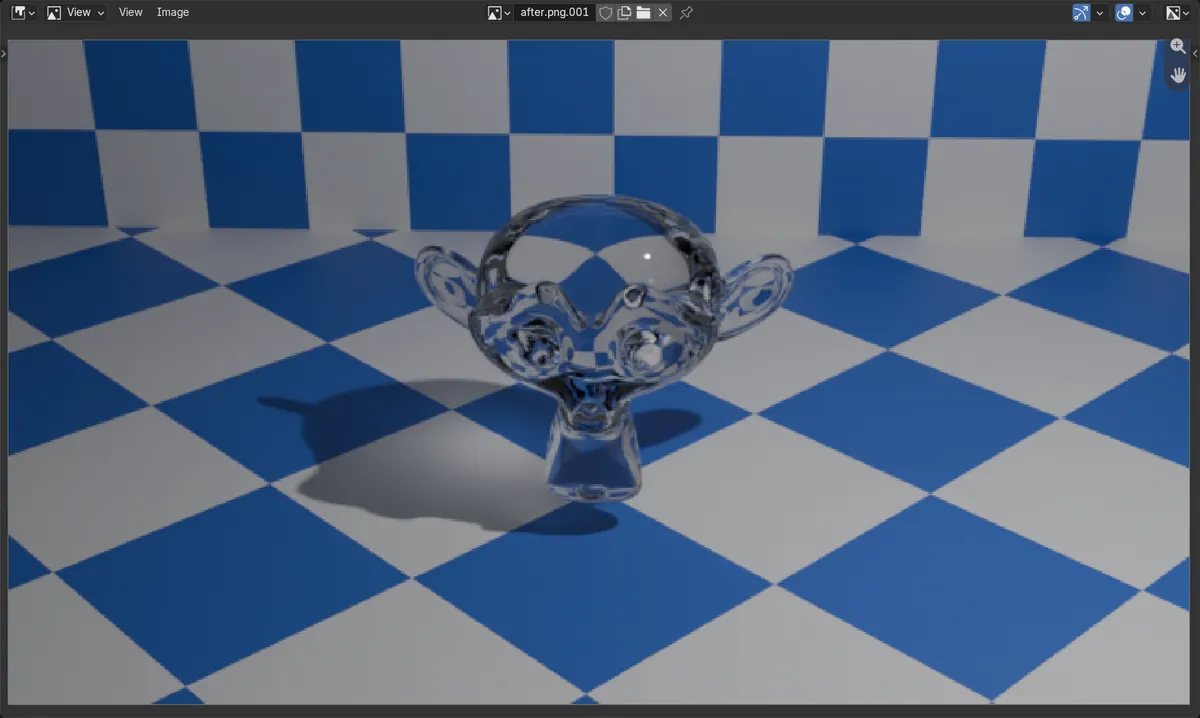
伝播ウェイト(Transmission Weight) 1
表面が光を通すようになります。
粗さ 0
ガラスを透明に保ちます。値を上げると曇りガラスになります。
Cyclesでレンダー
Cyclesでは、ガラスを通る屈折がそのまま表示されます。
ビフォー・アフター

AI Scene Builder は Blender のアドオンです。作りたい物を文章で頼むと、建物・ネオン看板・濡れた路面・霧・光まで、シーンの中に組み立てます。この絵の中に、手でモデリングした所はありません。
スマホでご覧ですか? このアドオンはパソコンの Blender で動きます。リンクを自分に送って、パソコンで開いてください。
手順を順番に解説(Blender 5.x)
- オブジェクトを選択してマテリアルプロパティ(Material Properties)タブを開きます。まだマテリアルがない場合は新規(New)をクリックします。
- プリンシプルBSDF(Principled BSDF)の設定で伝播(Transmission)セクションを開き、ウェイト(Weight)を1に設定します。
- 粗さ(Roughness)を0に設定します。IORは1.5のままにします。
- レンダープロパティ(Render Properties)タブを開き、レンダーエンジン(Render Engine)をCyclesに設定します。
- F12を押してレンダーするか、Zを押してレンダー(Rendered)を選び、3Dビューポート(3D Viewport)をレンダー(Rendered)シェーディングに切り替えてプレビューします。
ほかの方法
- シェーダーエディター(Shader Editor)でShift + Aを押してシェーダー › グラスBSDF(Shader › Glass BSDF)を選び、プリンシプルBSDF(Principled BSDF)の代わりにそのノードを使います
- EEVEEの場合は、レンダープロパティ(Render Properties)タブでレイトレーシング(Raytracing)を、マテリアルの設定(Settings)パネルでレイトレース伝播(Raytrace Transmission)をオンにします
よくあるつまずき
EEVEEでガラスが灰色や不透明に見える
EEVEEで屈折を表示するには、レンダープロパティ(Render Properties)タブでレイトレーシング(Raytracing)を、マテリアルの設定(Settings)パネルでレイトレース伝播(Raytrace Transmission)をオンにする必要があります。Cyclesでは追加の設定なしで表示されます。
ガラスが濁って見える
粗さが初期値の0.5のままです。透明なガラスにするには0に設定します。
ガラスが黒一色や角ばった形にしか見えない
ガラスが屈折させるには、背後に何かあることと、滑らかな表面が必要です。オブジェクトの後ろに床や模様のある壁を置き、オブジェクト(Object)メニューのスムーズシェード(Shade Smooth)を使います。
Blender の AI アドオン
AI Scene Builderは、入力した1つのリクエストから、シーンの作成や編集を行うBlenderアドオンです。リクエストは英語で入力します(例:“a small wooden table with two chairs”)。リクエストごとにワンクリックで元に戻せます。
 アドオンで作った夕焼けの灯台の島(入力した依頼は10回)。 依頼の全文を見る →
よくある質問
Blenderで曇りガラスを作るには?
伝播ウェイト(Transmission Weight)は1のままにして、粗さ(Roughness)を0.2や0.3などに上げます。
色付きガラスを作るには?
プリンシプルBSDF(Principled BSDF)のベースカラー(Base Color)を変更します。伝播ウェイト(Transmission Weight)が1のとき、通過する光に色が付きます。
ガラスにはIORをいくつにすればよいですか?
約1.5で、これがすでに初期値です。水は約1.33です。
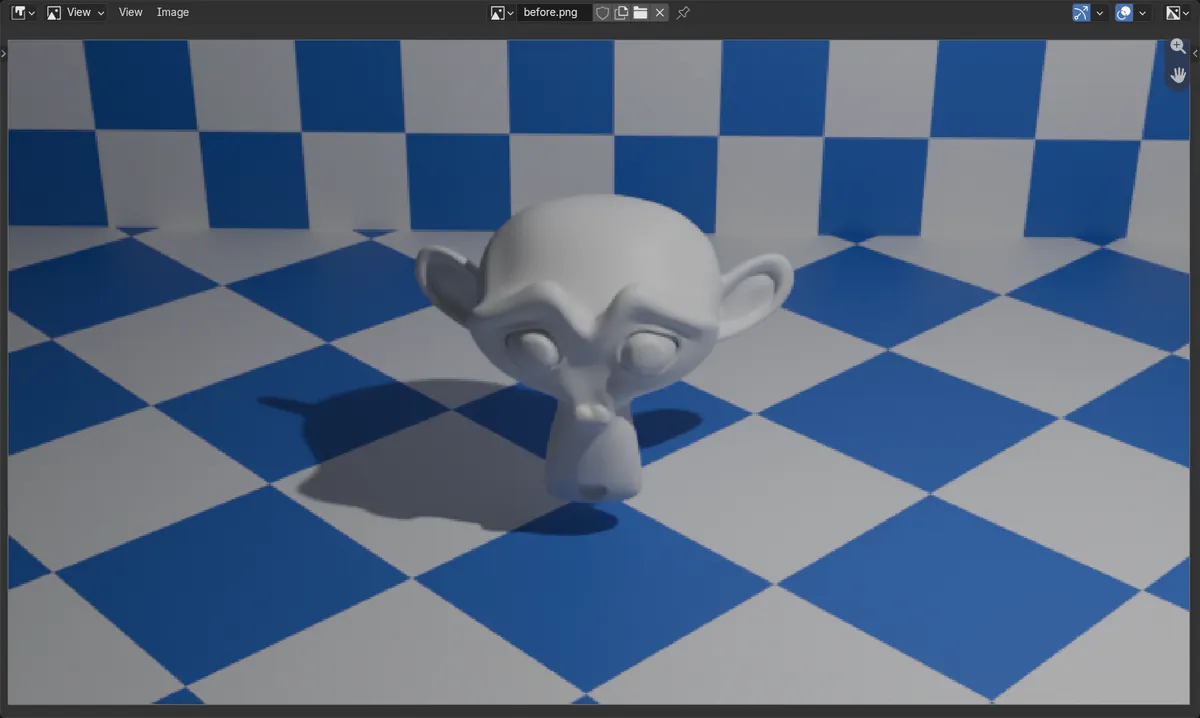
画像の説明
- 変更前:モデルには伝播ウェイト(Transmission Weight)が0、粗さ(Roughness)が0.5の初期マテリアルが使われていました。
- 伝播ウェイト(Transmission Weight)を1、粗さ(Roughness)を0にした後のCyclesのレンダーでは、透明なモデルを通して市松模様の壁が屈折して見えました。
- IORは変更せず1.5のままでした。
- 結果はBlender 4.2 LTSとBlender 5.xで同じでした。