Blenderでライトを明るくする方法
ライトを選択し、プロパティ(Properties)エディターでデータ(Data)タブを開いて、ライト(Light)パネルのパワー(Power)の値を大きくします。ワット(W)の数値が大きいほどライトは明るくなります。例えば1000 Wから3000 Wにします。
- モード
- オブジェクトモード(Object Mode)、プロパティ(Properties)エディター(データ(Data)タブ)
- メニュー
- プロパティ › データ › ライト › パワー(Properties › Data tab › Light › Power)
パワー(Power)を使う
プロパティ › データ › ライト › パワー(Properties › Data tab › Light › Power)。単位はワット(W)です。
ライトを選択
データ(Data)タブにライトの設定が表示されるのは、ライトがアクティブなときだけです。
数値が大きいほど明るい
1000 Wから3000 Wに上げると、ライトの強さは3倍になります。
ビフォー・アフター

AI Scene Builder は Blender のアドオンです。作りたい物を文章で頼むと、建物・ネオン看板・濡れた路面・霧・光まで、シーンの中に組み立てます。この絵の中に、手でモデリングした所はありません。
スマホでご覧ですか? このアドオンはパソコンの Blender で動きます。リンクを自分に送って、パソコンで開いてください。
手順を順番に解説(Blender 5.x)
- 3Dビューポート(3D Viewport)またはアウトライナー(Outliner)でライトをクリックして、選択しアクティブにします。
- プロパティ(Properties)エディターで、データ(Data)タブ(電球のアイコン)を開きます。
- ライト(Light)パネルでパワー(Power)を見つけ、3000 Wなどの大きい値を入力するか、フィールドをドラッグして上げます。
- 必要に応じて、同じパネルでカラー(Color)を変更します。Blender 5.xでは温度(Temperature)にチェックを入れて、色をケルビンで設定することもできます。その場合、カラー(Color)フィールドはチント(Tint)と表示されます。Blender 4.2 LTS: Blender 4.2 LTSでは、パネルにカラー(Color)フィールドが1つだけ表示されます。
ほかの方法
- ライト(Light)パネルの上部にあるタイプ(Type)ボタン(ポイント(Point)、太陽(Sun)、スポット(Spot)、面積(Area))をクリックして、調整しているライトの種類を確認します。
- ライトを追加するには、3Dビューポート(3D Viewport)のヘッダーで追加 › ライト(Add › Light)を使い、タイプを選びます。
Blender 4.2 LTS と Blender 5.x の違い
| 項目 | Blender 4.2 LTS | Blender 5.x |
|---|---|---|
| ライト(Light)パネルのカラー | カラー(Color)フィールドが1つ表示されます。 | カラー(Color)の上に温度(Temperature)のチェックボックスと値があります。温度(Temperature)をオンにすると、カラー(Color)フィールドはチント(Tint)と表示されます。 |
| パワー(Power)のツールチップ | ライト全体の面積からあらゆる方向に放出される光のエネルギー、と説明されています。 | 内容は同じで、放射パワーの単位(W)が加わります。 |
よくあるつまずき
ライトの設定が表示されない
ほかのオブジェクトがアクティブな場合、データ(Data)タブにはカメラやメッシュの設定が表示されます。ライトをクリックして、ライト(Light)パネルを表示してください。
タブを間違えている
パワー(Power)はオブジェクト(Object)タブにはありません。データ(Data)タブを開くと見つかります。
変化が見えない
パワー(Power)の変更は、レンダー表示またはマテリアルプレビュー(Material Preview)のシェーディングで確認できます。ビューポートシェーディングを切り替えるか、F12を押してレンダーしてください。
AI Scene Builderに1行入力する方法もあります
AI Scene Builderは、入力した1つのリクエストをもとに作業の手順を代わりに実行するBlenderアドオンです。このタスクでは、たとえば次のように入力します(オブジェクト名はご自分のシーンの名前に置き換えてください)。
Increase the power of the selected light to 3000 W アドオンで作った夕方の屋台通り(入力した依頼は11回)。 依頼の全文を見る →
よくある質問
Blenderでライトの明るさの設定はどこにありますか?
名前はパワー(Power)です。ライトを選択し、プロパティ(Properties)でデータ(Data)タブを開いて、ライト(Light)パネルを見てください。
ライトのパワー(Power)の単位は何ですか?
パワー(Power)は放射パワーとして、ワット(W)で表されます。
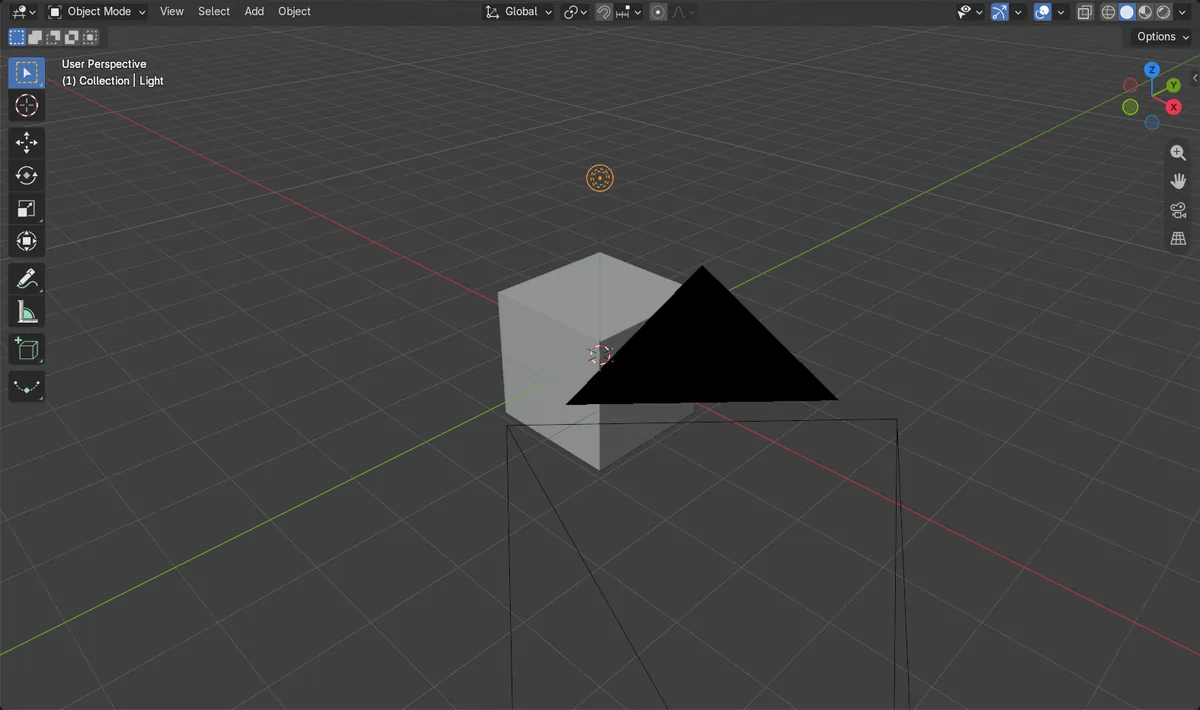
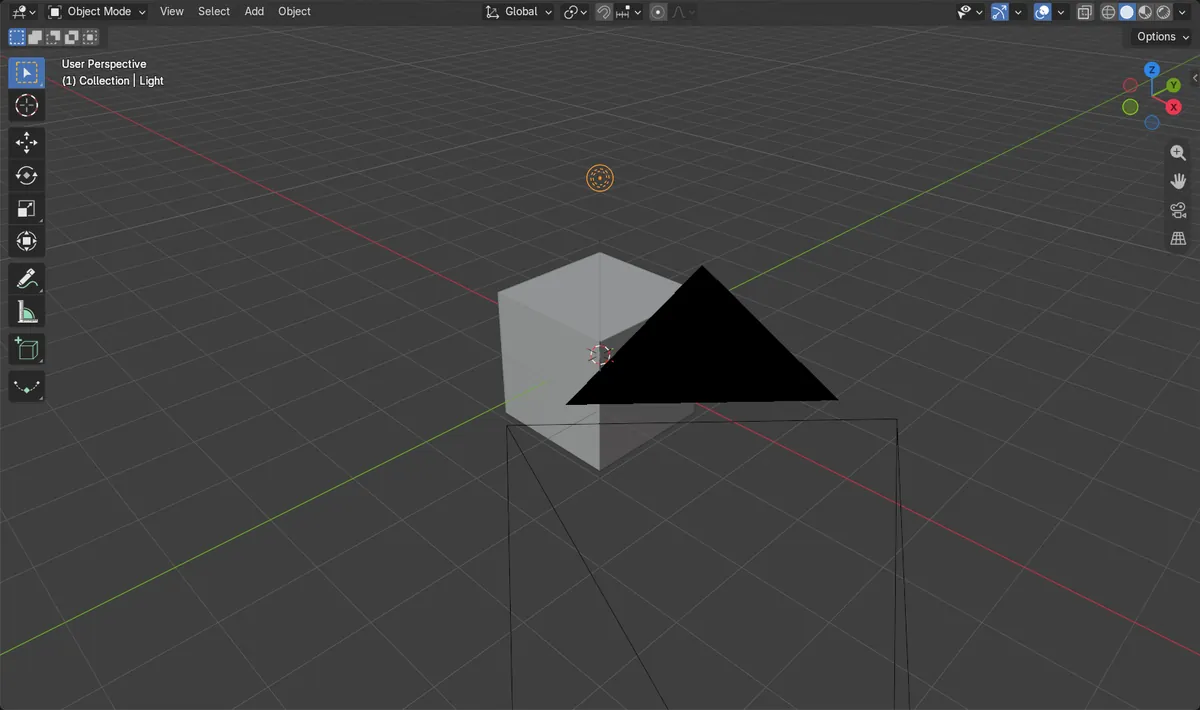
画像の説明
- ライトのタイプは、ライト(Light)という名前のポイント(Point)ライトでした。
- 変更前のパワー(Power):1000 W
- 変更後のパワー(Power):3000 W(約3倍)