Blenderで親子関係を解除しつつトランスフォームを維持する方法
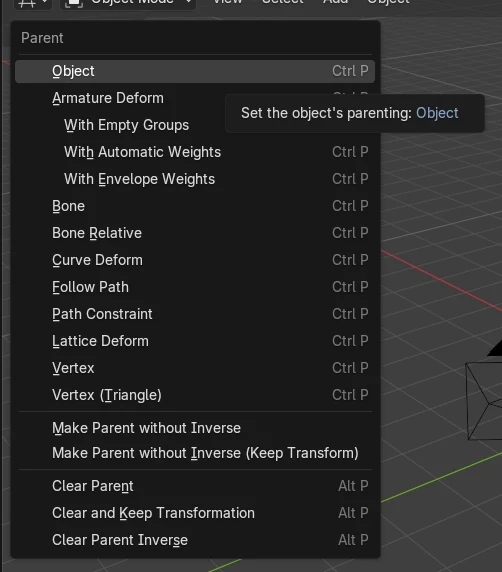
3Dビューポート(3D Viewport)で子オブジェクトを選択し、Alt + Pを押してトランスフォームを維持してクリア(Clear and Keep Transformation)の項目を選びます。親とのリンクが外れ、オブジェクトはワールド空間での位置・回転・スケールを維持します。同じ項目はオブジェクト › ペアレント(Object › Parent)にもあります。
- モード
- オブジェクトモード(Object Mode), 3Dビューポート(3D Viewport)
- メニュー
- オブジェクト › ペアレント › ペアレントをクリア(Object › Parent › Clear Parent)(トランスフォームを維持する項目を選択)
- ショートカット
- Alt + P
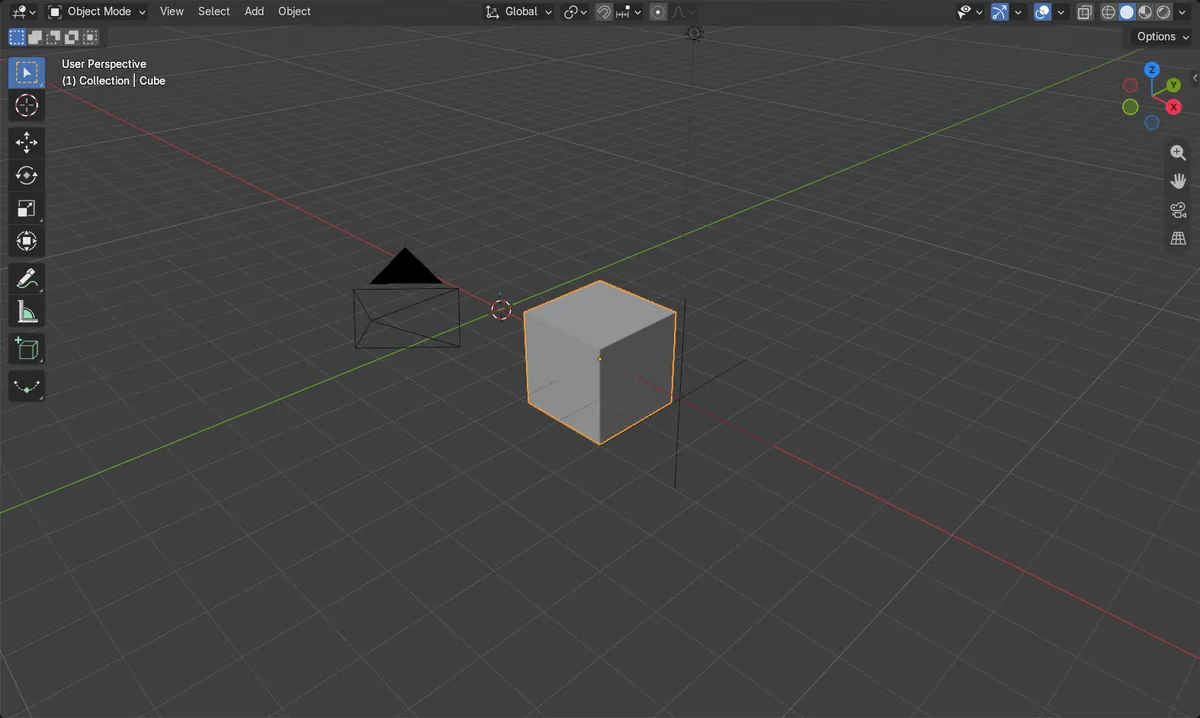
Alt + P
オブジェクトモード(Object Mode)で親子関係をクリア(Clear Parent)の選択肢を開きます。
オブジェクト > 親(Parent)
同じ選択肢はオブジェクト(Object)メニューと右クリックメニューにもあります。
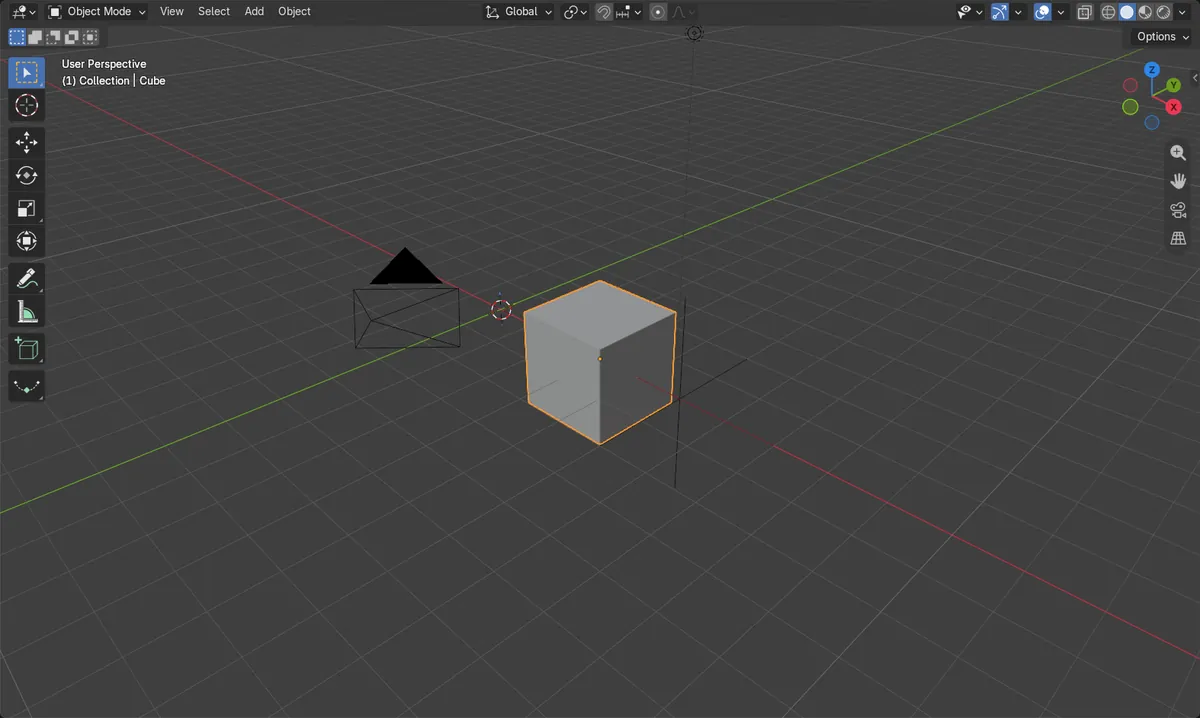
位置は維持
ローカルの値がワールドの値と同じになりました。
ビフォー・アフター

AI Scene Builder は Blender のアドオンです。作りたい物を文章で頼むと、建物・ネオン看板・濡れた路面・霧・光まで、シーンの中に組み立てます。この絵の中に、手でモデリングした所はありません。
スマホでご覧ですか? このアドオンはパソコンの Blender で動きます。リンクを自分に送って、パソコンで開いてください。
手順を順番に解説(Blender 5.x)
- マウスを3Dビューポート(3D Viewport)の上に置き、オブジェクトモード(Object Mode)になっていることを確認します。
- 子オブジェクト(親を持つ方)をクリックして、選択状態かつアクティブにします。
- Alt + Pを押すかオブジェクト › ペアレント(Object › Parent)を開くと、親子関係をクリア(Clear Parent)の選択肢が表示されます。
- トランスフォームを維持する項目(トランスフォームを維持してクリア(Clear and Keep Transformation))を選びます。オブジェクトの親子関係は解除され、位置も動きません。
- オブジェクト › 関係(Object tab › Relations panel)を開き、親(Parent)の欄が空になっていることを確認します。
ほかの方法
- オブジェクト › ペアレント(Object › Parent)(3Dビューポート(3D Viewport)のヘッダー)を開き、トランスフォームを維持する項目を選択
- ビューポートでオブジェクトを右クリックし、親(Parent)、続いてトランスフォームを維持する項目を選択
よくあるつまずき
オブジェクトが飛ぶ・サイズが変わる場合
通常の親子関係をクリア(Clear Parent)は親の影響を取り除くため、オブジェクトが移動したりサイズが変わったりすることがあります。元に戻して、トランスフォームを維持する項目を使ってください。
何も起こらない
マウスが別のエディター上にあるか、オブジェクトモード(Object Mode)になっていない可能性があります。カーソルを3Dビューポート(3D Viewport)の上に置き、オブジェクトモード(Object Mode)に切り替えてください。
選択したオブジェクトが違う場合
このコマンドは選択中のオブジェクトに対して実行されます。親ではなく子を選択してから実行してください。
AI Scene Builderに1行入力する方法もあります
AI Scene Builderは、入力した1つのリクエストをもとに作業の手順を代わりに実行するBlenderアドオンです。このタスクでは、たとえば次のように入力します(オブジェクト名はご自分のシーンの名前に置き換えてください)。
Clear the parent of the selected object but keep its current position, rotation and scale アドオンで作った暖炉のある山小屋の部屋(入力した依頼は9回)。 依頼の全文を見る →
よくある質問
Blenderで親子関係をクリアするショートカットは何ですか?
オブジェクトモード(Object Mode)で、マウスを3Dビューポート(3D Viewport)の上に置いてAlt + Pを押します。親子関係をクリア(Clear Parent)の選択肢が開きます。
親子関係をクリアしたらオブジェクトが動いてしまったのはなぜですか?
通常の親子関係をクリア(Clear Parent)は、親のトランスフォームをオブジェクトから取り除きます。元に戻して、トランスフォームを維持するオプションを選んでください。
画像の説明
- 実行前:立方体(Cube)の親は親(Parent)_エンプティ(Empty)で、ワールド位置は(3, 0, 0) m、ローカル位置は(0, 0, 0)でした。
- 実行後:親はなし(None)になり、ワールド位置は変わらず(3, 0, 0) mのまま、ローカル位置は(3, 0, 0)になりました。
- ワールドスケールは実行前も実行後も(1, 1, 1)のままなので、サイズは変わっていません。
- 結果はBlender 4.2 LTSとBlender 5.xで同じでした。