So lösen Sie in Blender die Eltern-Beziehung und behalten die Transformation
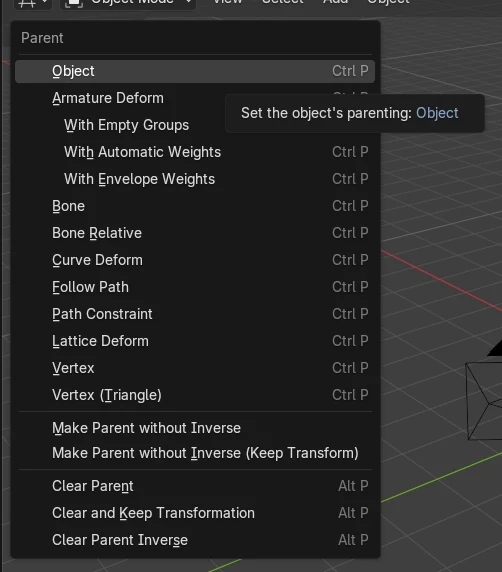
Wählen Sie das untergeordnete Objekt im 3D Ansichtsfenster (3D Viewport) aus, drücken Sie Alt + P und wählen Sie den Eintrag Clear and Keep Transformation. Die Verbindung zum Elternteil wird entfernt, und das Objekt behält seine Weltposition, Rotation und Skalierung. Dieselben Einträge finden Sie unter Objekt › Elternteil (Object › Parent).
Oder erledige es mit einer einzigen Zeile ↓
- Modus
- Objektmodus (Object Mode), 3D Ansichtsfenster (3D Viewport)
- Menü
- Objekt › Elternteil › Elternteil entfernen (Object › Parent › Clear Parent) (den Eintrag zum Beibehalten der Transformation wählen)
- Tastenkürzel
- Alt + P
Alt + P
Öffnet die Auswahl für Elternteil entfernen (Clear Parent) im Objektmodus (Object Mode).
Objekt > Elternteil (Parent)
Dieselben Optionen finden Sie im Menü Objekt (Object) und im Rechtsklickmenü.
Position bleibt
Die lokalen Werte entsprechen jetzt den Weltwerten.
Vorher und nachher

AI Scene Builder ist ein Add-on für Blender. Du tippst ein, was du möchtest, und es baut es in deine Szene: Gebäude, Neonschilder, nasses Pflaster, Nebel und Lichter. Nichts in diesem Bild wurde von Hand modelliert.
Gerade am Handy? Das Add-on läuft in Blender auf einem Computer. Schick dir den Link und öffne ihn dort.
Schritt für Schritt (Blender 5.x)
- Bewegen Sie die Maus über das 3D Ansichtsfenster (3D Viewport) und achten Sie darauf, dass Sie sich im Objektmodus (Object Mode) befinden.
- Klicken Sie auf das untergeordnete Objekt (das mit einem Elternteil), sodass es ausgewählt und aktiv ist.
- Drücken Sie Alt + P oder öffnen Sie Objekt › Elternteil (Object › Parent), um die Optionen für Elternteil entfernen (Clear Parent) zu sehen.
- Wählen Sie den Eintrag zum Beibehalten der Transformation (Clear and Keep Transformation). Das Objekt hat kein Elternteil mehr und hat sich nicht bewegt.
- Öffnen Sie Objekt › Beziehungen (Object tab › Relations panel) und prüfen Sie, ob das Feld Elternteil (Parent) leer ist.
Weitere Möglichkeiten
- Objekt › Elternteil (Object › Parent) (Kopfzeile im 3D Ansichtsfenster (3D Viewport)) und den Eintrag zum Beibehalten der Transformation wählen
- Rechtsklick auf das Objekt im Ansichtsfenster, dann Elternteil (Parent), dann den Eintrag zum Beibehalten der Transformation
Häufige Stolpersteine
Objekt springt oder ändert seine Größe
Das einfache Elternteil entfernen (Clear Parent) entfernt den Einfluss des Elternteils, sodass sich das Objekt bewegen oder seine Größe ändern kann. Machen Sie es rückgängig und verwenden Sie stattdessen den Eintrag zum Beibehalten der Transformation.
Nichts passiert
Die Maus befindet sich möglicherweise über einem anderen Editor, oder Sie sind nicht im Objektmodus (Object Mode). Bewegen Sie den Mauszeiger über das 3D Ansichtsfenster (3D Viewport) und wechseln Sie in den Objektmodus (Object Mode).
Falsches Objekt ausgewählt
Der Befehl wirkt auf die ausgewählten Objekte. Wählen Sie das untergeordnete Objekt aus, nicht das Elternteil, und führen Sie ihn dann aus.
Oder gib eine Zeile in AI Scene Builder ein
AI Scene Builder ist ein Blender-Add-on, das die Schritte für dich aus einer einzigen eingegebenen Anfrage erledigt. Gib für diese Aufgabe eine Anfrage wie diese ein und setze die Namen deiner eigenen Objekte ein:
Clear the parent of the selected object but keep its current position, rotation and scale Ein Blockhüttenzimmer mit Kamin, mit dem Add-on aus 9 getippten Anfragen gebaut. Alle Anfragen ansehen →
Fragen
Wie lautet der Shortcut (Tastenkürzel), um in Blender das Elternteil zu entfernen?
Alt + P im Objektmodus (Object Mode), während sich die Maus über dem 3D Ansichtsfenster (3D Viewport) befindet. Es öffnet die Optionen für Elternteil entfernen (Clear Parent).
Warum hat sich mein Objekt bewegt, nachdem ich das Elternteil entfernt habe?
Das einfache Elternteil entfernen (Clear Parent) entfernt die Transformation des Elternteils vom Objekt. Machen Sie es rückgängig und wählen Sie die Option zum Beibehalten der Transformation.
Was die Bilder zeigen
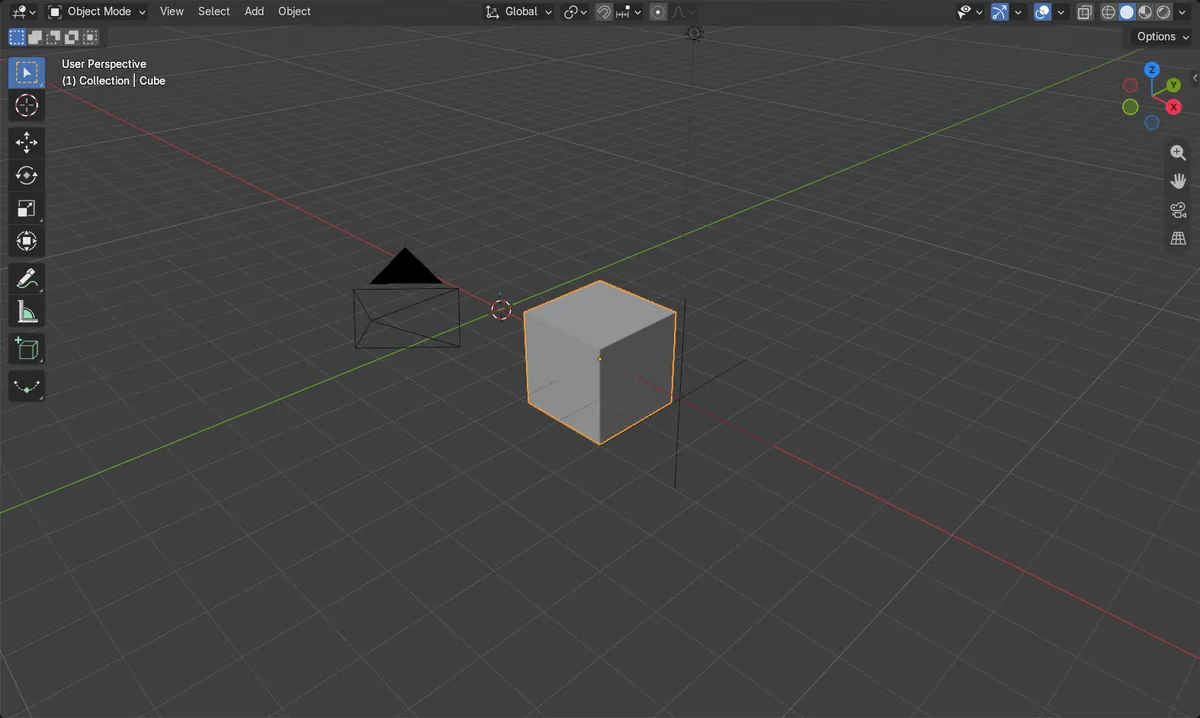
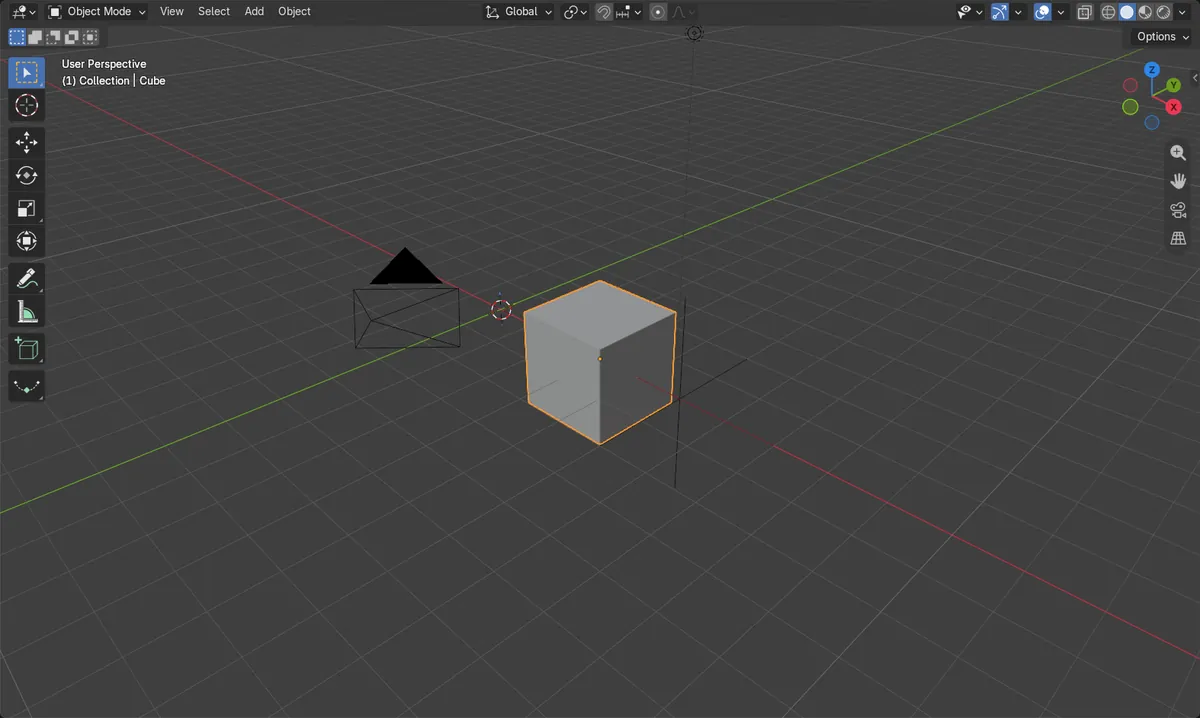
- Vorher: Der Würfel (Cube) hatte das Elternteil Elternteil (Parent)_Leer (Empty), mit der Weltposition (3, 0, 0) m und der lokalen Position (0, 0, 0).
- Nachher: Das Elternteil ist Keine (None), die Weltposition ist weiterhin (3, 0, 0) m und die lokale Position ist jetzt (3, 0, 0).
- Die Weltskalierung blieb vorher und nachher bei (1, 1, 1), die Größe hat sich also nicht geändert.
- Die Ergebnisse waren in Blender 4.2 LTS und Blender 5.x identisch.