Cómo quitar el padre pero conservar la transformación en Blender
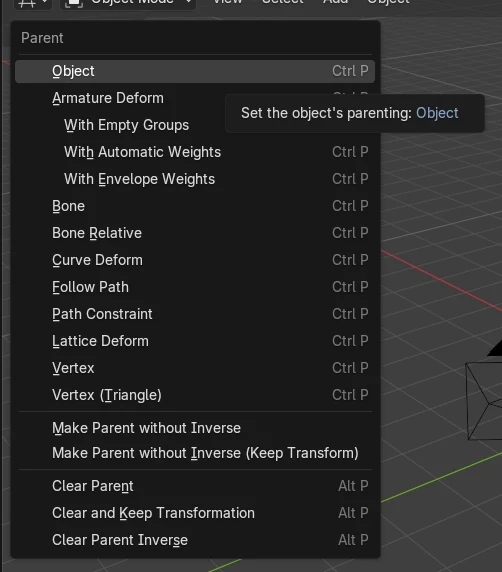
Selecciona el objeto hijo en la Vista 3D (3D Viewport), pulsa Alt + P y elige la entrada Quitar y mantener transformación (Clear and Keep Transformation). El vínculo con el superior se elimina y el objeto conserva su posición, rotación y escala globales. Las mismas entradas están en Objeto › Asignar superior (Object › Parent).
O hazlo escribiendo una sola línea ↓
- Modo
- Modo Objeto (Object Mode), Vista 3D (3D Viewport)
- Menú
- Objeto › Asignar superior › Quitar superior (Object › Parent › Clear Parent) (elige la entrada que mantiene la transformación)
- Atajo
- Alt + P
Alt + P
Abre las opciones de Quitar superior (Clear Parent) en Modo Objeto (Object Mode).
Objeto > Superior (Parent)
Las mismas opciones están en el menú Objeto (Object) y en el menú del clic derecho.
La posición se mantiene
Los valores locales ahora son iguales a los valores globales.
Antes y después

AI Scene Builder es un complemento para Blender. Escribes lo que quieres y lo monta en tu escena: edificios, letreros de neón, pavimento mojado, niebla y luces. En esta imagen nada se modeló a mano.
¿Estás en el móvil? El complemento funciona en Blender en un ordenador. Envíate el enlace y ábrelo allí.
Paso a paso (Blender 5.x)
- Pasa el ratón por encima de la Vista 3D (3D Viewport) y asegúrate de estar en Modo Objeto (Object Mode).
- Haz clic en el objeto hijo (el que tiene un superior) para que quede seleccionado y activo.
- Pulsa Alt + P o abre Objeto › Asignar superior (Object › Parent) para ver las opciones de Quitar superior (Clear Parent).
- Elige la entrada que mantiene la transformación (Quitar y mantener transformación (Clear and Keep Transformation)). El objeto ya no tiene superior y no se ha movido.
- Abre Objeto › Relaciones (Object tab › Relations panel) y comprueba que el campo Superior (Parent) está vacío.
Otras formas de hacerlo
- Objeto › Asignar superior (Object › Parent) (cabecera de la Vista 3D (3D Viewport)) y elige la entrada que mantiene la transformación
- Haz clic derecho sobre el objeto en la vista, luego Superior (Parent) y después la entrada que mantiene la transformación
Problemas habituales
El objeto salta o cambia de tamaño
Quitar superior (Clear Parent) a secas elimina la influencia del superior, así que el objeto puede moverse o cambiar de tamaño. Deshaz la acción y usa en su lugar la entrada que mantiene la transformación.
No pasa nada
Puede que el ratón esté sobre otro editor o que no estés en Modo Objeto (Object Mode). Mueve el cursor sobre la Vista 3D (3D Viewport) y cambia a Modo Objeto (Object Mode).
Objeto seleccionado incorrecto
El comando actúa sobre los objetos seleccionados. Selecciona el hijo, no el superior, y ejecútalo.
O escribe una sola línea en AI Scene Builder
AI Scene Builder es un add-on de Blender que hace los pasos por ti a partir de una única petición escrita. Para esta tarea, escribe una petición como esta, con los nombres de tus propios objetos:
Clear the parent of the selected object but keep its current position, rotation and scale Una sala de cabaña con chimenea creada con el complemento a partir de 9 peticiones escritas. Ver todas las peticiones →
Preguntas
¿Cuál es el atajo para quitar el superior en Blender?
Alt + P en Modo Objeto (Object Mode) con el ratón sobre la Vista 3D (3D Viewport). Abre las opciones de Quitar superior (Clear Parent).
¿Por qué se ha movido mi objeto después de quitar el superior?
Quitar superior (Clear Parent) a secas quita del objeto la transformación del superior. Deshazlo y elige la opción que mantiene la transformación.
Qué muestran las imágenes
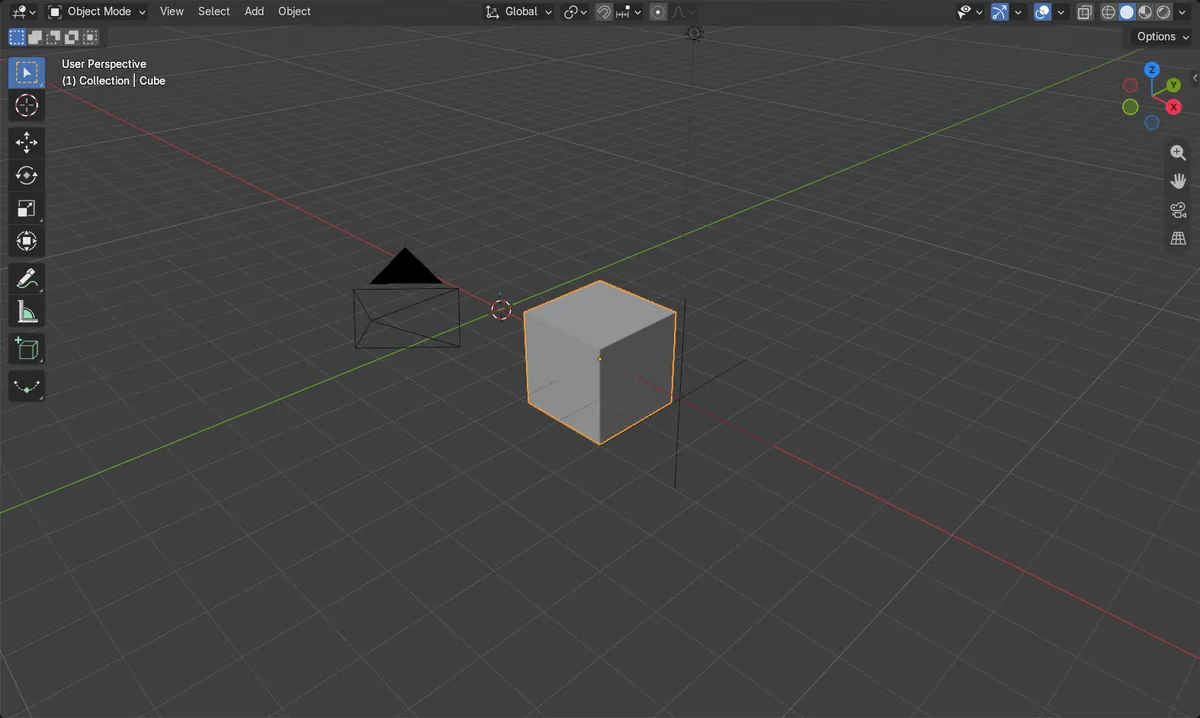
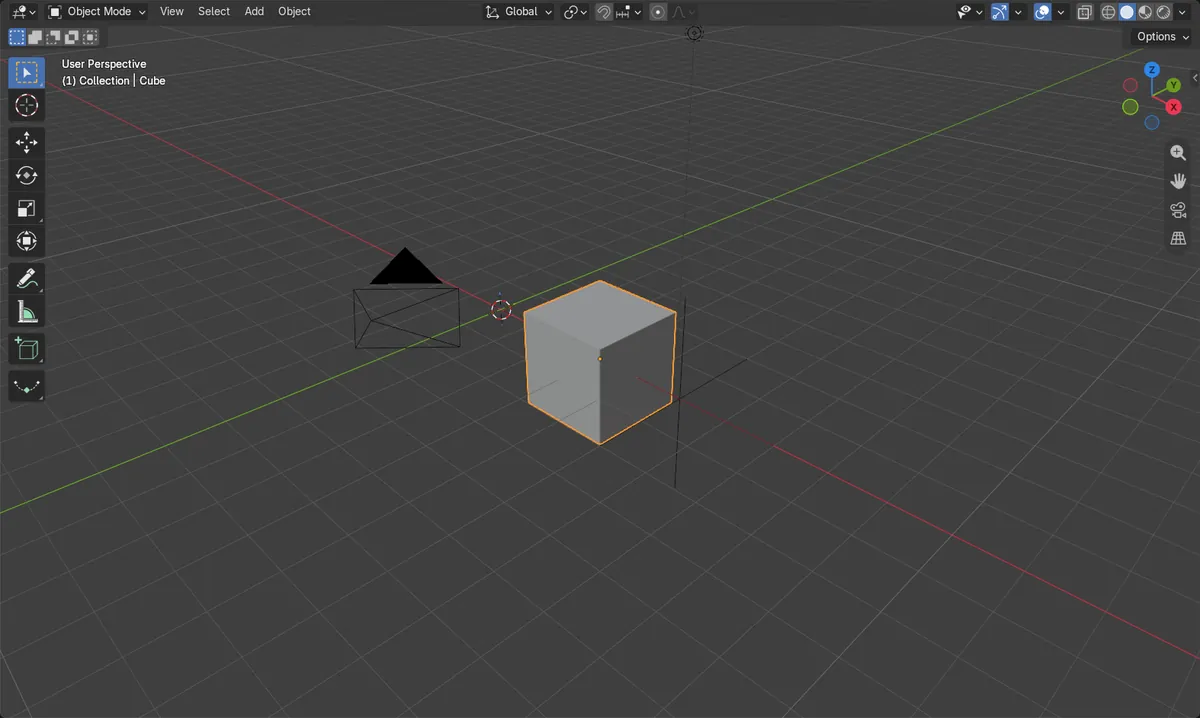
- Antes: el Cubo (Cube) tenía como superior a Superior (Parent)_Vacío (Empty), con posición global (3, 0, 0) m y posición local (0, 0, 0).
- Después: el superior es Ninguno (None), la posición global sigue siendo (3, 0, 0) m y la posición local ahora es (3, 0, 0).
- La escala global se quedó en (1, 1, 1) antes y después, así que el tamaño no cambió.
- Los resultados fueron idénticos en Blender 4.2 LTS y Blender 5.x.