Blenderでオブジェクトのピボットまたはローカル原点を変更する方法
新しい原点にしたい場所に3Dカーソル(3D Cursor)を置き、3Dビューポート(3D Viewport)でオブジェクト › 原点を設定(Object › Set Origin)を選んで、原点をカーソルへ移動するオプションを選びます。メッシュはシーン内のその場所に残り、原点だけが移動します。オブジェクトが回転や拡大縮小の基準にする点を変えたい場合は、代わりにビューポートのヘッダーでトランスフォームピボットポイント(Transform Pivot Point)を設定してください。
- モード
- オブジェクトモード(Object Mode) (3Dビューポート(3D Viewport))
- メニュー
- オブジェクト › 原点を設定(Object › Set Origin)
- ショートカット
- Shift + S(3Dカーソル(3D Cursor)を置くためのスナップ(Snap)パイメニュー)
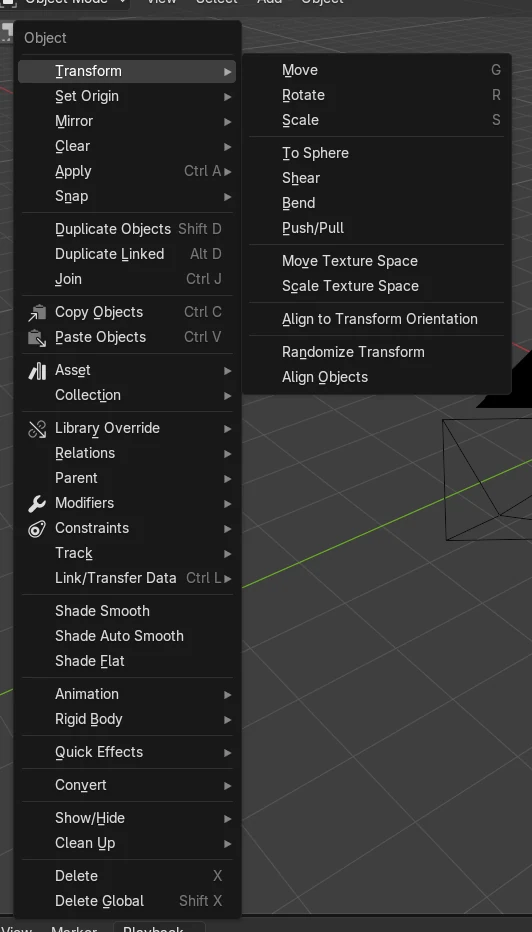
原点を設定(Set Origin)メニュー
オブジェクト › 原点を設定(Object › Set Origin)を使うと、シェイプはそのままで原点だけが移動します。
カーソルを置く
Shift + 右マウス(Mouse)クリックで、クリックした場所に3Dカーソル(3D Cursor)が置かれます。
ピボットポイント(Pivot Point)
ピリオド(.)キーを押すとピボットポイント(Pivot Point)パイメニューが開き、回転と拡大縮小の基準点を変更できます。
ビフォー・アフター

AI Scene Builder は Blender のアドオンです。作りたい物を文章で頼むと、建物・ネオン看板・濡れた路面・霧・光まで、シーンの中に組み立てます。この絵の中に、手でモデリングした所はありません。
スマホでご覧ですか? このアドオンはパソコンの Blender で動きます。リンクを自分に送って、パソコンで開いてください。
手順を順番に解説(Blender 5.x)
- マウスカーソルを3Dビューポート(3D Viewport)の上に置き、オブジェクトモード(Object Mode)になっていることを確認します。
- オブジェクトをクリックして選択します。
- 3Dカーソル(3D Cursor)を置きます。ビューポートでShift + 右マウス(Mouse)クリックするか、サイドバーのビュー › 3Dカーソル › 位置(View tab › 3D Cursor › Location)に値を入力します。オブジェクト › スナップ › カーソル → 選択物(Object › Snap › Cursor to Selected)やカーソル → ワールド原点(Cursor to World Origin)も使えます。
- オブジェクト › 原点を設定(Object › Set Origin)を選び、原点を3Dカーソル(3D Cursor)に設定するオプションを選びます。右クリックのコンテキストメニューにも原点を設定(Set Origin)があります。
- 回転や拡大縮小の基準点を変更するには、3Dビューポート(3D Viewport)のヘッダーにあるピボットポイント(Pivot Point)のドロップダウンをクリックするか、ピリオド(.)キーを押してパイメニューを開きます。選べる項目:バウンディングボックスの中心(Bounding Box Center)、3Dカーソル(3D Cursor)、それぞれの原点(Individual Origins)、中点(Median Point)、アクティブ要素(Active Element)。
- ドラッグで原点だけを移動するには、3Dビューポート(3D Viewport)でオプション › トランスフォーム(Options › Transform)を開き、原点(Origins)(原点をトランスフォーム(Transform Origins))を有効にしてから、オブジェクトを移動します。
ほかの方法
- ビューポート › 原点を設定(viewport › Set Origin)でオブジェクトを右クリック
- オブジェクト › スナップ › カーソル → 選択物(Object › Snap › Cursor to Selected)、続いてオブジェクト › 原点を設定(Object › Set Origin)
- プロパティ › トランスフォーム › 位置(Properties › Transform › Location)のオブジェクトタブ(原点だけでなくオブジェクト自体が移動します)
よくあるつまずき
何も起こらない
原点を設定(Set Origin)はオブジェクトモード(Object Mode)で選択中のオブジェクトに対して機能します。先にオブジェクトを選択し、編集モード(Edit Mode)を終了してください。
原点が違う場所に移動した
カーソルが想定した位置になかった可能性があります。サイドバーのビュー › 3Dカーソル(View tab › 3D Cursor)で位置(Location)を確認するか、オブジェクト › スナップ › カーソル → ワールド原点(Object › Snap › Cursor to World Origin)でリセットしてください。
オブジェクト自体が動いた
オブジェクト(Object)タブで位置(Location)を編集すると、オブジェクト全体が移動します。原点だけを移動するには、原点を設定(Set Origin)を使うか、オプション › トランスフォーム(Options › Transform)の原点(Origins)を有効にしてください。
AI Scene Builderに1行入力する方法もあります
AI Scene Builderは、入力した1つのリクエストをもとに作業の手順を代わりに実行するBlenderアドオンです。このタスクでは、たとえば次のように入力します(オブジェクト名はご自分のシーンの名前に置き換えてください)。
Move the selected object's origin to the 3D Cursor without moving the mesh アドオンで作った夕焼けの灯台の島(入力した依頼は10回)。 依頼の全文を見る →
よくある質問
Blenderで原点を3Dカーソル(3D Cursor)に設定するにはどうすればいいですか?
3Dカーソル(3D Cursor)を目的の場所に置き、オブジェクトを選択してから、オブジェクト › 原点を設定(Object › Set Origin)を使ってカーソルのオプションを選びます。
回転の基準になるピボットポイントを変更するにはどうすればいいですか?
3Dビューポート(3D Viewport)のヘッダーにあるピボットポイント(Pivot Point)のドロップダウンを使うか、ピリオド(.)キーを押してピボットポイント(Pivot Point)パイメニューを開きます。
画像の説明
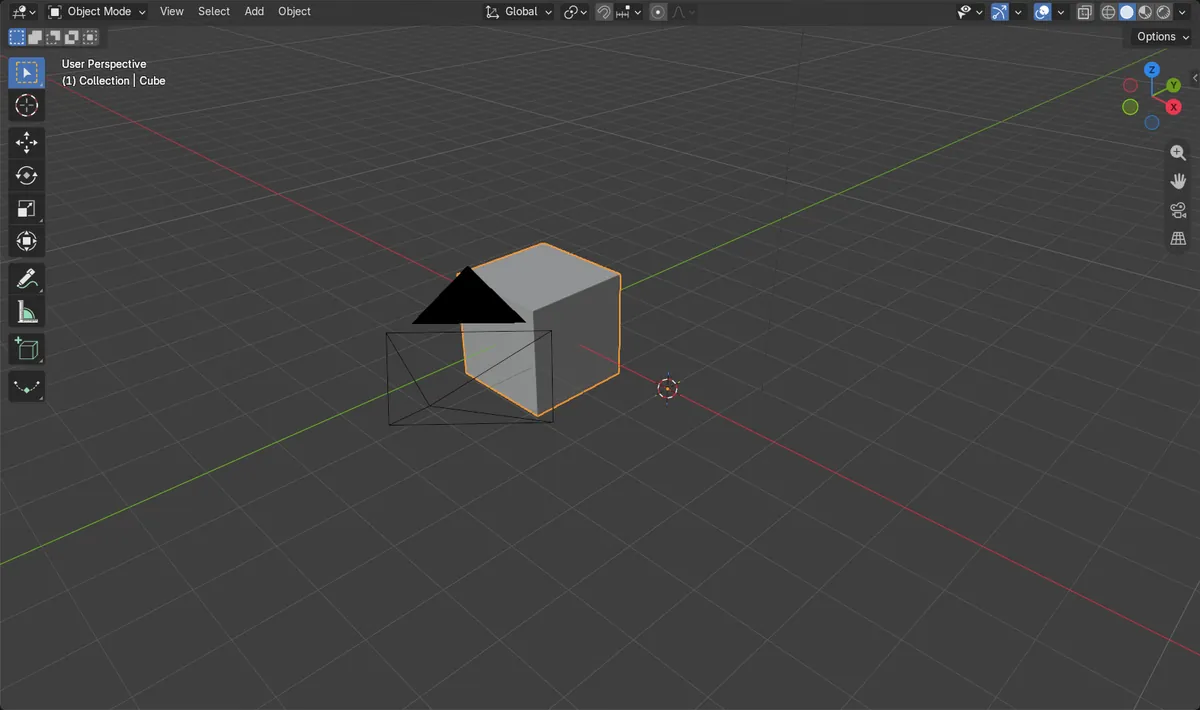
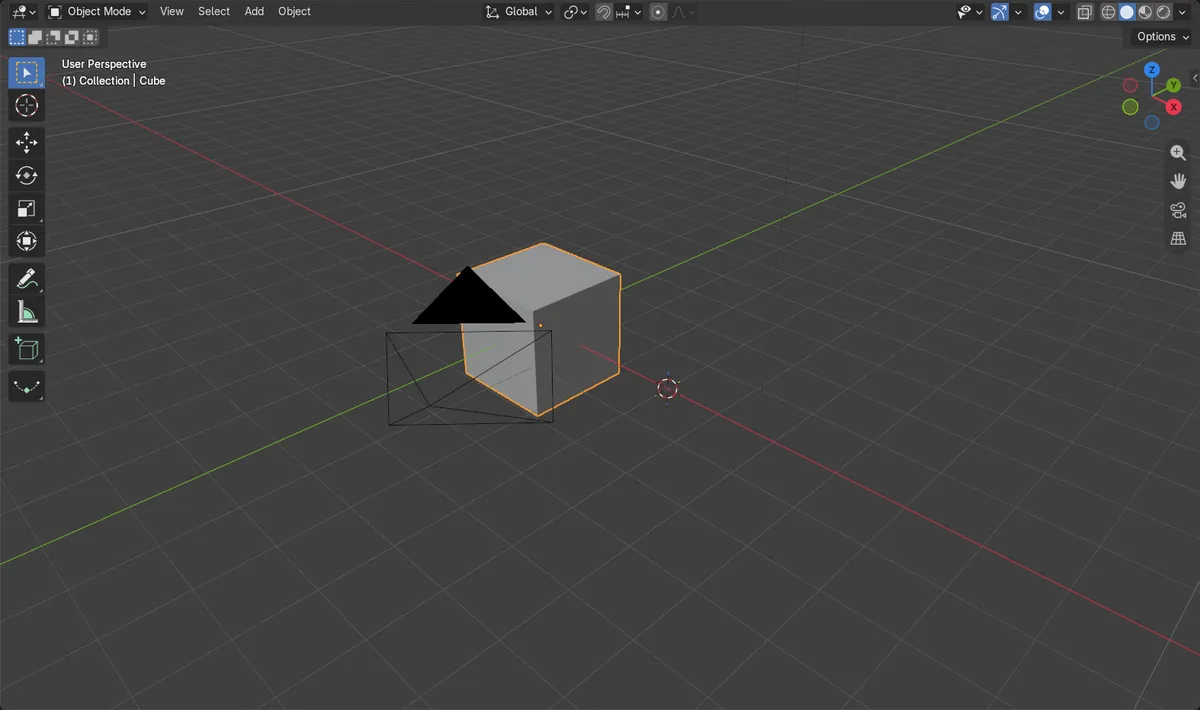
- 3Dカーソル(3D Cursor)がX = 3 m、キューブが(0, 0, 0)にある状態で、キューブの原点が(3, 0, 0)に移動しました。
- 角の頂点はワールド空間でX = 1 mのままだったので、シェイプは動いていません。
- ローカルのX座標は1から-2に変わりました(-3のずれ)。
- キューブの頂点は8個のままです。結果はBlender 4.2 LTSでも5.xでも同じでした。