Pivot oder lokalen Ursprung eines Objekts in Blender ändern
Setzen Sie den 3D-Cursor (3D Cursor) an die Stelle des neuen Ursprungs, wählen Sie dann im 3D Ansichtsfenster (3D Viewport) Objekt › Ursprung festlegen (Object › Set Origin) und klicken Sie auf die Option, die den Ursprung zum Cursor verschiebt. Die Masche bleibt an ihrer Stelle in der Szene; nur der Ursprungspunkt wird verschoben. Um den Punkt zu ändern, um den sich Objekte drehen und skalieren, stellen Sie stattdessen den Transform Pivot Point in der Kopfzeile des Ansichtsfensters ein.
Oder erledige es mit einer einzigen Zeile ↓
- Modus
- Objektmodus (Object Mode) (3D Ansichtsfenster (3D Viewport))
- Menü
- Objekt › Ursprung festlegen (Object › Set Origin)
- Tastenkürzel
- Shift + S (Kuchenmenü Einrasten (Snap), um den 3D-Cursor (3D Cursor) zu setzen)
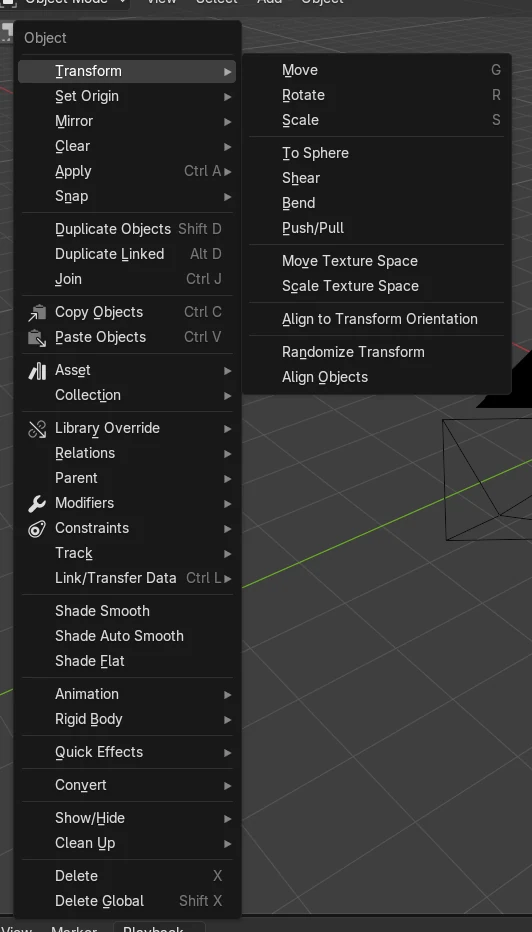
Menü Ursprung festlegen (Set Origin)
Objekt › Ursprung festlegen (Object › Set Origin) verschiebt den Ursprung und lässt die Form an ihrer Stelle.
Cursor platzieren
Shift + Rechtsklick mit der Maus (Mouse) setzt den 3D-Cursor (3D Cursor) an die angeklickte Stelle.
Drehpunkt (Pivot Point)
Drücken Sie . (Punkt), um das Kuchenmenü Drehpunkt (Pivot Point) zu öffnen und den Drehpunkt für Rotation und Skalierung zu ändern.
Vorher und nachher

AI Scene Builder ist ein Add-on für Blender. Du tippst ein, was du möchtest, und es baut es in deine Szene: Gebäude, Neonschilder, nasses Pflaster, Nebel und Lichter. Nichts in diesem Bild wurde von Hand modelliert.
Gerade am Handy? Das Add-on läuft in Blender auf einem Computer. Schick dir den Link und öffne ihn dort.
Schritt für Schritt (Blender 5.x)
- Bewegen Sie die Maus über das 3D Ansichtsfenster (3D Viewport) und stellen Sie sicher, dass Sie im Objektmodus (Object Mode) sind.
- Klicken Sie auf das Objekt, um es auszuwählen.
- Setzen Sie den 3D-Cursor (3D Cursor): Shift + Rechtsklick mit der Maus (Mouse) im Ansichtsfenster, oder geben Sie Werte in der Seitenleiste unter Ansicht › 3D-Cursor › Position (View tab › 3D Cursor › Location) ein. Sie können auch Objekt › Einrasten › Cursor an Auswahl (Object › Snap › Cursor to Selected) oder Cursor to World Origin verwenden.
- Wählen Sie Objekt › Ursprung festlegen (Object › Set Origin) und klicken Sie auf die Option, die den Ursprung auf den 3D-Cursor (3D Cursor) setzt. Auch das Kontextmenü per Rechtsklick enthält Ursprung festlegen (Set Origin).
- Um den Drehpunkt für Rotation und Skalierung zu ändern, klicken Sie in der Kopfzeile im 3D Ansichtsfenster (3D Viewport) auf das Dropdown-Menü Drehpunkt (Pivot Point) oder drücken Sie . (Punkt) für das Kuchenmenü. Optionen: Begrenzungsrahmen-Zentrum (Bounding Box Center), 3D-Cursor (3D Cursor), Individueller Ursprung (Individual Origins), Mittelwert (Median Point), Aktives Element (Active Element).
- Um nur den Ursprung per Ziehen zu verschieben, öffnen Sie im 3D Ansichtsfenster (3D Viewport) Optionen › Transformieren (Options › Transform), aktivieren Sie Ursprünge (Origins) (Transform Origins) und verschieben Sie dann das Objekt.
Weitere Möglichkeiten
- Rechtsklick auf ein Objekt im Ansichtsfenster › Ursprung festlegen (viewport › Set Origin)
- Objekt › Einrasten › Cursor an Auswahl (Object › Snap › Cursor to Selected), dann Objekt › Ursprung festlegen (Object › Set Origin)
- Reiter „Objekt“ unter Eigenschaften › Transformieren › Position (Properties › Transform › Location) (verschiebt das Objekt, nicht nur den Ursprung)
Häufige Stolpersteine
Nichts passiert
Ursprung festlegen (Set Origin) funktioniert bei ausgewählten Objekten im Objektmodus (Object Mode). Wählen Sie das Objekt aus und verlassen Sie zuerst den Bearbeitungsmodus (Edit Mode).
Ursprung an der falschen Stelle
Der Cursor war nicht dort, wo Sie ihn erwartet haben. Prüfen Sie seine Position (Location) in der Seitenleiste unter Ansicht › 3D-Cursor (View tab › 3D Cursor) oder setzen Sie ihn mit Objekt › Einrasten › Cursor to World Origin (Object › Snap › Cursor to World Origin) zurück.
Objekt selbst verschoben
Das Ändern der Position (Location) im Reiter Objekt (Object) verschiebt das ganze Objekt. Verwenden Sie Ursprung festlegen (Set Origin) oder aktivieren Sie Ursprünge (Origins) unter Optionen › Transformieren (Options › Transform), um nur den Ursprung zu verschieben.
Oder gib eine Zeile in AI Scene Builder ein
AI Scene Builder ist ein Blender-Add-on, das die Schritte für dich aus einer einzigen eingegebenen Anfrage erledigt. Gib für diese Aufgabe eine Anfrage wie diese ein und setze die Namen deiner eigenen Objekte ein:
Move the selected object's origin to the 3D Cursor without moving the mesh Eine Leuchtturminsel bei Sonnenuntergang, mit dem Add-on aus 10 getippten Anfragen gebaut. Alle Anfragen ansehen →
Fragen
Wie setze ich in Blender den Ursprung auf den 3D-Cursor (3D Cursor)?
Setzen Sie den 3D-Cursor (3D Cursor) an die gewünschte Stelle, wählen Sie das Objekt aus, verwenden Sie dann Objekt › Ursprung festlegen (Object › Set Origin) und wählen Sie die Cursor-Option.
Wie ändere ich den Drehpunkt für das Rotieren?
Verwenden Sie das Dropdown-Menü Drehpunkt (Pivot Point) in der Kopfzeile im 3D Ansichtsfenster (3D Viewport) oder drücken Sie . (Punkt), um das Kuchenmenü Drehpunkt (Pivot Point) zu öffnen.
Was die Bilder zeigen
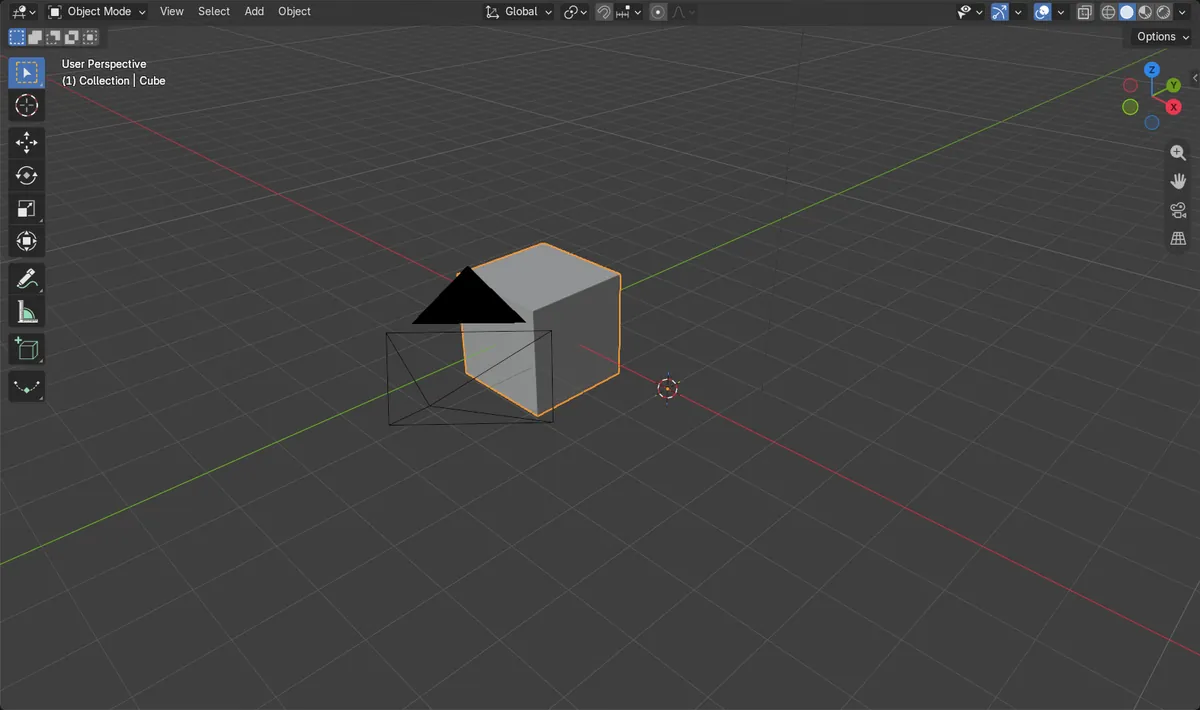
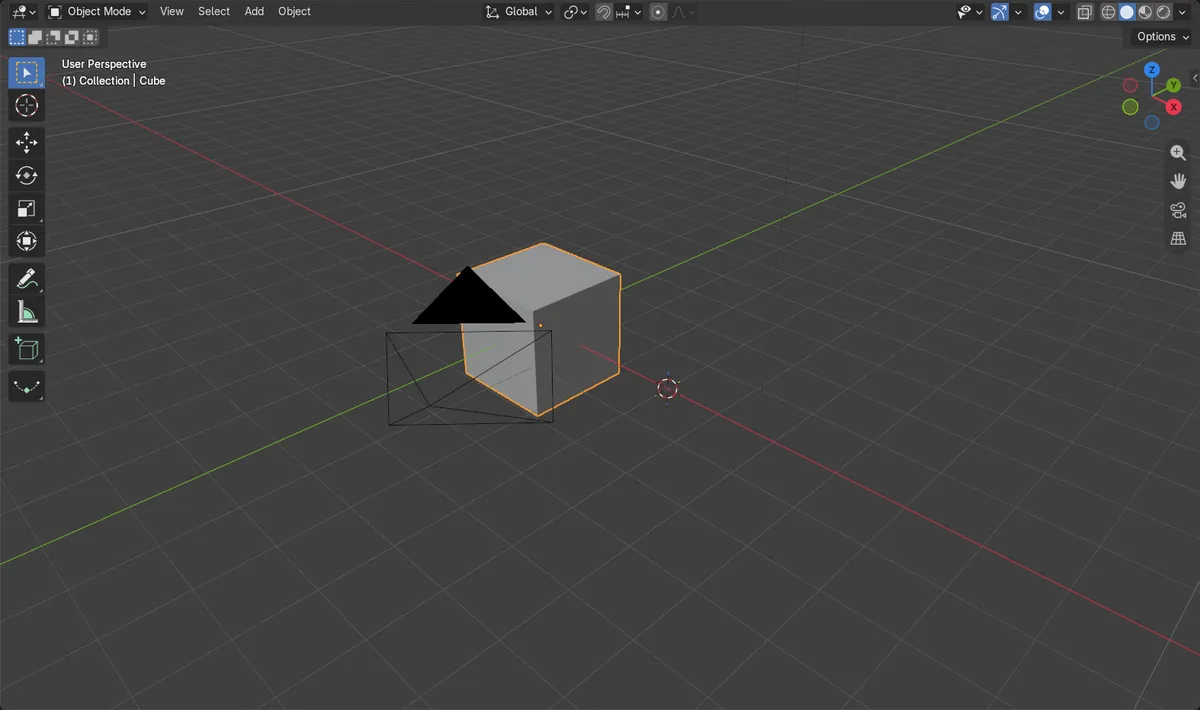
- Mit dem 3D-Cursor (3D Cursor) bei X = 3 m und dem Würfel bei (0, 0, 0) wurde der Ursprung des Würfels nach (3, 0, 0) verschoben.
- Ein Eckpunkt blieb in Weltkoordinaten bei X = 1 m, die Form hat sich also nicht bewegt.
- Seine lokale X-Koordinate änderte sich von 1 auf -2 (eine Verschiebung um -3).
- Der Würfel hat weiterhin 8 Punkte. Das Ergebnis war in Blender 4.2 LTS und 5.x gleich.