Cambiar el pivote o el origen local de un objeto en Blender
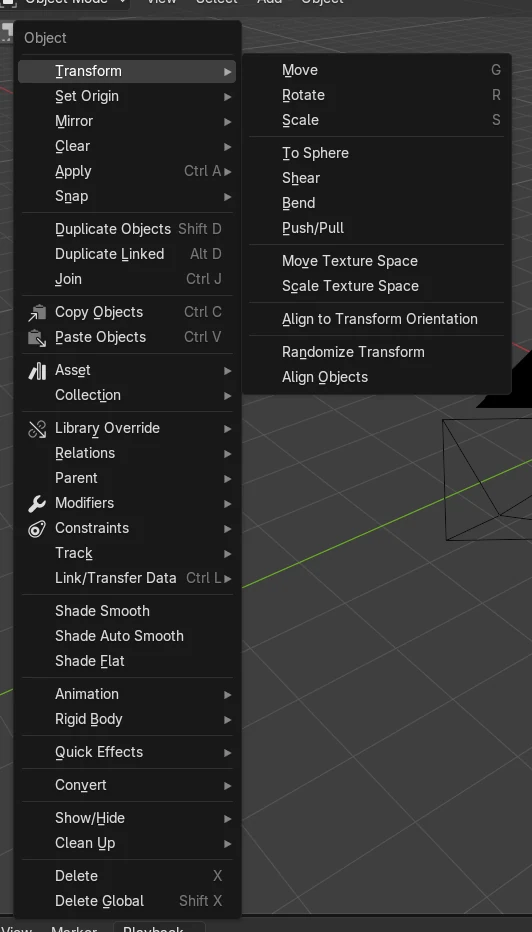
Coloca el Cursor 3D (3D Cursor) donde quieras el nuevo origen, luego elige Objeto › Definir origen (Object › Set Origin) en la Vista 3D (3D Viewport) y selecciona la opción que mueve el origen al cursor. La malla se queda donde está en la escena; solo se mueve el punto de origen. Para cambiar el punto alrededor del cual los objetos rotan y se escalan, ajusta en su lugar el Pivote para transformaciones (Transform Pivot Point) en la cabecera de la vista.
O hazlo escribiendo una sola línea ↓
- Modo
- Modo Objeto (Object Mode) (Vista 3D (3D Viewport))
- Menú
- Objeto › Definir origen (Object › Set Origin)
- Atajo
- Shift + S (menú circular de Adherir (Snap), para colocar el Cursor 3D (3D Cursor))
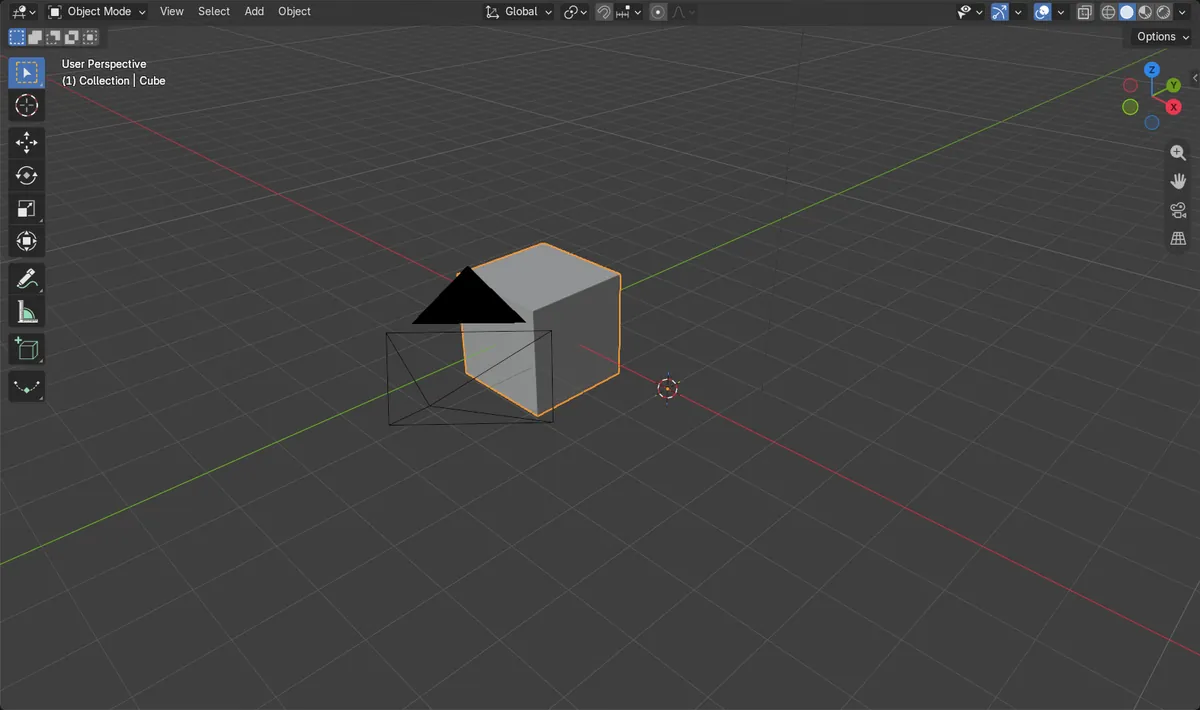
Menú Definir origen (Set Origin)
Objeto › Definir origen (Object › Set Origin) mueve el origen y mantiene la forma en su sitio.
Colocar el cursor
Shift + clic derecho del Ratón (Mouse) coloca el Cursor 3D (3D Cursor) donde haces clic.
Punto de pivote (Pivot Point)
Pulsa . (punto) para abrir el menú circular de Punto de pivote (Pivot Point) y cambiar el pivote de rotación y escala.
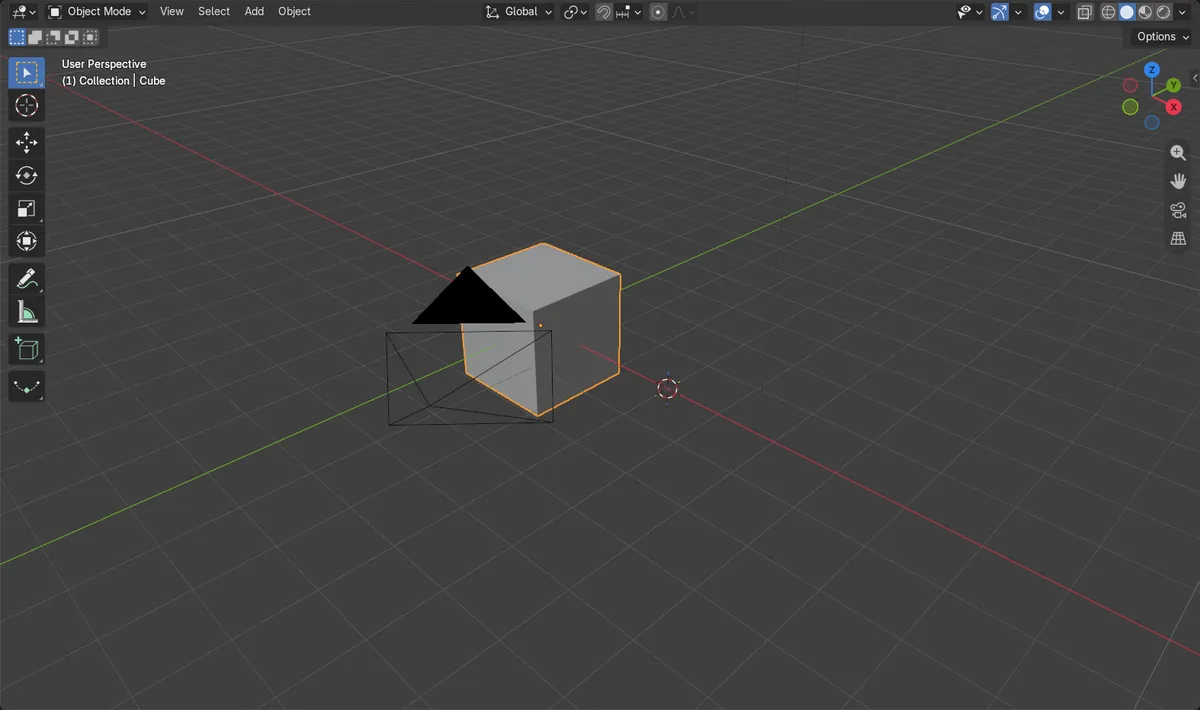
Antes y después

AI Scene Builder es un complemento para Blender. Escribes lo que quieres y lo monta en tu escena: edificios, letreros de neón, pavimento mojado, niebla y luces. En esta imagen nada se modeló a mano.
¿Estás en el móvil? El complemento funciona en Blender en un ordenador. Envíate el enlace y ábrelo allí.
Paso a paso (Blender 5.x)
- Pasa el ratón sobre la Vista 3D (3D Viewport) y comprueba que estás en Modo Objeto (Object Mode).
- Haz clic en el objeto para seleccionarlo.
- Coloca el Cursor 3D (3D Cursor): Shift + clic derecho del Ratón (Mouse) en la vista, o escribe valores en la barra lateral, en Vista › Cursor 3D › Posición (View tab › 3D Cursor › Location). También puedes usar Objeto › Adherir › Cursor a selección (Object › Snap › Cursor to Selected) o Cursor al origen global (Cursor to World Origin).
- Elige Objeto › Definir origen (Object › Set Origin) y selecciona la opción que coloca el origen en el Cursor 3D (3D Cursor). El menú contextual del clic derecho también tiene Definir origen (Set Origin).
- Para cambiar el pivote que se usa al rotar y escalar, haz clic en el desplegable Punto de pivote (Pivot Point) de la cabecera de la Vista 3D (3D Viewport), o pulsa . (punto) para abrir el menú circular. Opciones: Centro del volumen delimitador (Bounding Box Center), Cursor 3D (3D Cursor), Orígenes individuales (Individual Origins), Punto medio (Median Point), Elemento activo (Active Element).
- Para mover solo el origen arrastrando, abre Opciones › Transformar (Options › Transform) en la Vista 3D (3D Viewport) y activa Orígenes (Origins) (Transformar orígenes (Transform Origins)); después mueve el objeto.
Otras formas de hacerlo
- Haz clic derecho en un objeto en Vista › Definir origen (viewport › Set Origin)
- Objeto › Adherir › Cursor a selección (Object › Snap › Cursor to Selected) y después Objeto › Definir origen (Object › Set Origin)
- Pestaña de objeto en Propiedades › Transformar › Posición (Properties › Transform › Location) (mueve el objeto, no solo el origen)
Problemas habituales
No pasa nada
Definir origen (Set Origin) funciona con los objetos seleccionados en Modo Objeto (Object Mode). Selecciona el objeto y sal antes del Modo Edición (Edit Mode).
El origen se ha ido al sitio equivocado
El cursor no estaba donde esperabas. Comprueba su Posición (Location) en la barra lateral, en Vista › Cursor 3D (View tab › 3D Cursor), o restablécelo con Objeto › Adherir › Cursor al origen global (Object › Snap › Cursor to World Origin).
Se ha movido el propio objeto
Editar Posición (Location) en la pestaña Objeto (Object) mueve todo el objeto. Usa Definir origen (Set Origin), o activa Orígenes (Origins) en Opciones › Transformar (Options › Transform), para mover solo el origen.
O escribe una sola línea en AI Scene Builder
AI Scene Builder es un add-on de Blender que hace los pasos por ti a partir de una única petición escrita. Para esta tarea, escribe una petición como esta, con los nombres de tus propios objetos:
Move the selected object's origin to the 3D Cursor without moving the mesh Una isla con faro al atardecer creada con el complemento a partir de 10 peticiones escritas. Ver todas las peticiones →
Preguntas
¿Cómo coloco el origen en el Cursor 3D (3D Cursor) en Blender?
Coloca el Cursor 3D (3D Cursor) donde quieras, selecciona el objeto, usa Objeto › Definir origen (Object › Set Origin) y elige la opción del cursor.
¿Cómo cambio el punto de pivote para rotar?
Usa el desplegable Punto de pivote (Pivot Point) de la cabecera de la Vista 3D (3D Viewport) o pulsa . (punto) para abrir el menú circular de Punto de pivote (Pivot Point).
Qué muestran las imágenes
- Con el Cursor 3D (3D Cursor) en X = 3 m y el cubo en (0, 0, 0), el origen del cubo pasó a (3, 0, 0).
- Un vértice de esquina se quedó en X = 1 m en el espacio global, así que la forma no se movió.
- Su coordenada X local cambió de 1 a -2 (un desplazamiento de -3).
- El cubo sigue teniendo 8 vértices. El resultado fue el mismo en Blender 4.2 LTS y 5.x.