Blenderで背景透過のPNGをレンダーできますか?
はい、Blenderは背景を透過にしたPNGファイルをレンダリングできます。レンダー › フィルム › 透過(Render tab › Film › Transparent)をオンにし、レンダリングの前に出力 › 出力 › ファイルフォーマット(Output tab › Output › File Format)をPNGに、カラーモード(Color Mode)をRGBAに設定してください。F12を押すと画像がレンダリングされます。
- モード
- プロパティエディター(レンダー(Render)タブと出力(Output)タブ)
- メニュー
- レンダー › 画像をレンダリング(Render › Render Image)
- ショートカット
- F12
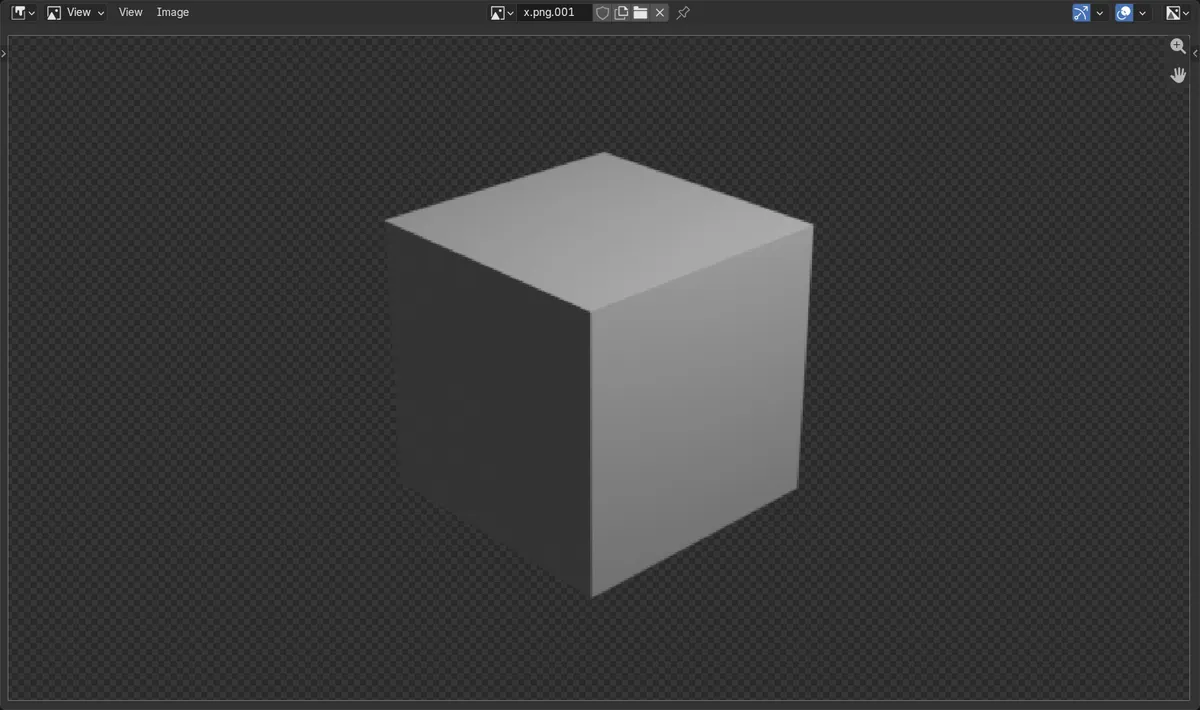
フィルムの透過(Transparent)
レンダー › フィルム › 透過(Render tab › Film › Transparent)をオンにすると、ワールドの背景が非表示になります。
RGBAを使う
アルファを保持するには、出力 › 出力 › カラーモード(Output tab › Output › Color Mode)をRGBAにする必要があります。
F12でレンダリング
またはレンダー › 画像をレンダリング(Render › Render Image)を使います。
ビフォー・アフター

AI Scene Builder は Blender のアドオンです。作りたい物を文章で頼むと、建物・ネオン看板・濡れた路面・霧・光まで、シーンの中に組み立てます。この絵の中に、手でモデリングした所はありません。
スマホでご覧ですか? このアドオンはパソコンの Blender で動きます。リンクを自分に送って、パソコンで開いてください。
手順を順番に解説(Blender 5.x)
- プロパティ(Properties)エディターでレンダー(Render)タブを開き、フィルム(Film)パネルを探して透過(Transparent)をオンにします。Blender 4.2 LTS: Cyclesでは、透過(Transparent)のチェックボックスはフィルム(Film)内の透過(Transparent)サブパネルのヘッダーにあります。EEVEEでは、フィルム(Film)内の透過(Transparent)チェックボックスです。
- 出力(Output)タブを開きます。出力(Output)パネルでファイルフォーマット(File Format)をPNGに設定します。
- 同じ出力(Output)パネルで、カラーモード(Color Mode)をRGBAに設定します。
- レンダー › 画像をレンダリング(Render › Render Image)を選ぶか、F12を押します。
- レンダリングのウィンドウで画像 › 名前を付けて保存(Image › Save As)を使って画像を保存するか、出力パス(Output Path)を設定し、書き出しを有効のままレンダリングします。保存されたPNGにはアルファチャンネルが含まれます。
ほかの方法
- 任意のエディター上にマウスを置いてF12を押すと、画像がレンダリングされます。
- 上部バーのレンダー › 画像をレンダリング(Render › Render Image)。
Blender 4.2 LTS と Blender 5.x の違い
| 項目 | Blender 4.2 LTS | Blender 5.x |
|---|---|---|
| ファイルフォーマット(File Format)の一覧 | 項目はPNGやJPEGのように、シンプルな名前で表示されます。 | 項目にはPNG(.png)のように拡張子が表示され、AVIFも選べます。 |
| レンダーエンジン | エンジンはEEVEE(次(Next))です。 | エンジンはEEVEEです。 |
よくあるつまずき
背景が残ってしまう場合
PNGの背景が単色になっている場合は、フィルム › 透過(Film › Transparent)がオフになっている可能性があります。レンダー(Render)タブでオンにして、もう一度レンダリングしてください。
カラーモード(Color Mode)がRGBの場合
RGBではアルファが保存されないため、透過が失われます。出力(Output)タブでカラーモード(Color Mode)をRGBAに設定してください。
アルファ非対応のフォーマット
JPEGなどの一部のフォーマットでは、透過を保存できません。ファイルフォーマット(File Format)をPNGに設定してください。
AI Scene Builderに1行入力する方法もあります
AI Scene Builderは、入力した1つのリクエストをもとに作業の手順を代わりに実行するBlenderアドオンです。このタスクでは、たとえば次のように入力します(オブジェクト名はご自分のシーンの名前に置き換えてください)。
Set up my render to save a PNG with a transparent background アドオンで作った夕方の屋台通り(入力した依頼は11回)。 依頼の全文を見る →
よくある質問
Blenderのレンダー背景を透過にするにはどうすればよいですか?
レンダー(Render)タブのフィルム(Film)パネルで透過(Transparent)をオンにします。その後、RGBAカラーでPNGとして保存します。
PNGが透過になっていないのはなぜですか?
カラーモード(Color Mode)がRGBになっているか、フォーマットがアルファに対応していない可能性があります。出力(Output)タブでPNGとRGBAを使ってください。
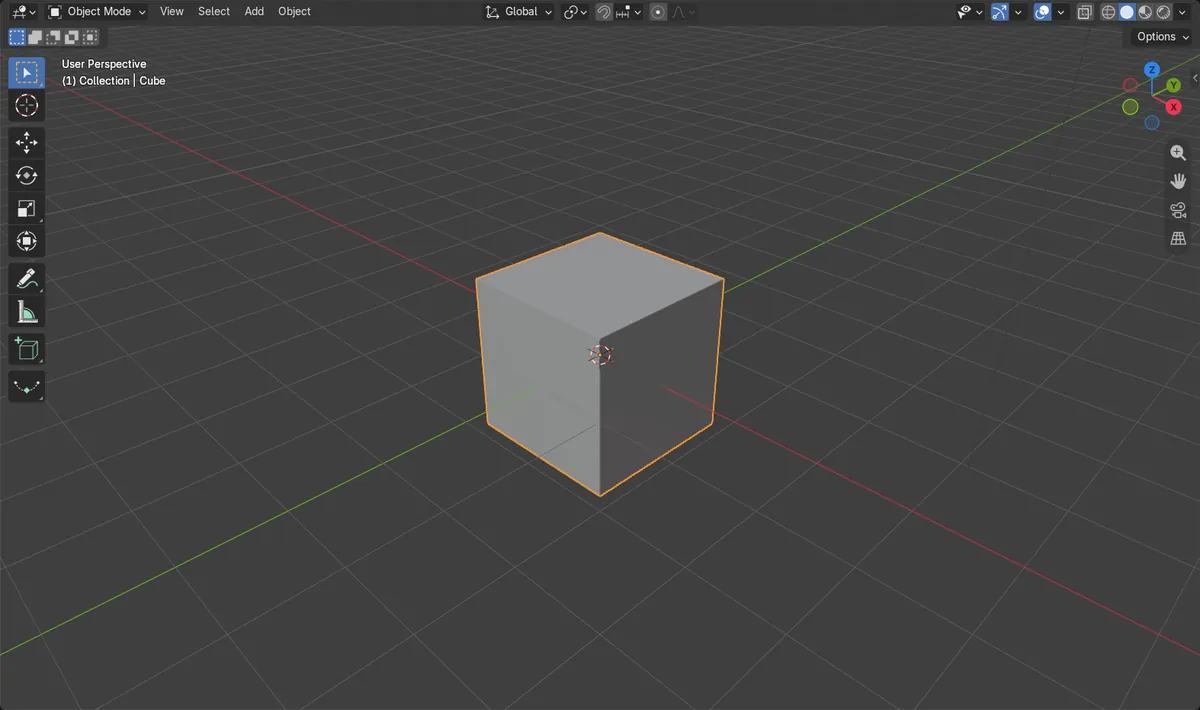
画像の説明
- 変更前:透過がオフで、カラーモード(Color Mode)はRGBでした。
- 変更後:透過がオンで、カラーモード(Color Mode)はRGBAでした。
- 保存されたPNGには4つのチャンネルがあります。
- 保存されたPNGの角のピクセルはアルファが0.0で、完全に透明でした。