Kann Blender PNGs mit transparentem Hintergrund rendern?
Ja, Blender kann PNG-Dateien mit transparentem Hintergrund rendern. Aktivieren Sie Rendern › Film › Transparent (Render tab › Film › Transparent), setzen Sie dann Ausgabe › Ausgabe › Dateiformat (Output tab › Output › File Format) auf PNG und Farbmodus (Color Mode) auf RGBA, bevor Sie rendern. Drücken Sie F12, um das Bild zu rendern.
Oder erledige es mit einer einzigen Zeile ↓
- Modus
- Eigenschaften-Editor (Tabs Rendern (Render) und Ausgabe (Output))
- Menü
- Rendern › Bild rendern (Render › Render Image)
- Tastenkürzel
- F12
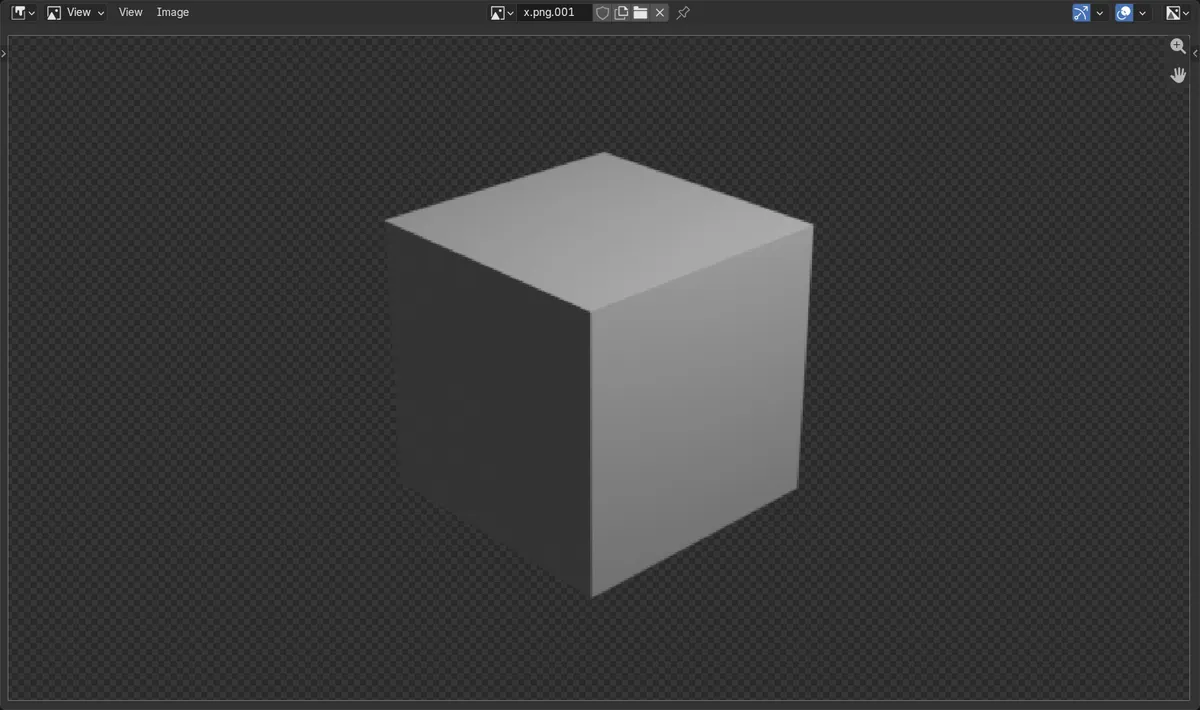
Film: Transparent
Rendern › Film › Transparent (Render tab › Film › Transparent) blendet den Welthintergrund aus.
RGBA verwenden
Ausgabe › Ausgabe › Farbmodus (Output tab › Output › Color Mode) muss RGBA sein, damit Alpha erhalten bleibt.
Mit F12 rendern
Oder verwenden Sie Rendern › Bild rendern (Render › Render Image).
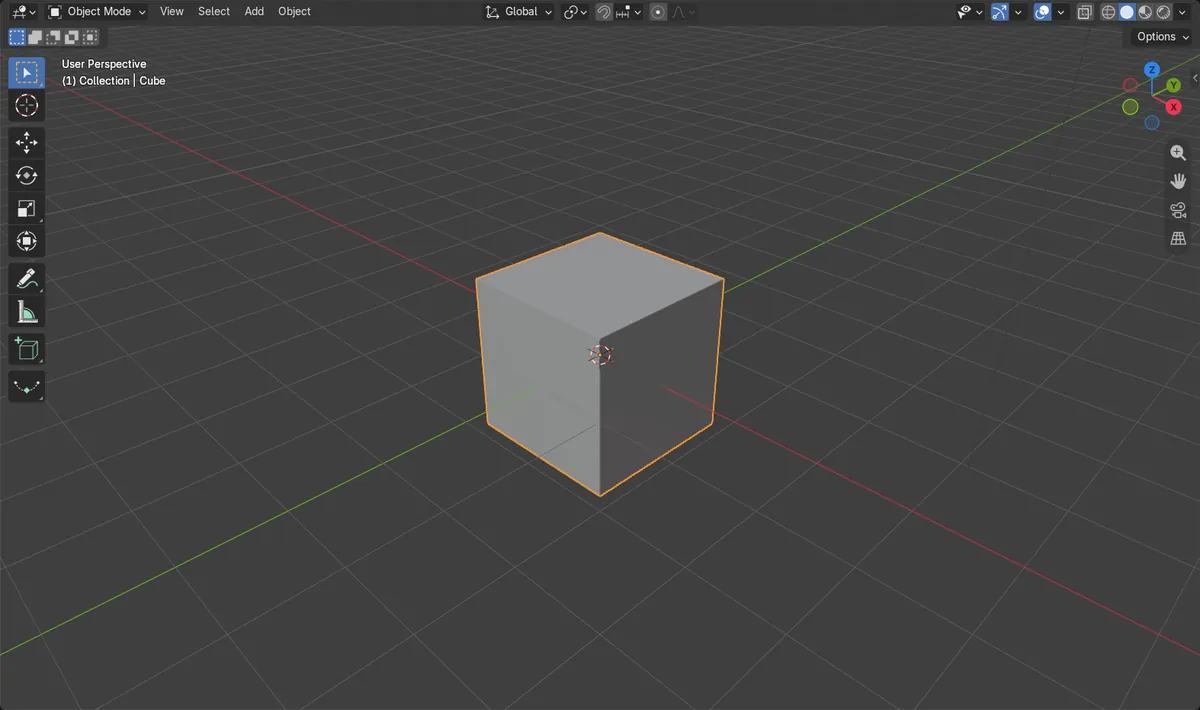
Vorher und nachher

AI Scene Builder ist ein Add-on für Blender. Du tippst ein, was du möchtest, und es baut es in deine Szene: Gebäude, Neonschilder, nasses Pflaster, Nebel und Lichter. Nichts in diesem Bild wurde von Hand modelliert.
Gerade am Handy? Das Add-on läuft in Blender auf einem Computer. Schick dir den Link und öffne ihn dort.
Schritt für Schritt (Blender 5.x)
- Öffnen Sie den Tab Rendern (Render) im Editor Eigenschaften (Properties) und suchen Sie den Bereich Film. Aktivieren Sie Transparent.Blender 4.2 LTS: In Cycles befindet sich das Kontrollkästchen Transparent in der Kopfzeile eines Unterbereichs Transparent innerhalb von Film. In EEVEE ist es ein Kontrollkästchen Transparent in Film.
- Öffnen Sie den Tab Ausgabe (Output). Setzen Sie im Bereich Ausgabe (Output) Dateiformat (File Format) auf PNG.
- Setzen Sie im selben Bereich Ausgabe (Output) Farbmodus (Color Mode) auf RGBA.
- Wählen Sie Rendern › Bild rendern (Render › Render Image) oder drücken Sie F12.
- Speichern Sie das Bild im Render-Fenster mit Bild › Speichern unter (Image › Save As) oder legen Sie den Ausgabepfad (Output Path) fest und rendern Sie mit weiterhin aktiviertem Schreiben. Das gespeicherte PNG hat einen Alphakanal.
Weitere Möglichkeiten
- Drücken Sie F12, während sich die Maus über einem beliebigen Editor befindet, um das Bild zu rendern.
- Rendern › Bild rendern (Render › Render Image) in der oberen Leiste.
Blender 4.2 LTS und Blender 5.x im Vergleich
| Was | Blender 4.2 LTS | Blender 5.x |
|---|---|---|
| Liste Dateiformat (File Format) | Die Einträge heißen schlicht, zum Beispiel PNG und JPEG. | Die Einträge zeigen Dateiendungen, zum Beispiel PNG (.png), und AVIF ist ebenfalls verfügbar. |
| Render-Engine | Die Engine ist EEVEE (Weiter (Next)). | Die Engine ist EEVEE. |
Häufige Stolpersteine
Hintergrund noch sichtbar
Wenn das PNG einen einfarbigen Hintergrund hat, ist Film › Transparent wahrscheinlich ausgeschaltet. Aktivieren Sie es im Tab Rendern (Render) und rendern Sie erneut.
Farbmodus (Color Mode) ist RGB
Mit RGB wird kein Alpha gespeichert, daher geht die Transparenz verloren. Setzen Sie Farbmodus (Color Mode) im Tab Ausgabe (Output) auf RGBA.
Format ohne Alpha
Einige Formate, etwa JPEG, können keine Transparenz speichern. Setzen Sie Dateiformat (File Format) auf PNG.
Oder gib eine Zeile in AI Scene Builder ein
AI Scene Builder ist ein Blender-Add-on, das die Schritte für dich aus einer einzigen eingegebenen Anfrage erledigt. Gib für diese Aufgabe eine Anfrage wie diese ein und setze die Namen deiner eigenen Objekte ein:
Set up my render to save a PNG with a transparent background Eine abendliche Marktstraße, mit dem Add-on aus 11 getippten Anfragen gebaut. Alle Anfragen ansehen →
Fragen
Wie mache ich den Hintergrund eines Blender-Renders transparent?
Aktivieren Sie Transparent im Bereich Film des Tabs Rendern (Render). Speichern Sie dann als PNG mit RGBA-Farbe.
Warum ist mein transparentes PNG nicht transparent?
Farbmodus (Color Mode) steht wahrscheinlich auf RGB oder das Format hat kein Alpha. Verwenden Sie PNG mit RGBA im Tab Ausgabe (Output).
Was die Bilder zeigen
- Vorher: Transparent war aus und Farbmodus (Color Mode) war RGB.
- Nachher: Transparent war an und Farbmodus (Color Mode) war RGBA.
- Das gespeicherte PNG hat 4 Kanäle.
- Ein Eckpixel des gespeicherten PNG hatte Alpha 0.0, also vollständig transparent.